

如果你也遇到 macOS Tahoe 無法啟動的問題,那你可能跟我一樣,盯著卡住的啟動畫面,百思不得其解。我從 Sequoia 升級後就遇到了這個令人抓狂的問題。
我沒想到會花一整個下午來修復我的Mac,但事實就是如此,而這篇指南正是我夢寐以求的。所以,如果你的Mac在更新後無法正常工作,這裡列出了可能的原因以及我是如何讓它恢復正常的。
macOS Tahoe 無法啟動時會發生什麼事?
Tahoe系統無法啟動的原因並非單一,可能是多種因素共同作用的結果。根據我的個人經驗以及在論壇上看到的情況,以下是最可能的原因:
- 韌體更新後出現衝突
就我而言,這是主要原因。 macOS Tahoe 對引導程式的行為進行了更改,而某些 Mac 機型,尤其是 2020 年之前發布的機型,並非總是能順利應對這些更改。這可能導致韌體不相容問題,從而阻止正常的啟動過程。
- 啟動磁碟已損壞。
如果在更新前 macOS 沒有正確關機,或磁碟驗證失敗,系統將陷入啟動前循環。此時沒有進度條,也沒有任何回饋,只有黑畫面或始終無法載入的 Apple 標誌。這意味著啟動過程所需的系統檔案可能已損壞或遺失。
- 週邊設備衝突
您或許會感到驚訝,但某些藍牙設備,甚至外接硬碟,都可能導致啟動延遲或阻止啟動。這些設備可能會幹擾系統的正常啟動過程。
- 第三方登入元素或驅動程式
包含與 Tahoe 不相容的登入或啟動代理的應用程式可能是另一個原因。這些應用程式可能會嘗試在啟動過程中運行,從而導致衝突。
如果您不確定 macOS Tahoe 無法啟動的確切原因,請不要太擔心;只需按照以下故障排除步驟操作即可。
如何修復無法啟動的 macOS Tahoe
以下是我解決 macOS Tahoe 啟動問題的步驟。您可能不需要全部執行;請從第一步開始,逐步嘗試,直到找到適合您裝置的解決方案。
如果您的 Mac 電腦當機、螢幕黑屏、蘋果標誌卡住或進度條不顯示,您必須強制關機才能解決問題。我們就從這裡開始。 (請注意,此步驟可能會導致部分未儲存的資料遺失,但這是繼續操作的必要步驟。)
1. 強制關閉
- 按住電源按鈕 10 秒鐘,直到 Mac 關機。
- 請稍等片刻。
- 再次按下電源按鈕即可開機。
如果設備正常啟動,那就太好了,你已經完成了。但如果設備仍然卡在同一個介面,那就需要進行以下恢復步驟了。我會解釋如何進入安全模式、恢復模式,以及一些幫助我恢復 Mac 的工具。這些步驟至關重要,可以幫助你確定問題是出在軟體或 macOS 本身,還是更深層的問題,需要專業的技術支援。記住,在開始任何步驟之前,請務必盡可能備份你的數據,以免丟失。
2. 嘗試安全模式
如果重新啟動後 Mac 仍然無法正常啟動,下一步是嘗試安全模式。安全模式只會載入必要的系統元件,跳過不必要的額外元件,從而繞過任何阻止啟動的障礙。安全模式也是一個強大的診斷工具,可以幫助確定問題是否是由不相容的程式或組件引起的。
蘋果晶片設備
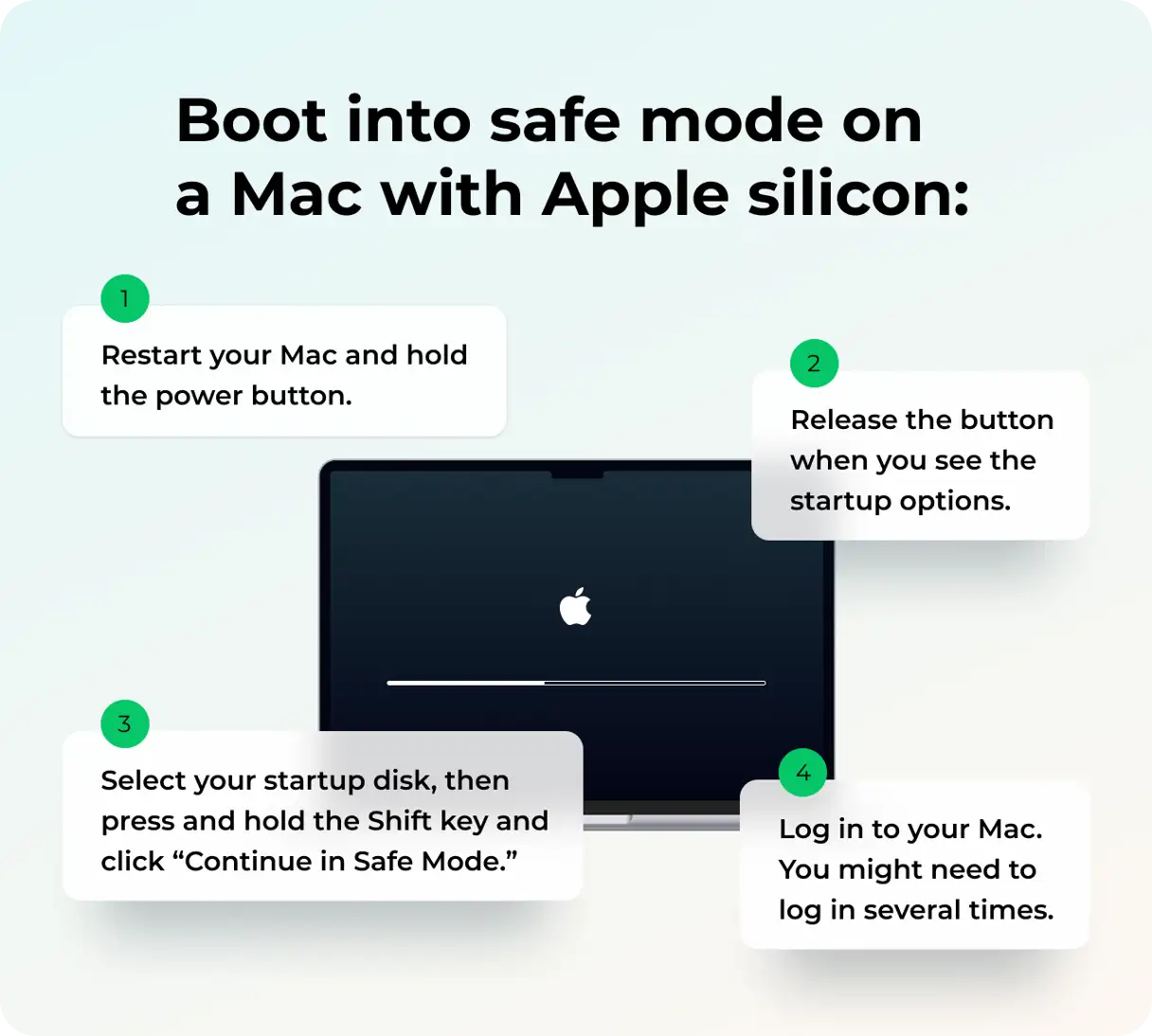
若要將搭載 Apple Silicon 處理器的 Mac 啟動至安全模式,請依照下列步驟操作:
- 繼續按下電源鍵,直到出現熟悉的啟動選項。
- 選擇 Mac 的啟動磁碟。然後,按住 Shift 鍵,點擊「以安全模式繼續」。
搭載英特爾處理器的Mac電腦
若要將配備 Intel 處理器的 Mac 啟動至安全模式,請依照下列步驟操作:
- 重新啟動Mac電腦,並按住Shift鍵。
- 登入視窗出現後,放開 Shift 鍵。
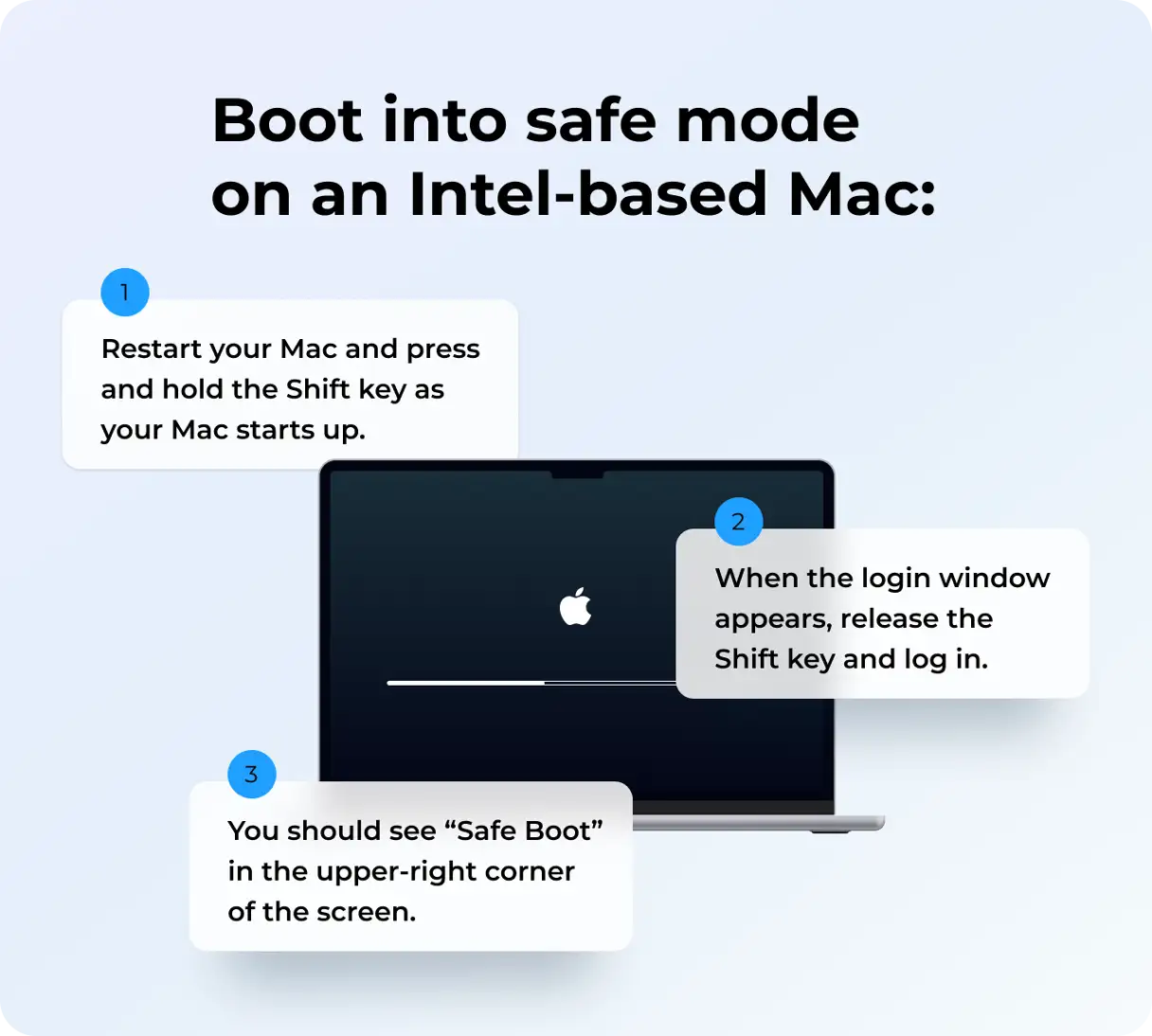
如果過程成功,您將在功能表列中看到「安全啟動」字樣。這表示您已進入安全模式。雖然安全模式的功能有限,但它仍然允許您存取 Finder、系統設定和大多數故障排除工具。您可以使用安全模式來診斷問題或備份重要數據,然後再嘗試徹底解決問題。
3. 使用安全模式來識別和消除啟動失敗的原因。
如果可以啟動到安全模式,解決問題的幾率就很大。事實上,我的 Tahoe 在啟動時死機後,我進行的大部分故障排除工作都是在安全模式下完成的。安全模式不僅允許系統啟動,還會停用啟動代理程式、跳過登入項目並執行基本的系統檢查。這些功能使其在診斷和修復啟動過程中的錯誤方面非常有效。
進入安全模式後,我做了以下操作:
檢查您的登入資訊以提升 Mac 效能
為了確保流暢的 Mac 使用體驗並優化效能,定期檢查登入項目至關重要。這些登錄項目包括開機時自動啟動的應用程式和進程,它們可能會對啟動速度和整體系統效能產生負面影響。請依照以下步驟掃描並刪除任何不必要或有害的登入項目:
- 存取系統設定: 前往蘋果選單,然後選擇“系統設定”,再選擇“一般”,最後選擇“登入項目與擴充功能”。
- 檢查並移除物品: 在「登錄項目」部分,您會看到登入時自動執行的應用程式和進程清單。請仔細查看此清單。如果您發現任何不熟悉、過時或第三方項目(例如 Dropbox、VPN 軟體或舊版螢幕錄製程式),或懷疑其中存在有害因素,請點擊其旁邊的「-」(減號)按鈕將其刪除。
移除這些不必要的項目可以顯著縮短 Mac 的啟動時間,並提升其整體效能。此外,它還能防止不必要的應用程式在背景運行,從而幫助保護您的隱私和安全。
執行一些基本維護操作
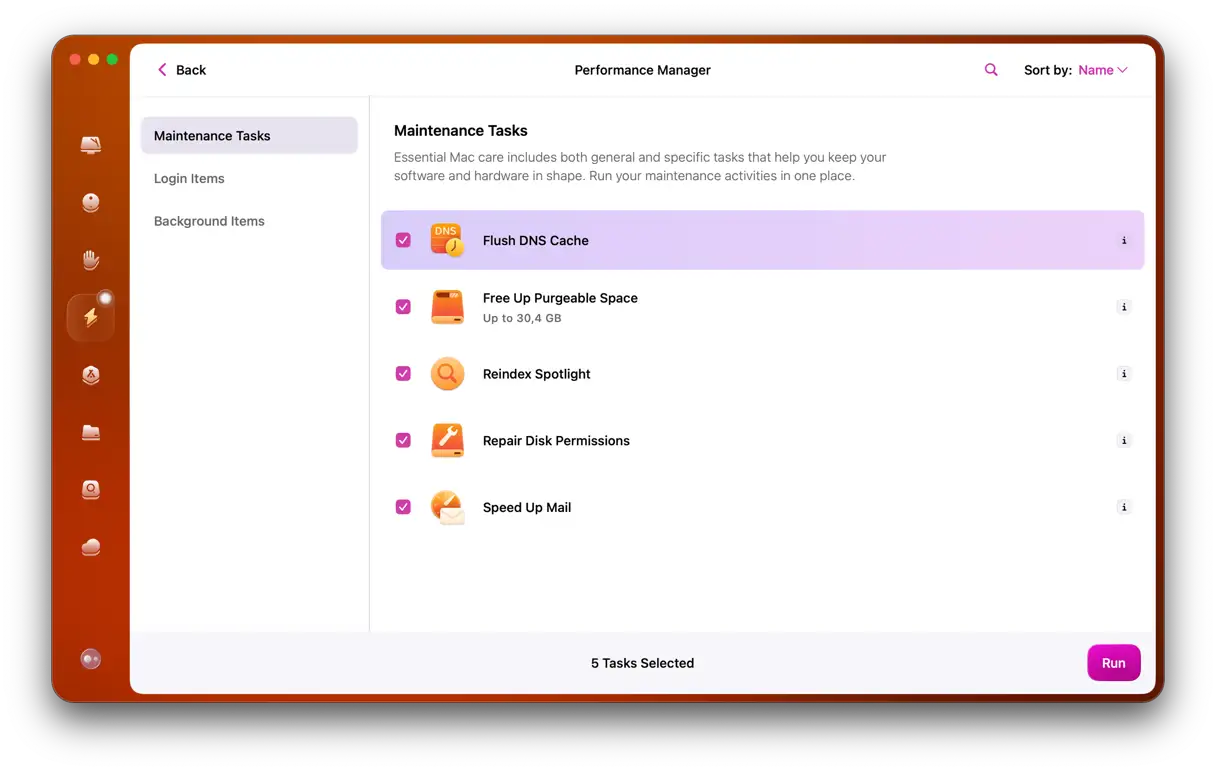
啟動進入安全模式後,我開啟了CleanMyMac,並使用「效能」功能執行了一些必要的任務來提升系統效能。操作方法如下:
- 請務必安裝應用程式。點擊此處獲取免費試用).
- 點選「效能」>「掃描」>「查看所有任務」。
- 選擇所需項目,然後按一下「執行」。此步驟可協助您最佳化記憶體使用、管理啟動應用程式並提高系統整體速度。
移除已連接的周邊設備
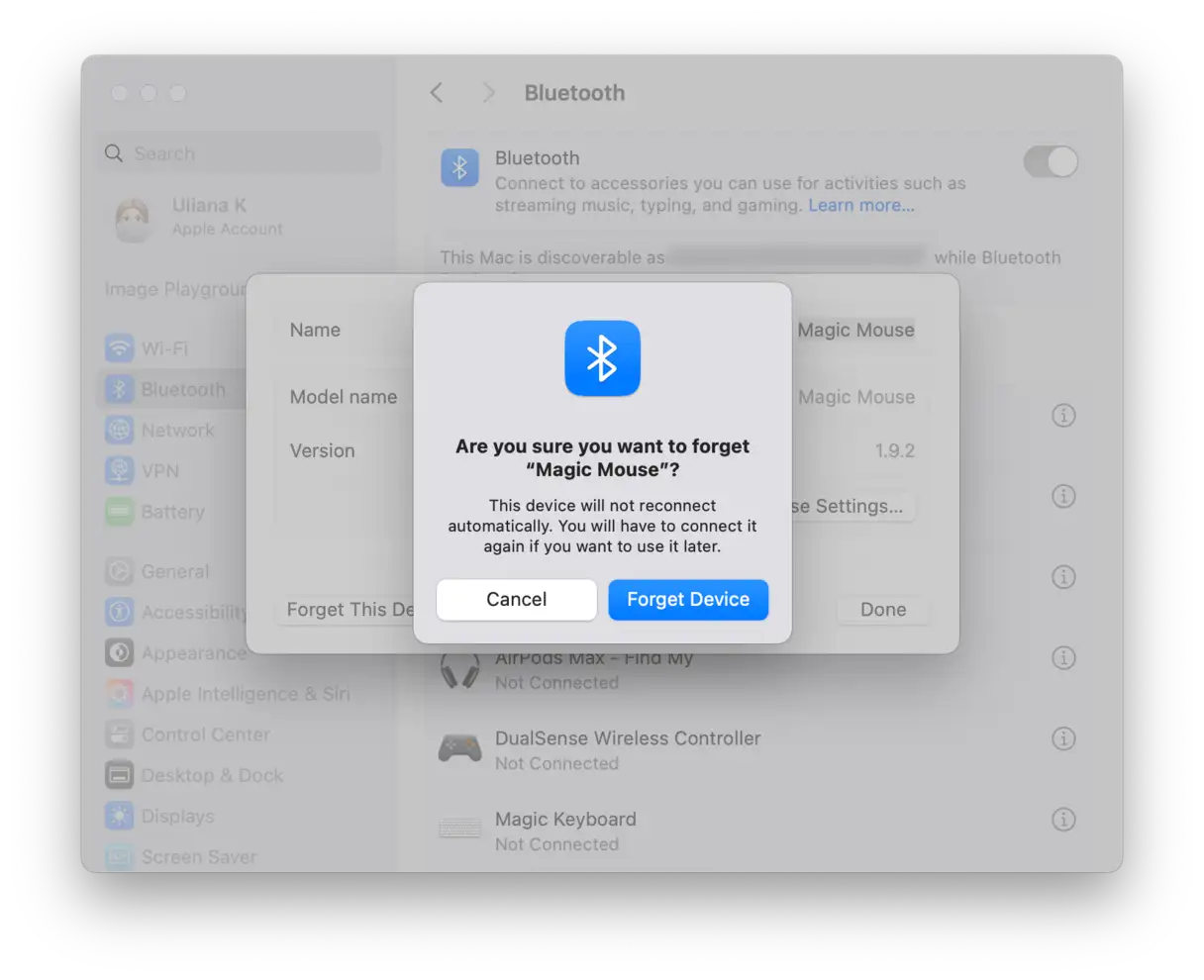
下一步是移除所有透過藍牙或 USB 連接的周邊設備,因為這些設備可能會導致衝突,影響系統效能。為確保安全且有效率地完成移除流程,請依照下列步驟操作:
- 斷開藍牙裝置連線: 進入系統設置,然後選擇藍牙設定。在這裡,斷開所有當前連接的設備。此步驟對於避免故障排除過程中出現任何潛在幹擾至關重要。
- 安全移除USB隨身碟和外接硬碟: 打開 Finder,找到側邊欄的「位置」部分。在這裡,您會看到所有連接到電腦的 USB 隨身碟和外接硬碟的清單。在斷開任何裝置連線之前,請務必點擊裝置名稱旁的「彈出」圖標,安全移除裝置。這樣可以防止資料遺失或損壞。
4. 安全模式後的正常重新啟動:對 macOS 穩定性的真正考驗
在安全模式下完成清理和修復流程後,包括移除不必要的登入憑證、刪除過時的驅動程式以及使用 CleanMyMac 的效能最佳化工具來優化系統效能,現在是時候測試您的 Mac 是否能夠正常啟動了。這是評估所採取措施是否成功的關鍵步驟。
- 在安全模式下,點擊蘋果選單並選擇“重新啟動”。
- 讓Mac正常重啟,並仔細監控啟動過程。注意任何異常行為或出現的錯誤訊息。
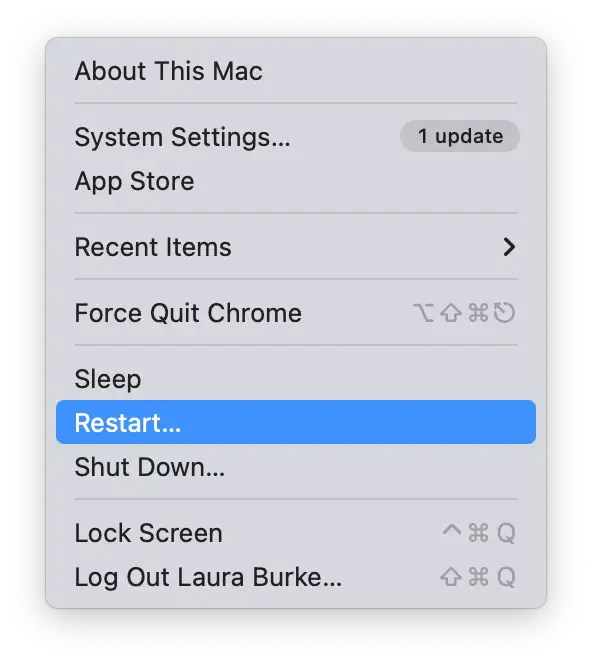
如果嘗試安全模式和清理後,您的 Mac 仍然無法正常啟動,則表示存在更深層的問題。在這種情況下,您應該啟動到恢復模式,以探索進階修復選項。
5. 啟動進入恢復模式
現階段,macOS 復原模式是解決此問題的理想工具。此模式專為處理此類緊急情況而設計,您可以執行以下操作:
- 修復啟動磁碟對於將作業系統恢復到正常狀態至關重要。
- 重新安裝 macOS 而不刪除您的檔案和個人數據,從而保留您的重要資訊。
- 如有必要,執行高級終端命令,對系統進行精確調整。
乍看之下可能有點複雜,但進入恢復模式後其實非常簡單直接。以下是必要步驟:
第一步
蘋果自研晶片
- 請徹底關閉您的Mac電腦。在繼續操作之前,請確保其已完全關機。
- 按住電源按鈕,直到出現「正在載入啟動選項」畫面。這可能需要幾秒鐘。
- 點擊“選項”,然後點擊“繼續”。
- 此時將出現「macOS 實用工具」窗口,其中包含 macOS 的各種實用工具。您可以透過此視窗存取恢復和重新安裝選項。
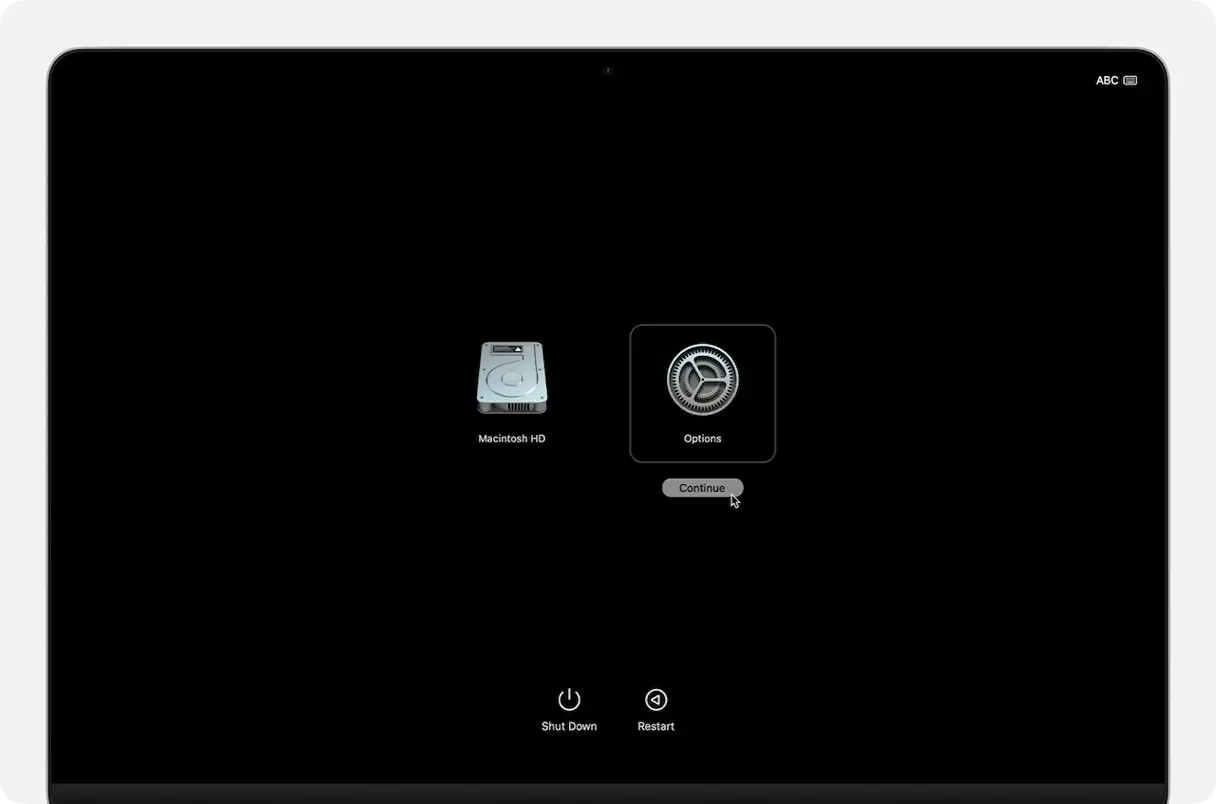
搭載英特爾處理器的Mac電腦
重新啟動 Mac 時,按住 Command + R 鍵。這將使設備進入恢復模式。
第二步
在重新安裝 macOS 之前,請先嘗試使用「磁碟工具」。如果您的磁碟結構或系統分割區有問題,此工具可以快速修復。 「磁碟工具」是管理和排查 Mac 磁碟問題的重要工具。
- 選擇“磁碟工具”。您可以透過恢復模式下的「實用工具」功能表存取它。
- 選擇 Macintosh HD(或您為內建硬碟設定的任何名稱)。請務必選擇正確的驅動器,以免資料遺失。
- 點擊“急救”,然後點擊“運行”。該工具將掃描您的磁碟錯誤並嘗試修復。此過程可能需要一些時間,請耐心等待。
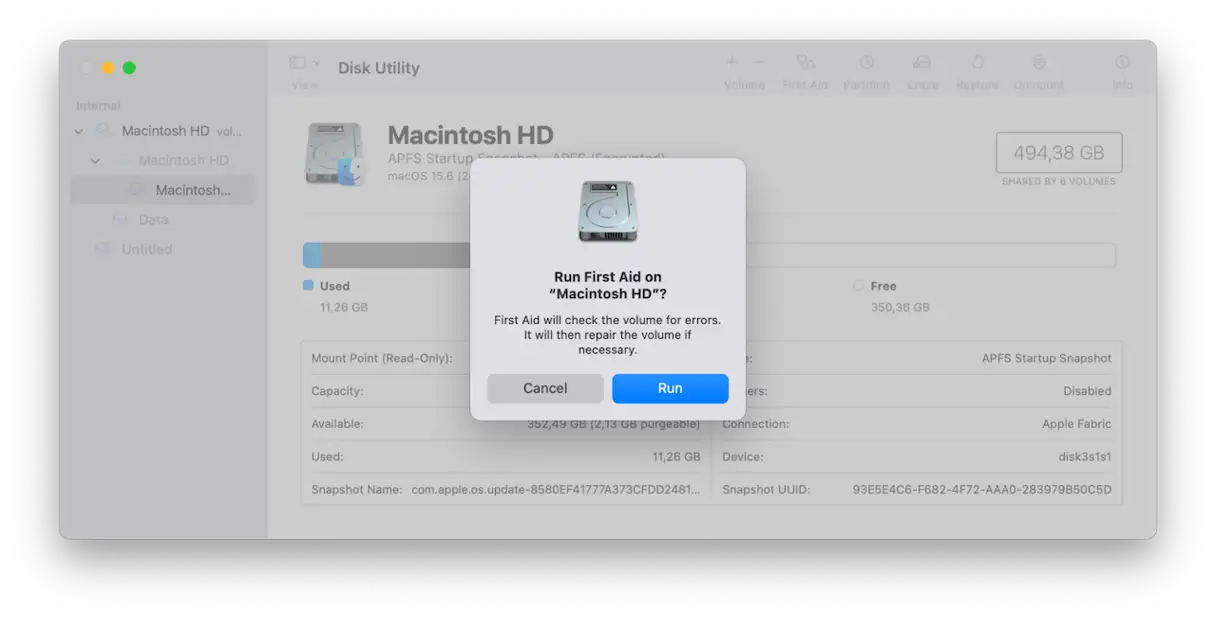
第三步
如果「急救」程序無效,則需要重新安裝 macOS:
- 返回主「恢復」畫面。
- 點選“重新安裝 macOS Tahoe”,然後依照所示步驟操作。
macOS Tahoe 無法啟動可能會令人沮喪。我們希望這些提示能幫助您解決問題。為了維護和優化 Mac 的效能,我們建議使用 CleanMyMac X 等專業工具。 CleanMyMac X 可協助您清理系統、清除惡意軟體並提升整體效能,確保您的 macOS Tahoe 運作順暢。
評論被關閉。