

Copilot 目前尚未在全球所有瀏覽器上線,但您可以成為首批體驗者之一。自今年 2 月起,只有 Microsoft Edge 和 Bing 用戶可以使用 Copilot。不過,微軟計劃在不久的將來逐步將此功能推廣到其他瀏覽器。
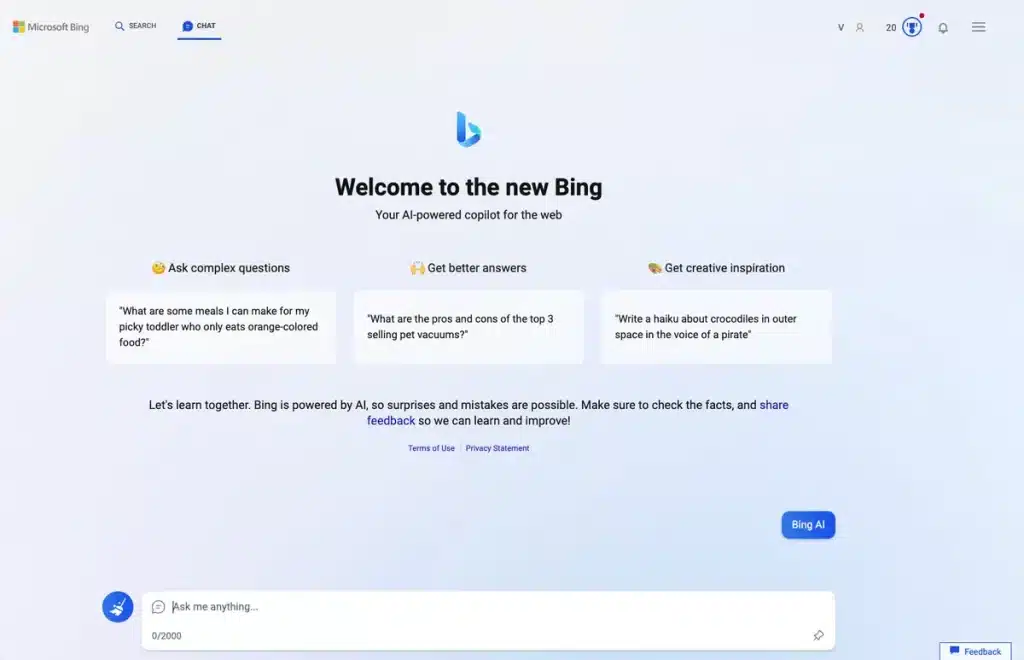
目前,Copilot 只能透過專用瀏覽器擴充功能在非 Edge 瀏覽器中使用。與可直接從網頁存取的 ChatGPT 不同,Bing AI 目前需要特定存取權。不過,微軟正積極努力提高其相容性。
下面,您將看到 Copilot AI 的簡要概述,包括其使用要求。接下來,我們將提供詳細的逐步指南,指導您如何安裝 Copilot 外掛程式以及如何開始使用。
什麼是Copilot AI?
微軟的 Copilot 由 OpenAI 的 GPT-4 技術驅動,是一款整合到 Bing 搜尋引擎中的智慧聊天機器人。與 ChatGPT 類似,使用者可以向其提問,Bing AI 會產生包含原始出處的全面答案。
Copilot 提供的回應聽起來像是對話,自然流暢,讓回覆更清晰易懂。
在其他瀏覽器上使用 Copilot 的要求
要在 Microsoft Edge 以外的瀏覽器中使用 Copilot,您必須滿足兩個基本要求。以下步驟詳細說明:
1. 建立微軟帳戶
存取 Copilot 需要 Microsoft 帳戶。其他電子郵件帳戶,例如 Gmail 或非 Microsoft 電子郵件服務,均不受支援。請造訪Microsoft 網站上的「建立帳戶」頁面進行註冊。如果您已有 Microsoft 帳戶,則無需建立新帳戶即可使用。

設定好微軟帳戶後,請繼續下一步操作。
2. 安裝 Copilot 插件
「Bing for All Browsers」擴充功能相容於Chrome、Firefox、Brave以及其他多種瀏覽器。安裝此擴充功能後,即可立即開始使用Copilot。
以下部分提供詳細的安裝說明。
如何在 Chrome 和 Firefox 瀏覽器中安裝 Copilot 擴充程式
由於無法直接透過 Chrome 或 Mozilla Firefox 瀏覽器造訪 Copilot 網站,您必須先安裝擴充功能。以下是詳細步驟:
在 Chrome 上
- 打開谷歌瀏覽器並訪問該鏈接 適用於所有瀏覽器的 Copilot.
- 登錄帳戶 Gmail 如果有人要求你這樣做,那就這樣做吧。
- 下載文件 CRX 附加特殊功能。

- 在 Chrome 網址列中輸入 鉻://擴展 並按 Enter。
- 一個行為 開發者模式 透過切換右上角的按鍵。

- 拖放 下載的 CRX 檔案位於「外掛程式」頁面上。
- 出現提示時,請選擇 新增插件 安裝 Copilot 插件。

注意:如果 Chrome 封鎖下載,請點擊下載抽屜中的文件,然後選擇「仍然下載」。
或者,您可以下載 ZIP 檔案並將其解壓縮到資料夾,然後按照以下步驟操作:
- 寫 鉻://擴展 在網址列中,按 Enter 鍵。
- 一個行為 開發者模式.
- 輕按 解壓縮下載.

- 定位 指導 我解壓縮了 ZIP 檔。
在 Firefox 上
- 打開 Mozilla Firefox 並點擊 插件圖標 在右上角。

- 進入 ”啟用 Copilot在搜索欄中。

- 選擇 啟用 Copilot 從搜索結果中。

- 輕按 添加到 Firefox.

- 出現提示時,點選 添加 確認安裝。

如何在任何瀏覽器上使用 Copilot
安裝 Copilot 插件後,使用起來就非常簡單了。請依照以下步驟操作:
- 打開瀏覽器,然後點擊 插件圖示 > 適用於所有瀏覽器的 Copilot.

- 選擇 開放式副駕駛 從下拉菜單中。

- 如果您尚未登錄,請點擊 登入 在右上角,使用您的 Microsoft 帳戶憑證登入。

- 請輸入您的登入訊息微軟帳戶 你的要求。
- 如果 Copilot 沒有出現,請開啟一個新分頁,再次點選新增圖示重新載入。
- Copilot 現在將打開,您可以立即開始使用聊天機器人。
評論被關閉。