طريقة تسجيل الدخول إلى Telegram: هاتف، كمبيوتر، ويب

輕鬆登入 Telegram!取得這份詳盡指南,它將一步步教您如何在手機、電腦和網頁上存取您的帳戶。立即學習,享受即時通訊。

你需要知道的最重要的事情

  • يمكن إلى Telegram إرسال رمز التحقق إلى جلسة نشطة أخرى بدلاً من رسالة نصية قصيرة.
  • يتطلب تسجيل الدخول إلى تيليجرام على الكمبيوتر المكتبي والويب مسح رمز QR من خلال تطبيق الهاتف.
  • إذا قمت بتمكين التحقق بخطوتين، ستحتاج إلى إدخال كلمة مرور إضافية لتسجيل الدخول.

如果你想 استخدام Telegram على أجهزتك المختلفة، سيوضح لك هذا الدليل كيفية 登入 إلى Telegram على الجوال والكمبيوتر والويب. قبل البدء، تأكد من أنك قد أنشأت حسابك بالفعل.

كيفية تسجيل الدخول إلى Telegram؟

كيفية تسجيل الدخول إلى Telegram على أجهزة Android 和 iPhone

يُعد تسجيل الدخول إلى Telegram على الأجهزة المحمولة عملية سريعة تتطلب فقط رقم هاتفك ورمز التحقق.

  1. قم بتنزيل تطبيق Telegram الرسمي وتشغيله على هاتف Android أ或者 iPhone الخاص بك.
  2. 輕按 開始發送消息 وأدخل رقم هاتفك المحمول بالصيغة الدولية، بما في ذلك رمز الدولة.
  3. قد يرسل Telegram الرمز إلى جهاز آخر قمت بتسجيل الدخول إليه بالفعل. إذا لم يكن لديك جلسة نشطة، فقد تتلقى الرمز عبر رسالة نصية قصيرة (SMS).
  4. إذا كنت قد قمت بتمكين التحقق بخطوتين، فأدخل كلمة مرور Telegram الخاصة بك عند المطالبة بذلك.
  5. بعد التحقق، سيقوم Telegram بتحميل محادثاتك وحسابك.

كيفية تسجيل الدخول إلى Telegram على الكمبيوتر المكتبي

يمكن تسجيل الدخول إلى Telegram على الكمبيوتر المكتبي إما باستخدام رمز QR أ或者 عن طريق رقم هاتفك.

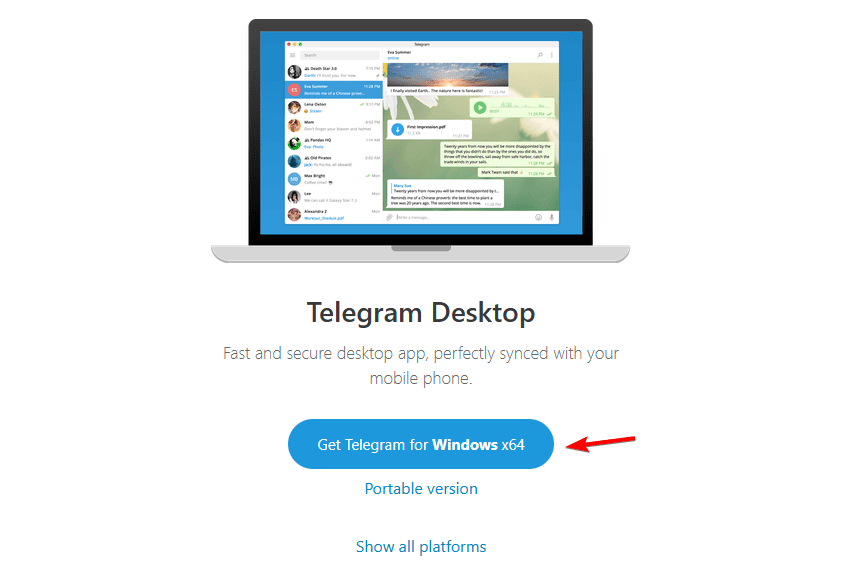
  1. قم بتنزيل وفتح تطبيق Telegram الرسمي للكمبيوتر المكتبي على جهاز الكمبيوتر الخاص بك الذي يعمل بنظام Windows أ或者 Mac أ或者 Linux.
    تطبيق Telegram للكمبيوتر المكتبي
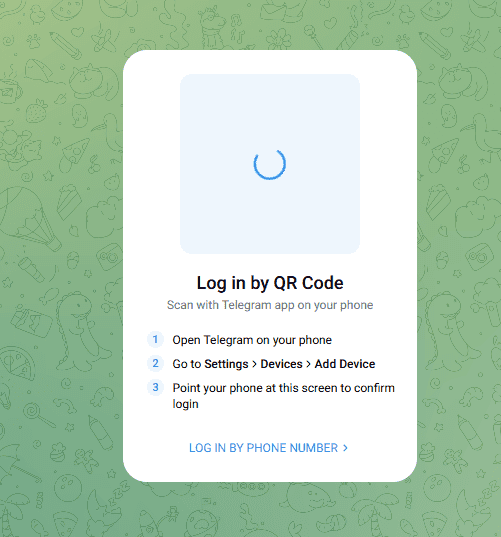
  2. 選擇 Log in by QR Code أ或者 Log in by Phone Number.
  3. إذا اخترت تسجيل الدخول باستخدام رمز QR، فافتح Telegram على هاتفك.
  4. 設定 > 設備 > 添加設備.
  5. وجّه كاميرا هاتفك نحو رمز QR المعروض على جهاز الكمبيوتر الخاص بك.
  6. وافق على الجهاز الجديد إذا طلب Telegram تأكيدًا.

ضع في اعتبارك أن بعض المشكلات قد تحدث، ولكن لدينا دليل حول مشكلة Telegram العالق.

كيفية تسجيل الدخول إلى تليجرام ويب

يتيح لك تليجرام ويب الوصول إلى حسابك مباشرةً من المتصفح دون الحاجة لتثبيت أي برنامج.

  1. توجه إلى الموقع الرسمي لـ 電報網.
  2. إذا ظهر خيار تسجيل الدخول عبر QR-code، فحدده.
    واجهة تسجيل الدخول إلى تليجرام ويب
  3. Settings > Devices > Add Device في تطبيق تليجرام على هاتفك.
  4. امسح الرمز المعروض في متصفحك.
  5. وافق على جلسة المتصفح من هاتفك إذا طُلب منك ذلك.
  6. بعد المصادقة، سيفتح تليجرام حسابك في المتصفح.

إذا واجهت أي مشكلات، فلدينا دليل حول كيفية حل مشكلة Telegram العالق عند شاشة جارٍ الاتصال.

مشاكل تسجيل الدخول إلى تليجرام ونصائح الأمان

إذا كان رمز تسجيل الدخول لا يصل، فتحقق من أجهزتك الأخرى التي سجلت الدخول إليها بالفعل في تليجرام. يمكن لتليجرام تسليم رموز تسجيل الدخول عبر محادثة الخدمة الموثقة الخاصة به بدلاً من الرسائل النصية القصيرة (SMS).

تأكد من إدخال رقم هاتفك مع رمز الدولة الصحيح، وتجنب طلب رموز جديدة بشكل متكرر.

تضيف ميزة التحقق بخطوتين كلمة مرور بعد رمز تسجيل الدخول. كما يمكن أن توفر مفاتيح المرور (Passkeys) خيار تسجيل دخول آخر على الأجهزة المدعومة.

لا تشارك أبدًا رمز تسجيل الدخول الخاص بتليجرام أ或者 كلمة مرور التحقق بخطوتين مع أي شخص، حتى لو ادعى أنه يعمل في دعم تليجرام. لمزيد من الأمان، اطلع على نصائح أساسية لكل مستخدم تليجرام.

常見問題

هل يمكنني استخدام تليجرام على أجهزة متعددة؟

نعم، يدعم تليجرام الجلسات المتزامنة عبر الهواتف والأجهزة اللوحية وأجهزة الكمبيوتر ومتصفحات الويب.

هل يمكنني تسجيل الدخول إلى Telegram بدون SMS؟

غالبًا، نعم. قد يرسل Telegram رمز الدخول إلى جلسة Telegram نشطة بالفعل. يمكنك أيضًا استخدام تسجيل الدخول عبر QR-code على Telegram Desktop 和 Telegram Web.

لماذا يطلب Telegram كلمة مرور؟

من المحتمل أنك قمت بتمكين التحقق بخطوتين (two-step verification)، والذي يتطلب كلمة مرور إضافية بعد إدخال رمز الدخول.

ماذا أفعل إذا فقدت هاتفي؟

تعتمد خياراتك على ما إذا كنت لا تزال تتحكم في رقم الهاتف المرتبط بحسابك على Telegram أ或者 لديك جلسة Telegram نشطة أخرى. تحقق من خيارات استرداد Telegram قبل محاولة تسجيل الدخول بشكل متكرر.

評論被關閉。