

你可能認為自己對三星 Galaxy手機瞭如指掌,但如果有一些簡單卻功能強大的調整可以改變一切呢?
我花了無數的時間探索我的 Galaxy 手機,在此過程中,我發現了一些專業技巧,這些技巧徹底改變了我使用手機的方式。
這些技巧讓從多工處理到資訊查找等一切變得輕而易舉。讓我們提升您的 Galaxy 手機體驗,無需技術學位。在本文中,我們將回顧 6 個最重要的技巧,以提升您的手機效能並提高您的日常工作效率。

6. 為常用樣式添加相機工具
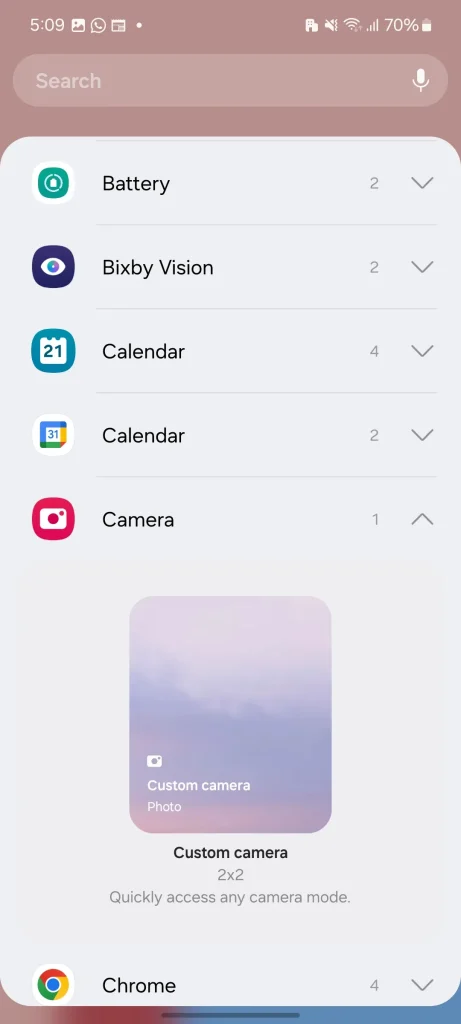
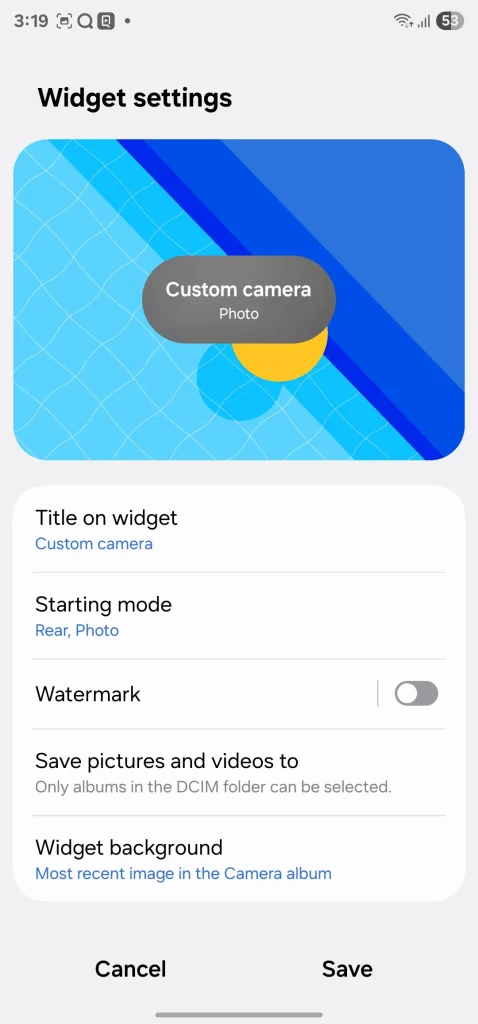
讓我來分享我最喜歡的三星相機技巧之一:相機工具。這是一個非常簡單的功能,但它改變了我快速捕捉轉瞬即逝精彩瞬間的方式。
以下是我的使用方法。我不再打開相機應用,然後滾動瀏覽各種模式來查找所需功能,而是使用自訂小部件將最常用的相機模式放在主螢幕上。
例如,我是個美食愛好者,三星的美食模式非常適合拍出美味可口的晚餐照片。所以我為美食模式創建了一個自訂相機小部件,並將其放在主螢幕上。
現在,美味佳餚一上桌,我一秒鐘都不會浪費。只要輕觸一下,就能立即進入「美食」模式,隨時準備拍下完美的 Instagram 照片。
這不僅僅是關於食物。身為家長,我知道孩子的動作有多快,有時你需要捕捉他們的動作。這就是為什麼我又專門開發了一款名為「超級慢動作」的相機工具。
我家小兒子總是跑跑跳跳,做著各種傻事。只需點擊一下他的圖標,我就能立即以超慢動作錄製,捕捉他玩耍的每個細節。
若要新增這些實用工具,請前往小工具選單,選擇「相機」,然後將其中一個小工具新增至主畫面。現在,點擊該小部件,選擇合適的背景和相機模式,一切就緒。
5. 使用 One UI 發現並建立日常任務的例程
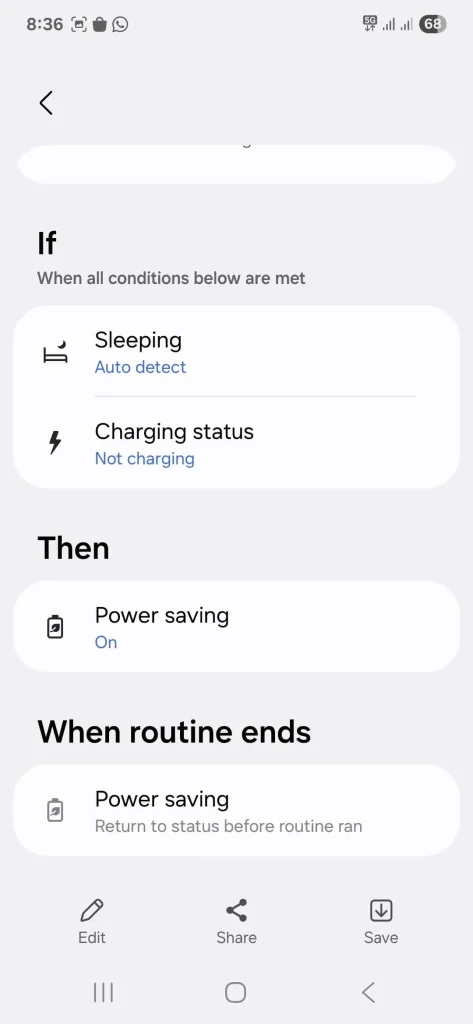
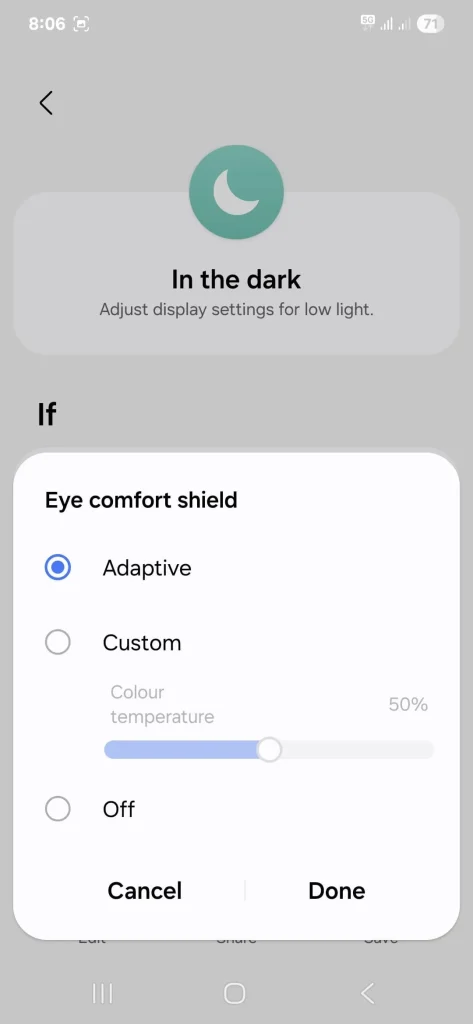
讓我們來看看另一個徹底改變我日常效率的 One UI 功能。
我經常每天在手機上重複相同的一系列操作,或是忘記一些簡單的事情。這時,「例程」就成了我自動化這些重複模式的秘密武器。
您無需手動點擊設定、應用程式或智慧家庭控件,只需告訴手機:「當 A 發生時,執行 X、Y 和 Z。」 這可以節省大量的腦力空間,並確保您不會忘記那些雖小但重要的步驟。
例如,我最喜歡的例程是“放鬆”。每天晚上 10:30 左右,我知道該準備睡覺了。
所以,我設定了一個「準備睡覺」的程序,讓它在晚上10:30自動啟動。時鐘一敲響,我的手機就會自動執行以下操作:
- 顯著降低螢幕亮度。
- 啟動眼部舒適防護罩。
- 將聲音模式變更為“振動”。
- 開啟“請勿打擾”(DND)模式。
它簡直無縫銜接,我根本不用費心。我的手機什麼都能搞定。這只是我常用的幾個步驟之一。請參閱下面的帖子,了解更多關於我使用 One UI 提高工作效率並減少日常 Android 智慧型手機管理工作量的方法。
4. 使用任務切換器佈局樣式
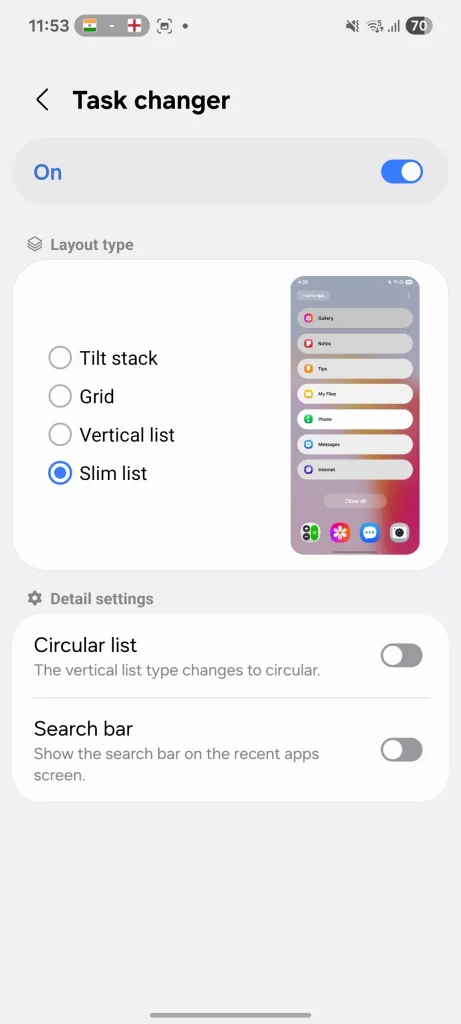
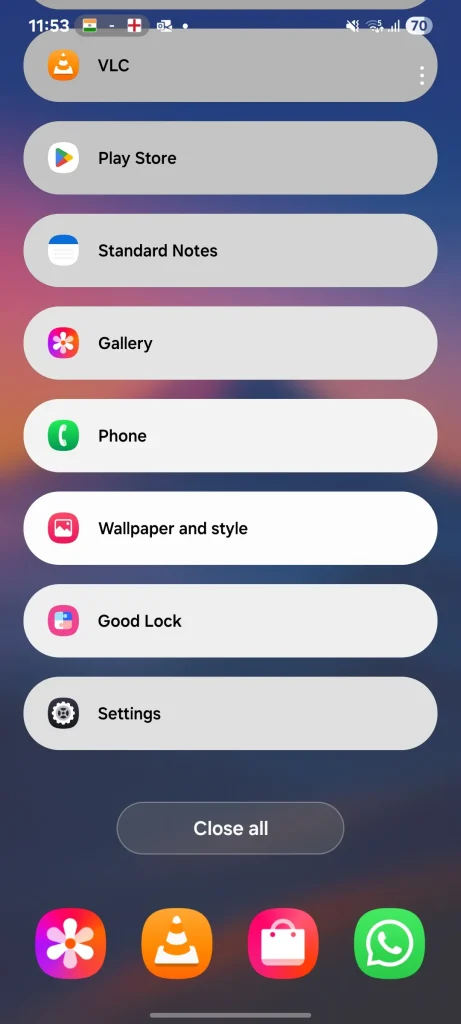
我使用三星的 Good Lock 應用程式更改了任務切換器佈局。如果您不熟悉Good Lock,可以把它想像成三星官方的自訂工具包,它可以讓您以各種方式修改手機。
我發現任務切換器的預設佈局有點繁瑣。雖然看起來不錯,但我一次只能看到一兩個應用程式。
現在,我很少從最近的應用程式列表中清除應用程序,因此我通常在後台打開大量應用程式。
這正是 Good Lock 的用武之地,尤其是它的 Home Up 模組。 Home Up 模組中有一個選項可以切換任務切換器。我立即切換到了 Slim List 佈局。
此視圖以更緊湊、可捲動的清單顯示我打開的應用程式。現在,我可以同時在螢幕上看到更多應用,只需輕按一下即可直接跳到我需要的應用程式。此功能大大提高了我的工作效率和手機的易用性,尤其是在多工處理和同時運行多個應用程式時。
3. 在行動熱點選單中設定資料限制
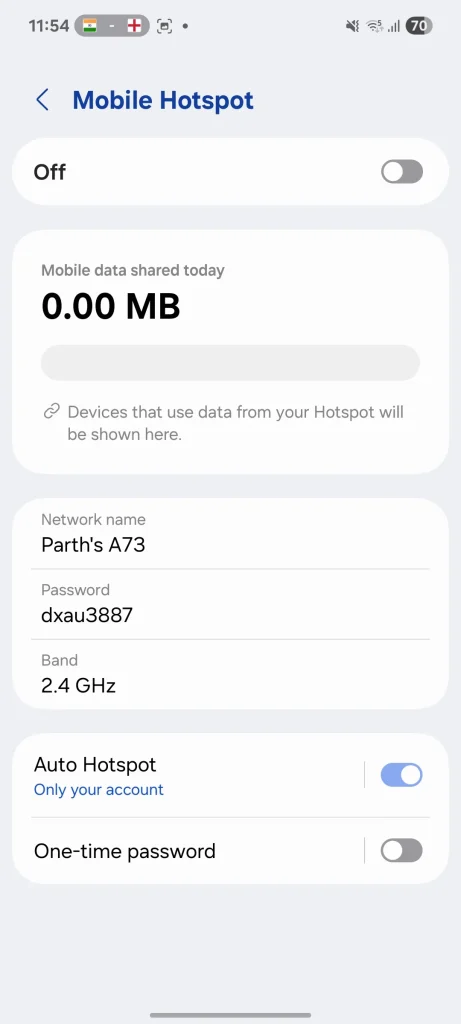
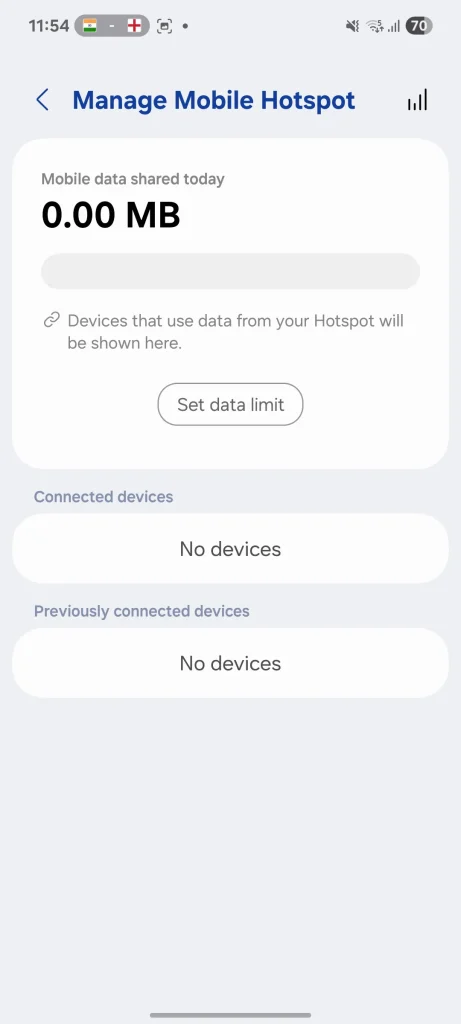
這個技巧對我來說就像救命稻草,讓我免於支付高昂且意想不到的行動數據帳單,確保我始終有足夠的網路來完成工作。我每次啟動行動熱點時都會設定流量限額。
我經常使用三星 Galaxy 手機的網路連線來連接 MacBook Pro,尤其是在遠端辦公或外出時。在發現這個技巧之前,我有時會忘記筆記型電腦的流量使用量,導致流量套餐超載。
現在,當我打開移動熱點時,我會設定一個限制。就我個人使用 MacBook 而言,我通常會將其設定為 2GB。這足以完成工作、查看電子郵件以及進行快速視訊通話。
達到 2GB 限制後,我的手機會自動斷開熱點,以防止我超出分配的數據。
我與他人分享網路連結時也使用相同的方法。我可以進入“設定” > “連接” > “移動熱點和網路共享” > “熱點”選單,將他們的流量限制設置為 500MB。
這樣他們就有足夠的能力完成他們需要做的事情,而不需要用盡他們的整個數據計劃。
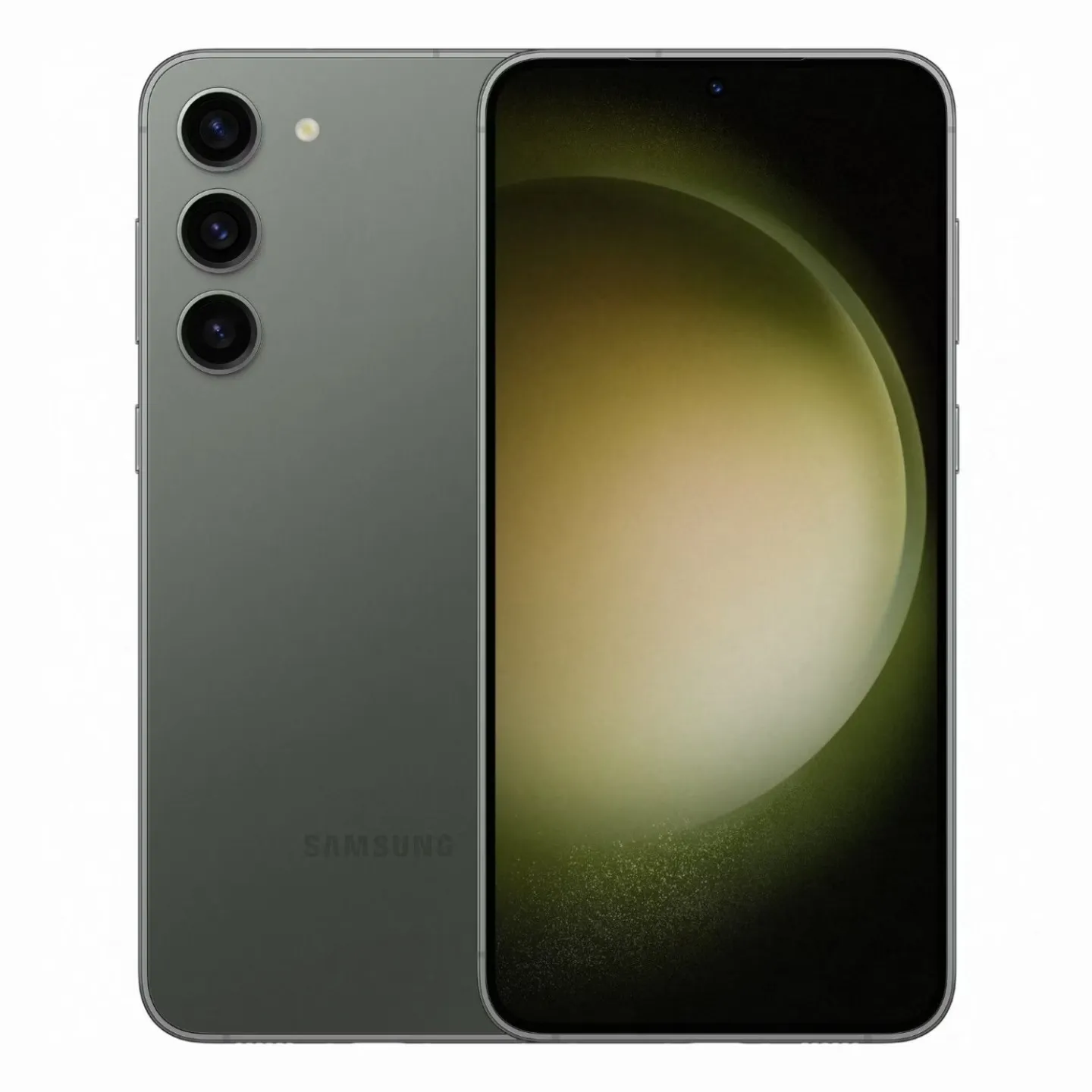
Galaxy S23+ 旨在為 2023 年那些偏愛更大螢幕的用戶提供卓越的 Android 體驗。 6.6 吋 AMOLED 顯示器運作順暢,45W 有線充電功能可讓您在短時間內享受更長時間的續航,同時 256GB 和 512GB 的儲存空間也提供了更大的移動空間。它搭載了專為 Galaxy 打造的高通驍龍 8 Gen 2 行動平台,性能卓越,價格接近 1000 美元。
2. 自訂邊緣照明
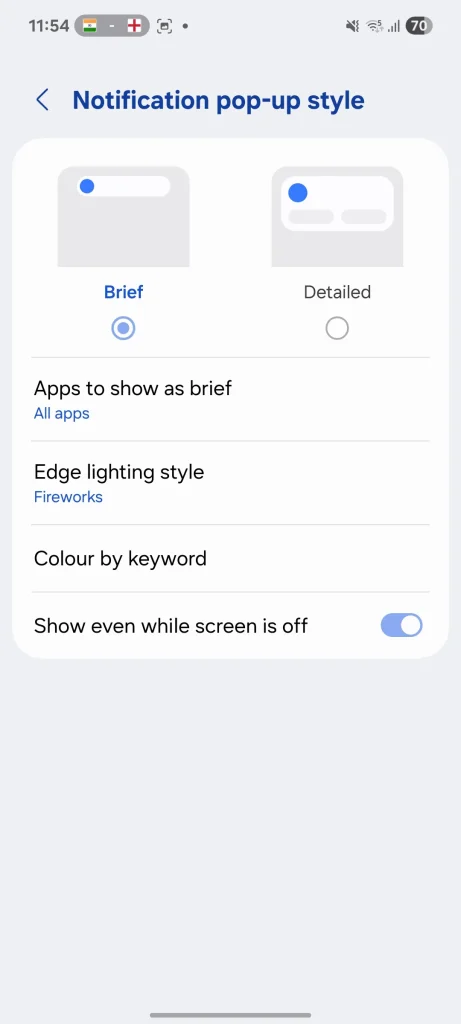
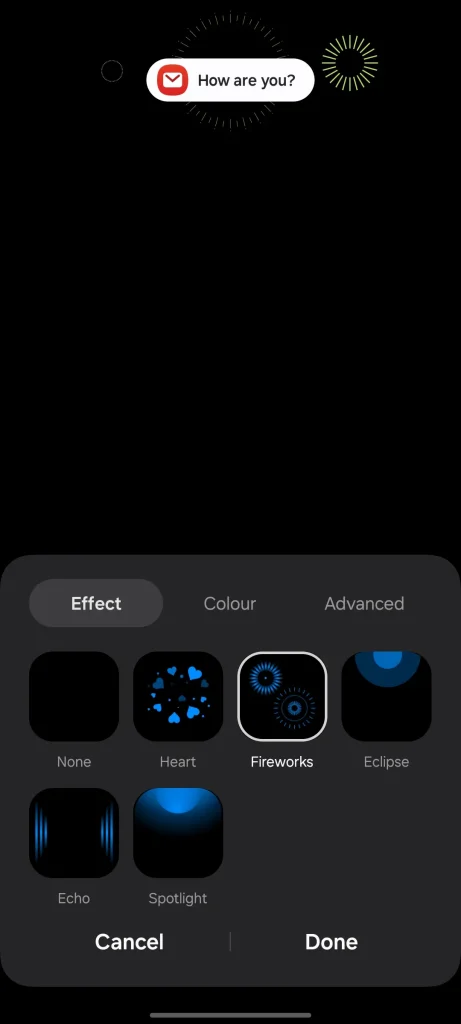
這個技巧至關重要,即使我的 Galaxy S23 Ultra 放在桌上,它也能確保我不會錯過任何重要通知。這時,我就可以完美地客製化邊緣照明,以滿足我的需求。
若要啟用和自訂此功能,請前往「設定」 > “通知” > “通知彈出樣式” > “邊緣照明樣式”。在這裡,您可以為收到的通知選擇合適的效果和顏色。
這個功能非常巧妙,尤其是在 S23 Ultra 的設計下。由於螢幕略微彎曲,邊緣仍然可見,因此當收到通知時,特定的燈光效果會照亮螢幕邊緣。
有了這項功能,您甚至無需拿起手機或點亮螢幕即可知曉有新消息。這是一種無需直接操作手機即可及時獲取重要通知的好方法。
1. 啟動通知暫停功能
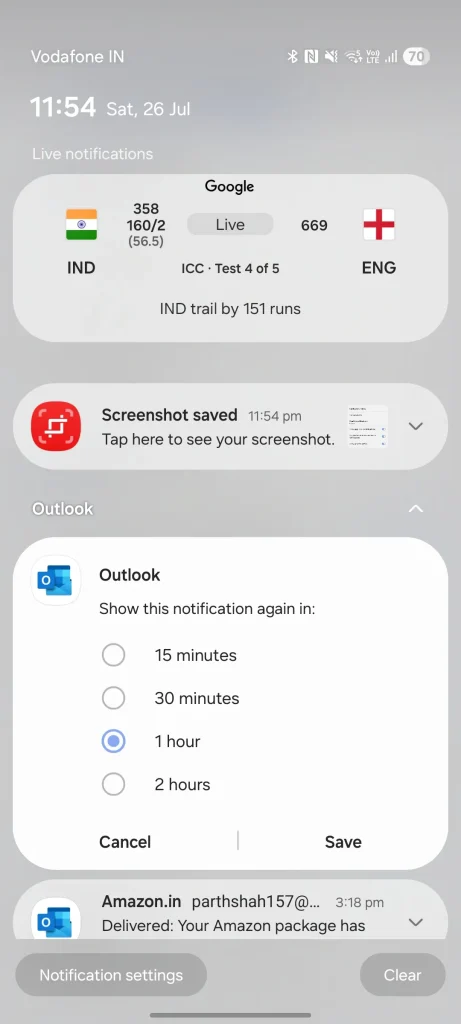
我們總會在不合適的時間收到通知。你可能正在開會、開車,或沉浸在某項任務中,突然手機嗡嗡作響,提示你需要處理一封電子郵件或通知,但並非在特定時刻。
如果我忽略通知,我可能會忘記它。如果我立即處理,我就會失去注意力。
這就是貪睡功能的用武之地。當出現通知時,我會展開它,點擊時鐘圖標,然後將其貪睡一段時間。
例如,當我正忙著寫一份重要的報告時,我收到了一封關於專案更新的電子郵件,雖然不是很緊急,但需要我在一天結束前處理。我可以將通知暫停兩個小時,然後在我準備好處理時收到提醒。
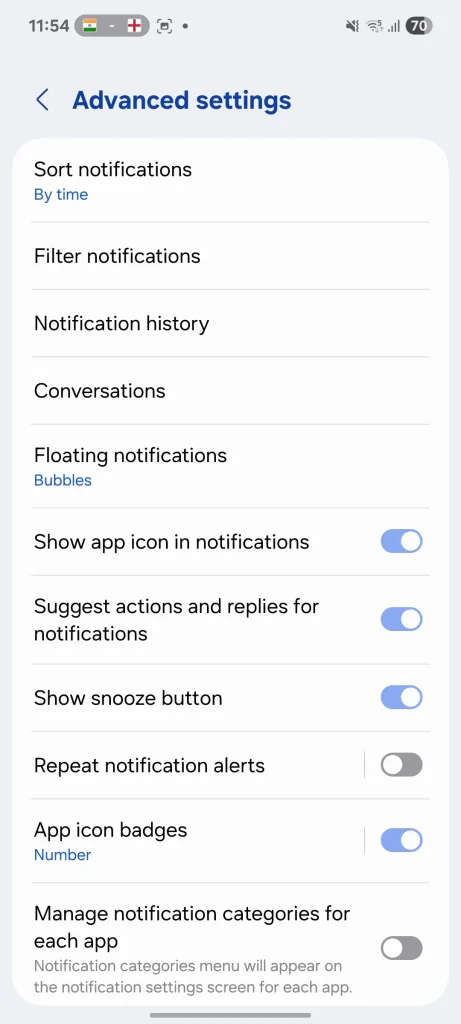
如果您的手機上沒有顯示此選項,請前往「設定」 > “通知” > “進階設定” ,然後啟用「顯示稍後提醒按鈕」選項。此功能可協助您有效率地管理收到的通知,尤其適用於三星等提供豐富通知自訂功能的手機。
升級您的 Galaxy
這些 Galaxy 的小技巧確實改變了我每天與手機互動的方式。令人驚訝的是,一些巧妙的、經常被忽視的調整,竟然能讓你的設備變得如此便捷和強大。
還在等什麼?試試這些技巧,探索設備的全部潛力。
除了以上這些技巧之外,三星還隱藏著一些很棒的應用程序,這些應用程式是三星忘記預先安裝的。這些應用程式提供了額外的功能和特性,可以顯著提升三星設備的用戶體驗,非常值得一試,以充分挖掘其潛力。
評論被關閉。