

您的三星S21手機螢幕是否出現影像凍結的問題?或者您遇到了更複雜的問題,例如螢幕閃爍?別擔心,DzTecnium的專家團隊隨時為您提供協助和必要的技術支援。
本指南旨在為您提供修復三星 S21 螢幕凍結的實用步驟,並解決您在使用 Galaxy 裝置時可能遇到的其他軟體問題。我們將涵蓋一系列有效的解決方案,從強制重新啟動到進階故障排除,以確保您的裝置恢復流暢運作。
![]() 請按照以下說明修復三星 S21 的螢幕烙印問題
請按照以下說明修復三星 S21 的螢幕烙印問題
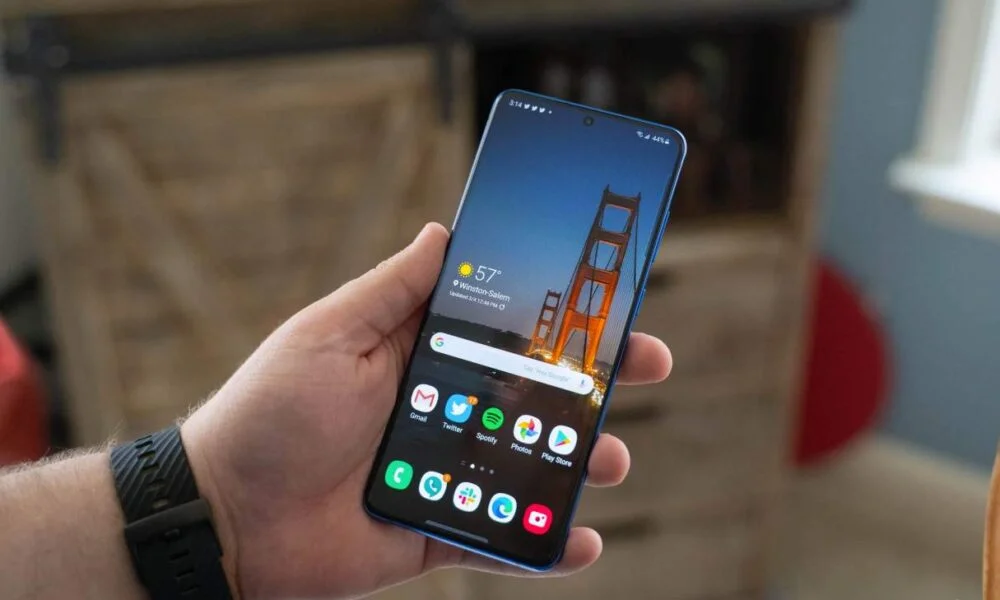 請按照以下說明修復三星 S21 的螢幕烙印問題
如果您在使用三星 S21 時遇到「螢幕烙印」或「影像雪花」問題,即即使更改螢幕內容後,螢幕上仍會出現淡淡的靜態影像痕跡,您可以按照以下步驟解決或至少最大程度地減少該問題:
強制重啟三星S21手機
若要強制重新啟動您的三星S21,請依照下列步驟操作:
1.同時按住電源鍵和音量降低鍵。
2. 同時按住這兩個按鈕至少7 秒鐘。此步驟是為了覆蓋系統的正常回應並強制重新啟動。
3. 當螢幕完全變黑時,放開兩個按鈕。這表示系統已回應並開始關機程序。
4. 稍等片刻。您的手機應該會自動重新啟動。此過程可能需要一些時間,請耐心等待。若稍等片刻後手機仍未重啟,請嘗試重複上述步驟。
關閉後台應用程序
您可以透過兩種主要方式來實現這一點,這有助於提高設備的性能並節省電池消耗:
在最近的申請清單中
- 如果您使用手勢導航,請從螢幕底部向上滑動以開啟最近使用的應用程式選單。如果您使用三個導航按鈕,請點擊“最近的應用此列表顯示最近使用的應用程序,方便您快速返回使用。
- 若要關閉某個應用程序,請向上拖曳應用程式預覽。此操作會徹底停止應用程式並將其從記憶體中移除。
- 要關閉所有正在運行的應用程序,請點擊“關閉所有此步驟有助於提升設備效能並節省電量,尤其是在背景運行多個應用的情況下。關閉不常用的應用程式有助於提高系統整體反應速度。
透過設定
- 打開 設置.
- 選擇列表 應用領域 並點擊它。
- 找到你想停止的應用程序,然後點擊它。
- 輕按 強制停止,然後輕點 好的 以確認您的選擇。
強制停止應用程式類似於完全重新啟動它,是修復無回應或出現問題的應用程式的有效解決方案。
檢查軟體更新
更新三星 Galaxy S21 的軟體對於解決螢幕卡頓問題和確保流暢運行至關重要。以下是更新方法:
- 打開一個應用程序 設定 (設置)。
- 搜索選項 軟件更新 (更新程式)並點擊它。
- 輕按 下載並安裝 (下載並安裝)即可開始自動搜尋可用更新。
- 如果有更新,請點擊 現在下載 (立即下載)。然後選擇適當的時間安裝更新。
為確保更新順利無誤,請確保網路連線穩定且手機電量充足。建議使用 Wi-Fi 進行更新,避免使用行動數據。
使用安全模式檢查應用程式衝突
安全模式可以幫助您確定裝置上安裝的應用程式是否與 Android 作業系統或其他應用程式有衝突。如果您發現突然出現效能問題,例如頻繁崩潰或運行極其緩慢,此步驟尤其有用。以下是如何啟動安全模式:
- 用兩根手指從螢幕頂部向下滑動即可開啟通知面板。
- 尋找圖標 活力 (電源)並按下。
- 按住 . 按鈕 關掉 (關機)
- 將顯示其他選項;點擊按鈕。 الوضعالآمن (安全模式)。
如果螢幕左下角出現浮水印,表示您已成功啟動安全模式。在此模式下,您可以嘗試卸載您懷疑導致問題的應用程式。
若要停止並退出安全模式,請以正常方式重新啟動您的三星 S21 裝置。
刪除快取分區
此過程有助於清除 Android 系統中累積的臨時文件,這些文件可能會影響裝置效能。開始之前,請確保電池電量至少為 25%。
- 將手機完全關機。
- 使用 USB 連接線將手機連接到充電器、電腦或耳機。
- 按住兩個按鈕 提高音量 和 就業 同時。
- 當螢幕上出現安卓標誌時,放開兩個按鈕。
進入恢復選單後:
- 使用 . 按鈕 降低聲音 若要導航至該選項 擦除緩存分區 (清除快取分區)。
- 點擊按鈕 就業 選擇。
- 使用 . 按鈕 降低聲音 若要導航至該選項 可以 (是的)然後按下按鈕 就業 確認。
- 該過程完成後,手機將返回主選單。
- 點擊 現在重新啟動系統 (立即重新啟動系統)重啟手機。
恢復出廠設定(如果其他方法都無效,則作為最後的手段)
恢復出廠設定應作為最後的手段。此操作會清除手機上的所有數據,包括照片、簡訊、應用程式和個人設定。僅當其他方法均無法恢復設備正常功能時,才應使用恢復出廠設定。在執行此操作之前,請務必備份重要數據,以免資料永久遺失。
開始之前:重要提示和步驟
- 執行資料備份: 在對裝置(無論是智慧型手機、平板電腦或電腦)進行任何重大更新或變更之前,請務必先完整備份所有資料。這包括聯絡人、簡訊、照片、影片、文件、應用程式設定以及任何其他重要文件。您可以使用 Google Drive、iCloud 或 OneDrive 等雲端儲存服務,也可以將裝置連接到電腦進行本機備份。此步驟可確保在操作過程中出現任何意外問題時,您的資料都能恢復。
- 連接到穩定的Wi-Fi網路: 請確保您的裝置連接到穩定且訊號良好的 Wi-Fi 網路。更新或備份通常需要下載大量數據,而使用行動數據會迅速耗盡您的流量。此外,不穩定的 Wi-Fi 連線還可能導致下載中斷和檔案損壞。可靠的 Wi-Fi 網路可確保整個過程順利完成,避免出現問題。
執行恢復出廠設定:
- 打開一個應用程序 設置 (設置)。
- 有幾種方法可以執行恢復出廠設置,包括:
- 輕按 備份和重置 (備份和重置),然後 恢復出廠數據 (恢復出廠設定)。
- 點擊 隱私 (隱私),然後 恢復出廠數據 (恢復出廠設定)。
- 去 公共行政 (一般管理),然後 重啟 (重置);按 恢復出廠數據 (恢復出廠設定),然後按 重啟 (重置)。
- 輕按 關於手機 (關於手機) 先進的 (高級)> 重啟 (重置)。然後按 恢復出廠數據 (恢復出廠設定),最後 重啟 (重置)。
- 輕按 備份和重置 (備份和重置),然後 恢復出廠數據 (恢復出廠設定)。
- 點擊 隱私 (隱私),然後 恢復出廠數據 (恢復出廠設定)。
- 去 公共行政 (一般管理),然後 重啟 (重置);按 恢復出廠數據 (恢復出廠設定),然後按 重啟 (重置)。
- 輕按 關於手機 (關於手機) 先進的 (高級)> 重啟 (重置)。然後按 恢復出廠數據 (恢復出廠設定),最後 重啟 (重置)。
常見問題
如何強制重啟當機的三星S21手機?
若要強制重新啟動當機的三星 Galaxy S21,請同時按住電源鍵和音量減鍵。持續按住這兩個鍵,直到螢幕變黑並出現三星標誌。此方法可有效重新啟動當機或無回應的設備,並且是一種安全的方法,可保護您的資料並避免資料遺失。請記住,您必須按住這兩個鍵,直到出現三星標誌。
螢幕燒屏會導致我的S21裝置上出現靜態影像嗎?
是的,三星 Galaxy S21 手機可能會出現螢幕烙印現象。它通常表現為殘留的圖像或“殘影”,即使更換顯示內容後也不會消失。造成此問題的常見原因包括長時間使用高螢幕亮度、設備過熱以及長時間顯示相同的靜態圖像(例如徽標或導航按鈕)。簡單來說,螢幕烙印是指螢幕某些區域的亮度特性會永久性改變,導致殘留影像模糊不清。為了降低此問題的風險,建議降低螢幕亮度、避免手機處於高溫環境、啟用螢幕保護模式並定期更換顯示內容。您可以在 Android 裝置的設定中尋找「螢幕保護」或「避免烙印」選項,以了解更多資訊。
螢幕凍結和螢幕保持影像清晰有什麼區別?
螢幕烙印是永久性損傷,即使關機後螢幕上的殘影也會殘留。修復螢幕烙印的唯一方法是更換螢幕。而影像殘留則是暫時性的,通常會在關機或切換顯示影像後消失。
DzTecnium® 商標和標誌均為 DzTecnium, LLC 的財產。保留所有權利。所有其他商標均為其各自所有者的財產。 DzTecnium 與本文中出現的其他商標的各自所有者均無任何關聯、贊助或認可關係。
評論被關閉。