

macOS Tahoe 更新後運轉速度變慢了嗎?我還注意到我的 Mac 比平常更吃力,應用程式打開速度變慢,Finder 在預覽文件時會卡頓,Safari 的滾動也變得異常不流暢。
過去兩週,我一直在測試各種修復方法,嘗試標準的維護技術以及一些對我個人有效的、鮮為人知的調整方法。
有些改動立竿見影,有些則需要更多耐心。下面,我將詳細分享哪些方法有效,以及為何它們有效,幫助你的 Mac 恢復流暢運作。
為什麼 macOS Tahoe 運行速度似乎很慢?
在仔細查看「活動監視器」並查閱蘋果開發者的說明後,我發現了 Tahoe 系統在更新後運行緩慢、卡頓的主要原因有三點:
- 系統正在背景重新索引: Tahoe 對 Spotlight 和 Photos 都進行了更深層的系統索引,該過程在安裝後會佔用大量系統資源。在我的 Mac 上,這個過程大約持續了 48 小時。雖然此過程對於提升系統整體搜尋速度和影像分類的準確性至關重要,但它在初始階段確實會消耗大量的系統資源。
- 新的系統緩存: 更新後的檔案系統採用了更強大的快取機制以提升長期效能,但更新後會立即佔用大量固態硬碟空間。我注意到一天之內就出現了近 10GB 的新快取檔案。這種快取機制有助於加快對常用檔案和應用程式的存取速度,但初期需要額外的儲存空間。
- 應用程式相容性延遲: 部分應用程式尚未針對 Tahoe 系統進行全面最佳化。在開發者更新之前,這些應用程式可能會出現效能問題或穩定性不足的情況。因此,定期檢查已安裝應用程式的更新至關重要。
好消息是?這一切都在預料之中,而且您可以採取許多手動步驟來提升 macOS Tahoe 的性能。您可以在「活動監視器」中監控 CPU 和記憶體使用情況,並關閉佔用大量資源的應用程式或進程。此外,您還可以暫時停用某些 Spotlight 功能,以在初始重新索引過程中降低系統負載。
修復:macOS Sierra 更新(或其他任何重大更新)後 Mac 運行緩慢的問題
升級到 macOS Sierra 或其他任何重大更新後,您是否注意到 Mac 的效能明顯下降?這是一個常見問題,但幸運的是,您可以嘗試幾種解決方案來恢復設備的速度和效率。
導致運轉緩慢的可能原因:
- 索引過程: 更新後,作業系統會重新索引文件,這會暫時佔用大量系統資源。
- 不相容的應用程式: 某些舊版應用程式可能與新版 macOS 不相容,從而導致效能問題。
- 臨時檔案和系統殘留檔案: 臨時檔案和系統殘留檔案會隨著時間的推移而累積,對設備速度產生負面影響。
- 記憶體不足: 如果您的裝置記憶體有限,更新後可能難以處理多工。
- 硬碟問題: 硬碟機 (HDD) 或固態硬碟 (SSD) 出現問題會導致效能下降。
附註:
1.等待索引程序完成:更新後,請給設備一些時間完成索引程序。您可以使用 Spotlight 應用程式查看索引進度。
2.更新或移除應用程式:確保所有應用程式都已更新至與 macOS Sierra 相容的最新版本。如果問題仍然存在,請嘗試移除您懷疑導致問題的應用程式。
3.清理臨時檔案和系統垃圾:使用 CleanMyMac X 或 OnyX 等系統清理工具刪除不必要的臨時檔案和系統垃圾。這些工具有助於顯著提升設備效能。
4.監控記憶體使用:使用「活動監視器」監控記憶體使用量。如果您的裝置佔用了大量內存,您可能需要升級內存或關閉不必要的應用程式。
5.檢查硬碟:使用磁碟工具檢查硬碟或固態硬碟是否有錯誤。修復發現的任何錯誤。
6. 重新啟動設備:重新啟動設備通常有助於解決小問題並提高效能。
7.重裝 macOS:在極端情況下,您可能需要重裝 macOS Sierra。請務必在操作前備份您的資料。
8.降低視覺元素的影響:停用某些視覺效果可以提升表現。您可以透過“系統偏好設定”>“輔助功能”>“顯示器”,然後啟用“減少動態效果”和“提高對比度”選項來完成此操作。
9.管理登入項目:許多應用程式會在登入時自動啟動,從而減慢啟動速度。您可以透過「系統偏好設定」>「使用者與群組」>「登入項目」來管理這些項目。
按照這些步驟,您可以找出並修復 Mac 更新後運行緩慢的原因,從而恢復其速度和效率。請記住,定期維護對於長期保持最佳效能至關重要。
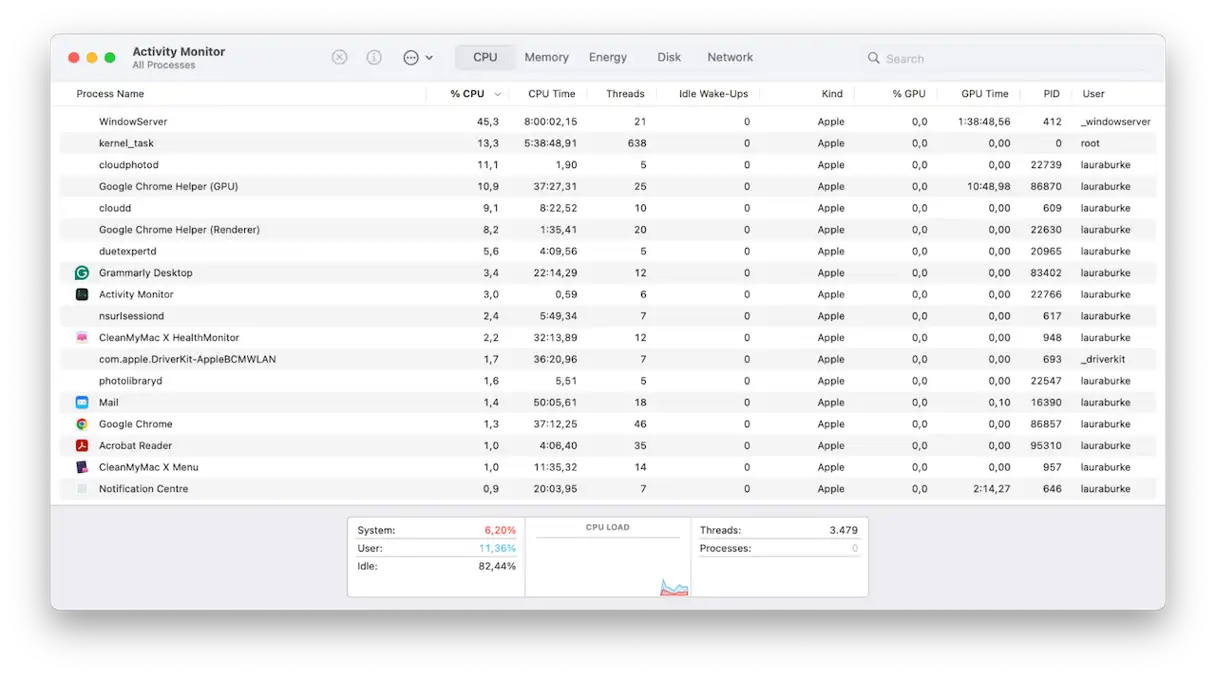
1. 找出正在佔用 Mac 資源的進程
首先,打開“活動監視器”,它位於“應用程式”>“實用工具”中。這看似顯而易見,但很多人都會忽略它。就我而言,後台進程和 Spotlight 索引導致了 CPU 使用率顯著飆升。 macOS Tahoe 採用了更新的索引協議,在重大更新後,如果您的硬碟容量很大,索引可能需要數小時甚至數天才能完成。如果您發現像 mds 或 mdworker 這樣的進程佔用大量資源,請耐心等待它們完成。但是,如果一個很少使用的應用程式佔用大量內存,請考慮卸載或強制關閉它以釋放資源。這一步對於提升 Mac 的效能至關重要。
- 在“中央處理器”(CPU)標籤中,找出任何不必要的進程或應用程式。
- 點擊頂部的 X 按鈕將其關閉。
2. 執行一些日常維護任務
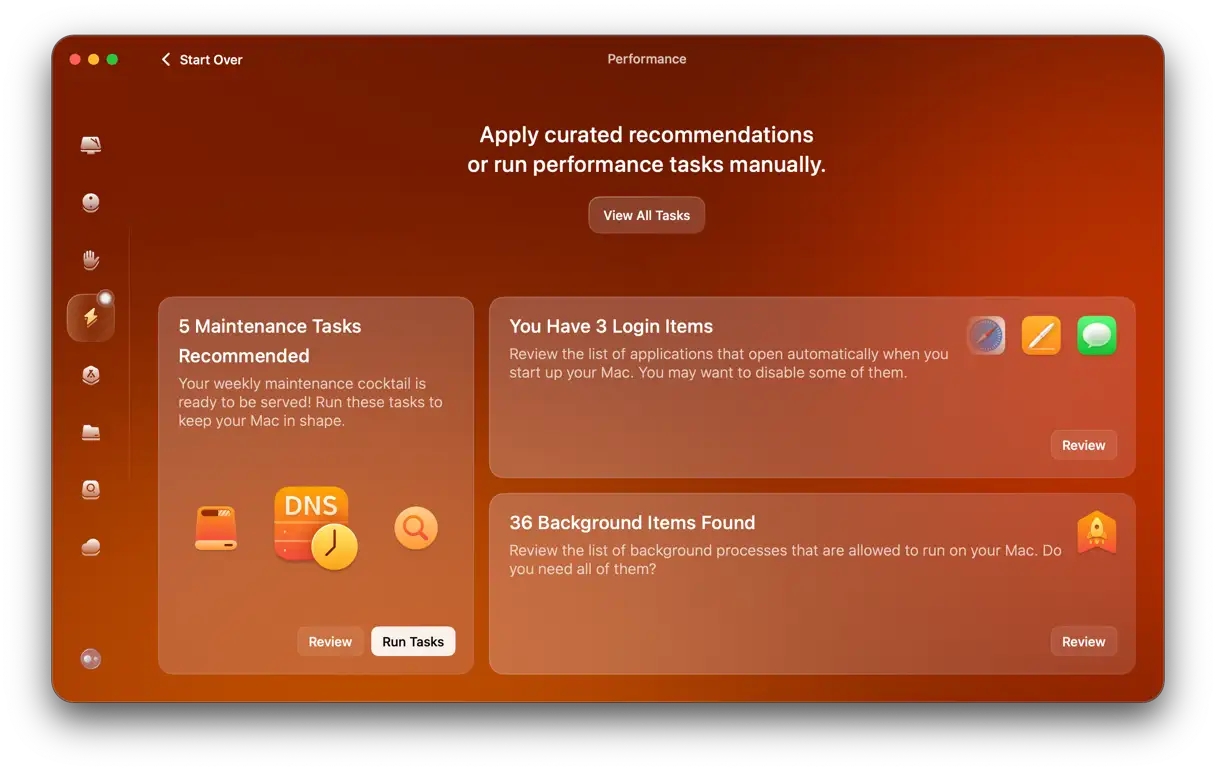
等待系統索引完成一整天后,我在切換應用程式時仍然感覺運行緩慢。這時,我啟用了CleanMyMac的「效能」功能,這款程式我已經使用了好幾年了。它提供了一些建議的維護任務,可以顯著提升系統速度和穩定性。以下是它的工作原理:
- 打開 CleanMyMac – 點擊此處獲取免費試用 (您可以免費試用7天)。
- 點選“效能”,然後點選“掃描”。
- 現在,點擊「查看所有任務」。
- 選擇您需要的任務,然後點選「執行」。
3. 減少啟動項以提高 macOS 效能
macOS Tahoe 可能會重新啟用一些您先前停用的登入功能。更新後,我注意到啟動清單中重新出現了三個應用程式:Zoom、Dropbox 和一個舊版的印表機實用程式。這些程式會佔用系統資源並影響啟動速度。
若要檢查和調整啟動項,請依照下列步驟操作:
- 進入“系統設定”>“常規”>“登錄項目和擴充”。
- 禁用啟動後無需立即運行的任何組件。停用不必要的應用程式和進程可以降低記憶體和處理器佔用率。
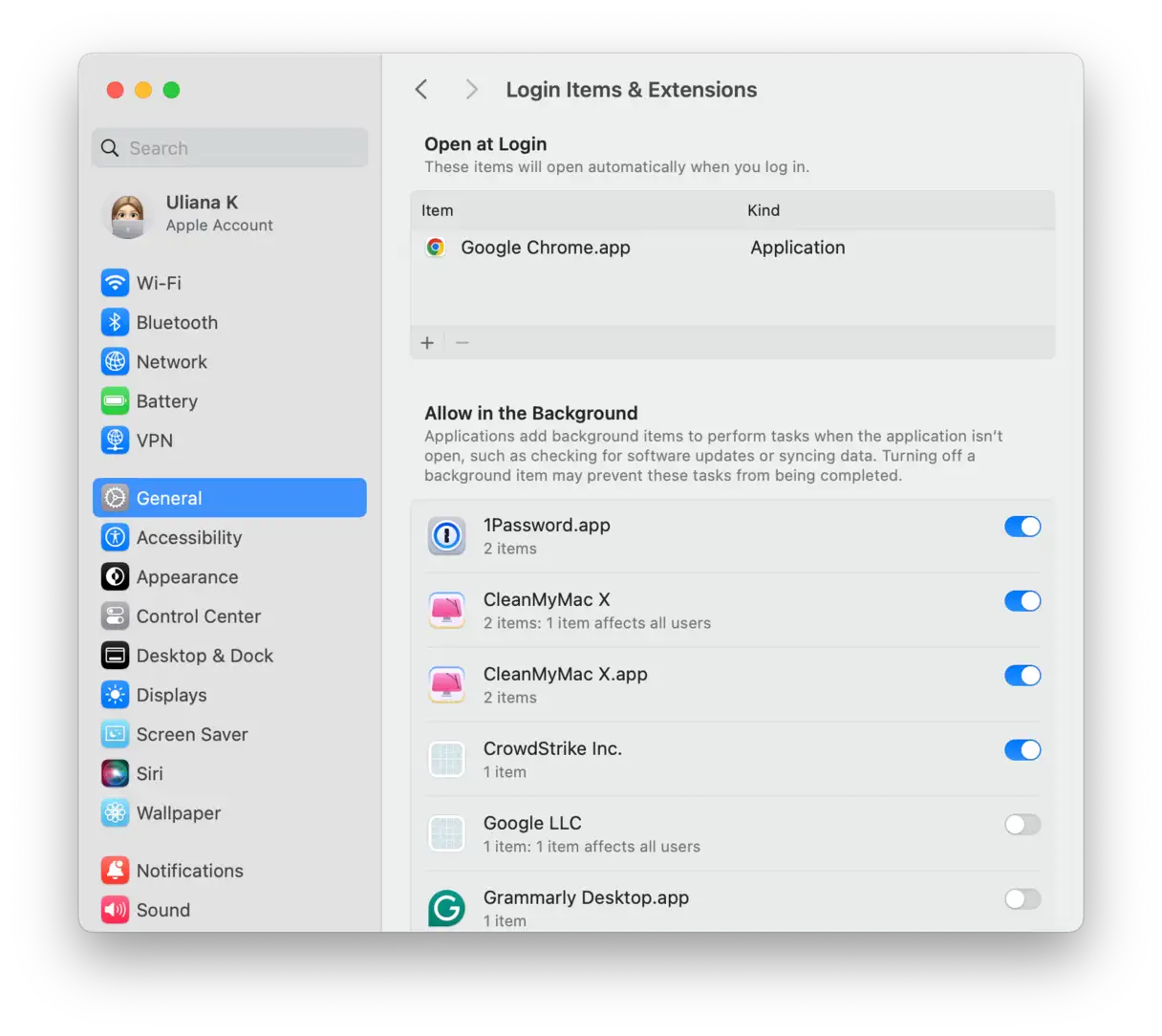
透過智慧控制哪些應用程式和進程自動啟動,您可以大幅節省設備啟動時間。此外,macOS Tahoe 還能為您的裝置提供更多運行空間,並提升整體效能。
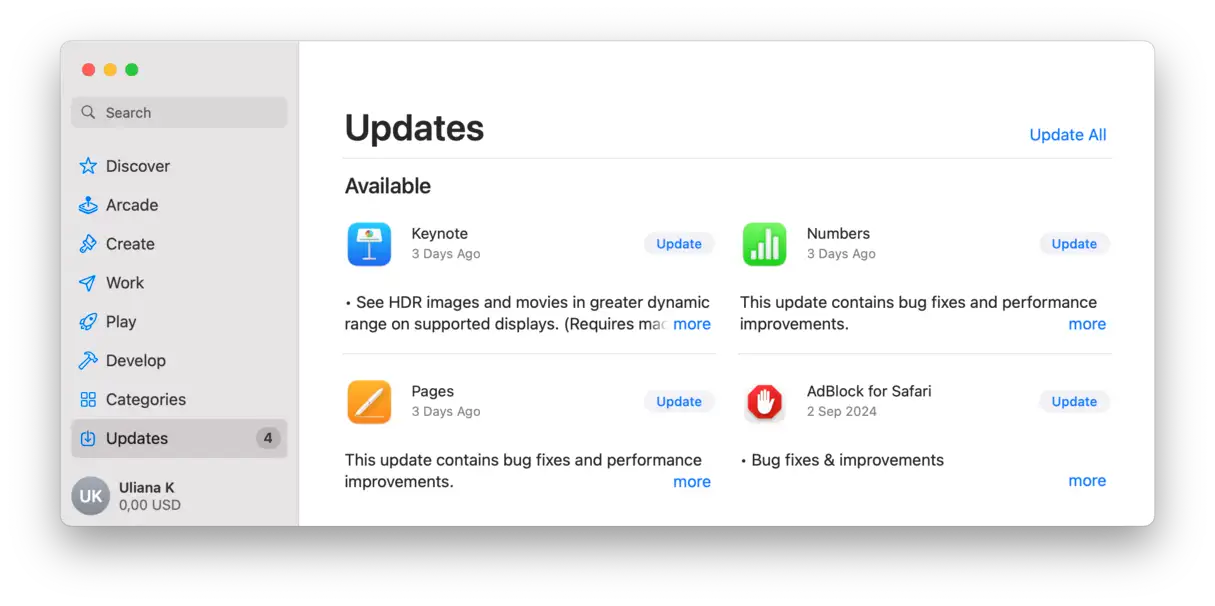
4. 檢查應用程式更新並安裝它們。
或許令人驚訝,但許多第三方應用程式並未針對 Tahoe 作業系統進行最佳化,其中包括一款老舊的照片編輯程序,它經常崩潰。透過 App Store 和開發者官網更新所有應用程式後,系統運作速度明顯提升。如果您使用創意類或資源密集型軟體,這一步至關重要。開發者通常會在 macOS 更新後發布效能補丁,以提升相容性和穩定性。更新應用程式將顯著提升 Mac 的效能。
以下是如何在 Mac 上更新應用程式的方法:
1. 查看應用程式商店,了解哪些應用程式有更新可用。
2. 如果您是從開發者網站直接安裝的應用,則需要手動檢查更新。應用程式選單中通常會有「檢查更新」或「更新」選項。
5. 清理不必要的系統檔案以提高 Mac 效能
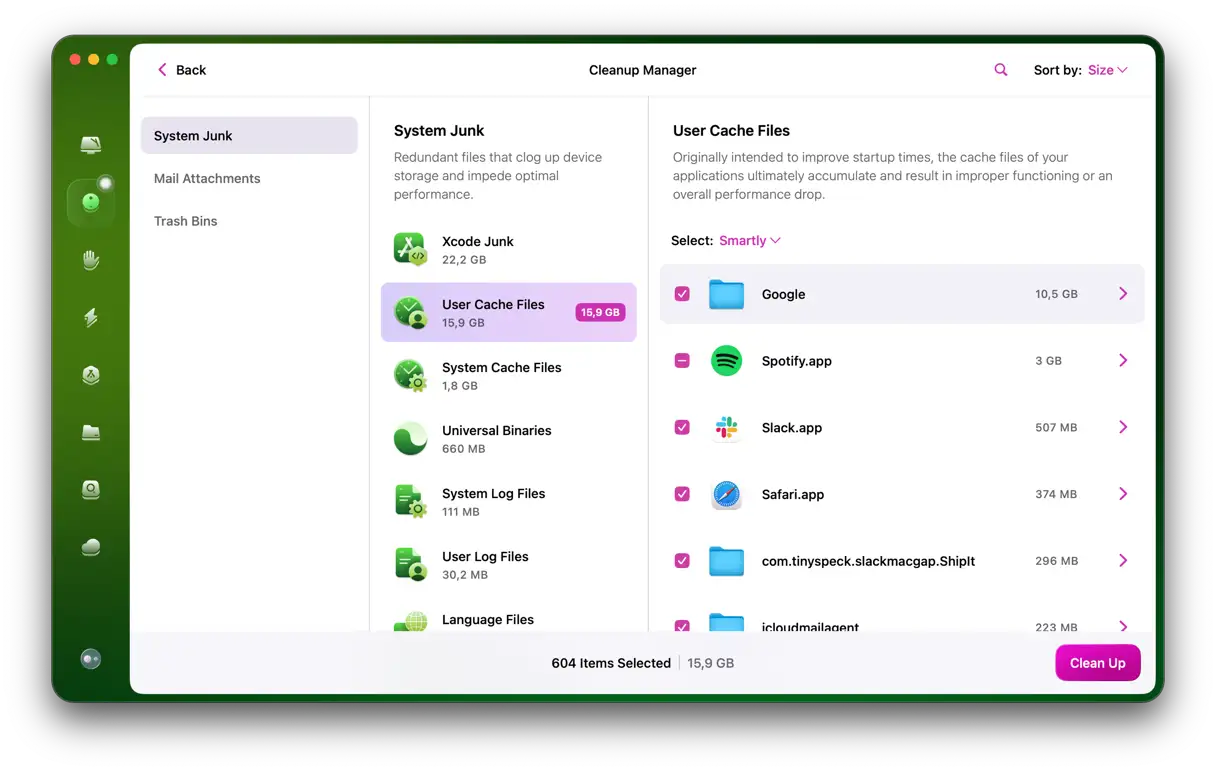
如果你的 Mac 電腦裡堆滿了舊的系統快取檔案、臨時檔案和其他過時的垃圾文件,會嚴重影響電腦效能。定期清理這些檔案能有效維持電腦的最佳運作狀態,尤其是在系統大升級之後。我再次使用了 CleanMyMac,但這次我使用的是它的清潔功能。它在我的 Mac 上發現了超過 60GB 的殘留快取、舊的 Time Machine 快照和其他不必要的系統檔案。以下是檢查方法:
- 再次打開應用程序,但這次點擊“清理”>“掃描”。
- 點擊“查看所有垃圾”。
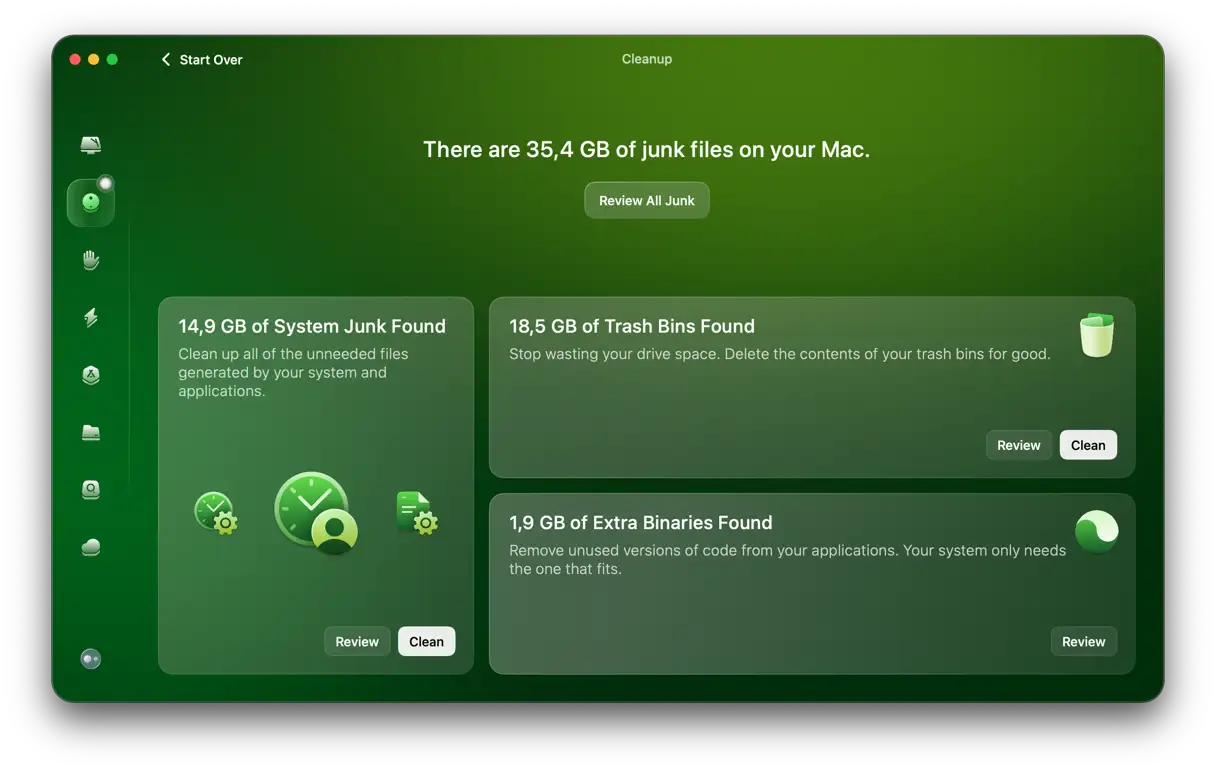
- 選擇要刪除的項目,然後按一下「清理」。
6. 檢查 iCloud 同步
如果你的 macOS Tahoe 系統仍然運作緩慢,那麼是時候檢查一下 iCloud 同步設定了。 macOS Tahoe 中更新的 iCloud 同步服務導致我的 MacBook Pro 後台網路效能突然出現峰值。
我已暫時停用大型資料夾的同步功能;方法如下:
- 前往系統設定 > iCloud > iCloud 雲端硬碟。
- 關閉“桌面和文件資料夾”。
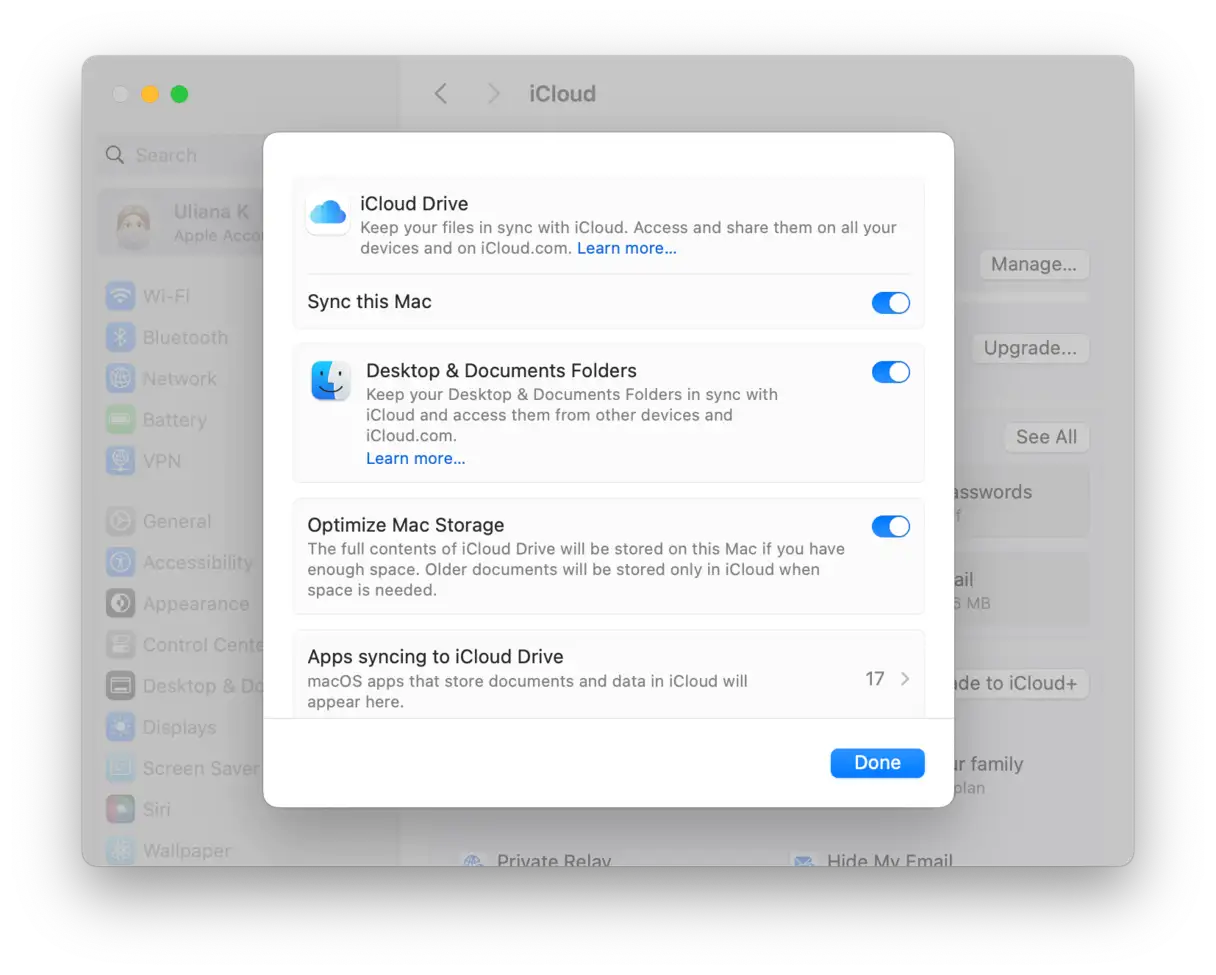
這將停止後台載入進程。檢查性能是否有所提升。如果提升,請等待幾天後再重啟,以便您的 Mac 有足夠的時間完成仍在運行的其他索引任務。此步驟對於提升 macOS Tahoe 的效能和減少系統卡頓至關重要。搜尋關鍵字:「提升 macOS Tahoe 效能」、「macOS Tahoe 問題」、「加速 macOS Tahoe」、「修復 macOS Tahoe 運行緩慢問題」和「iCloud 和 macOS Tahoe」。
7. 保留 15-20% 的儲存空間。
macOS Tahoe 似乎比 Sequoia 需要更多空間。如果可用儲存空間低於 10%,交換檔案和臨時系統資料會迅速累積,影響設備效能。
因此,定期監控可用儲存空間至關重要。您可以依序查看「系統設定」、「常規」和「儲存」來完成此操作。這將使您清楚地了解磁碟空間的使用情況。
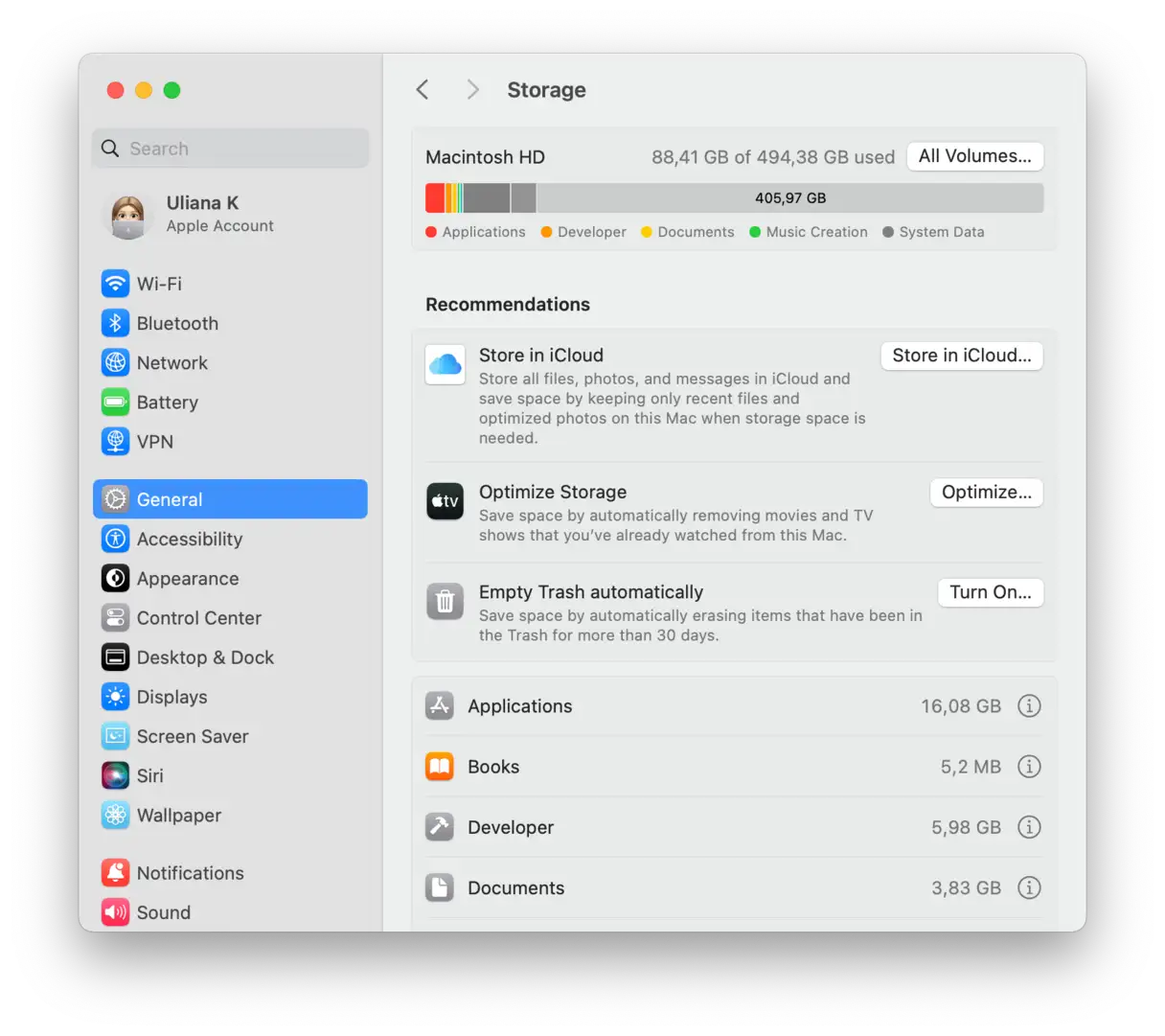
如果您的儲存空間已滿,以下是一些快速釋放空間的技巧:
- 將舊文件和大型媒體檔案移至外部儲存裝置或雲端儲存。這是從主硬碟中刪除不常用檔案的有效方法。
- 刪除不再需要的應用程式。應用程式會佔用大量空間,尤其是當它們包含大型快取檔案時。
- 清理你的「下載」資料夾。我們常常在這個文件夾裡堆積一些被我們遺忘的大文件。
- 清理桌面上的檔案和資料夾。桌面檔案過多會降低電腦運作速度。
- 清空回收站。請記住,刪除的檔案在清空回收站之前仍然佔用空間。
8. 給 macOS Tahoe 足夠的時間來穩定運作。
最後,我們還是實事求是吧。每次 macOS 大版本更新後,後台優化程序都會運行數天,包括 Spotlight 索引、圖片庫更新和郵件資料庫重新索引。我注意到,更新後大約 72 小時效能才會真正提升,所以更新後不必立即驚慌。系統可能需要一些時間來重建索引並優化內部進程。
遵循這些技巧,您可以顯著提升 macOS Tahoe 的效能。完成這些操作後,我的 Mac 恢復了正常速度。為了長期維持 Mac 的效能,建議使用 CleanMyMac X 等專業工具,定期清理和優化系統。
評論被關閉。