
iOS 27 中的 20 個智慧功能:讓您的生活更輕鬆,並學習如何輕鬆使用它們
iOS 27 中的 20 項智慧功能可簡化您的生活。了解如何使用它們來改善您的日常體驗,並節省您的時間和精力。
你需要知道的最重要的事情
- 要啟動新的 Siri AI,請前往“設定”>“Siri”,然後選擇“試用 Siri AI(測試版)”,請注意,這需要 iPhone 15 Pro 或更新機型。
- Siri 現在可以理解個人情境和螢幕上顯示的內容,從而能夠準確回答與食譜或筆記相關的問題。
- iOS 27 包含人工智慧驅動的相機功能,例如用於獲取物件資訊的 Siri 模式,以及用於在拍攝照片後調整照片視角的「重新構圖」功能。
儘管其他 iPhone 軟體更新可能包含更多更改,但 iOS 27 對蘋果來說仍然是一個重要的版本,它對 Siri 進行了徹底的改進,為這款你經常隨身攜帶的設備增添了更多智慧。
雖然蘋果之前的助理版本在處理基本查詢方面存在困難,但 iOS 27 中的 Siri 提供了一個功能更強大的助手,可以執行 Plus 任務並查找更廣泛的信息,證明其與 iPhone 本身一樣不可或缺。
Siri無疑是iOS 27眾多更新中最引人注目的,但這並非此次軟體更新的全部內容。即使你的iPhone不支援蘋果的AI功能,你也會在iOS 27中找到許多讓你心動之處。
自今年夏天iOS 27 測試版發布以來,我們對此軟體更新進行了實際測試,發現其中許多新增功能已成為 iPhone 用戶日常生活中不可或缺的一部分。如果您已在iPhone 上安裝了更新後的軟體,以下列出的 20 項 iOS 27 功能絕對值得您一試。
取得全新 Siri
如果您已升級到 iOS 27,卻發現 Siri 似乎沒有變化,答案很簡單:您需要啟用 Siri AI。這項新功能將徹底改變您裝置上的語音助理體驗。
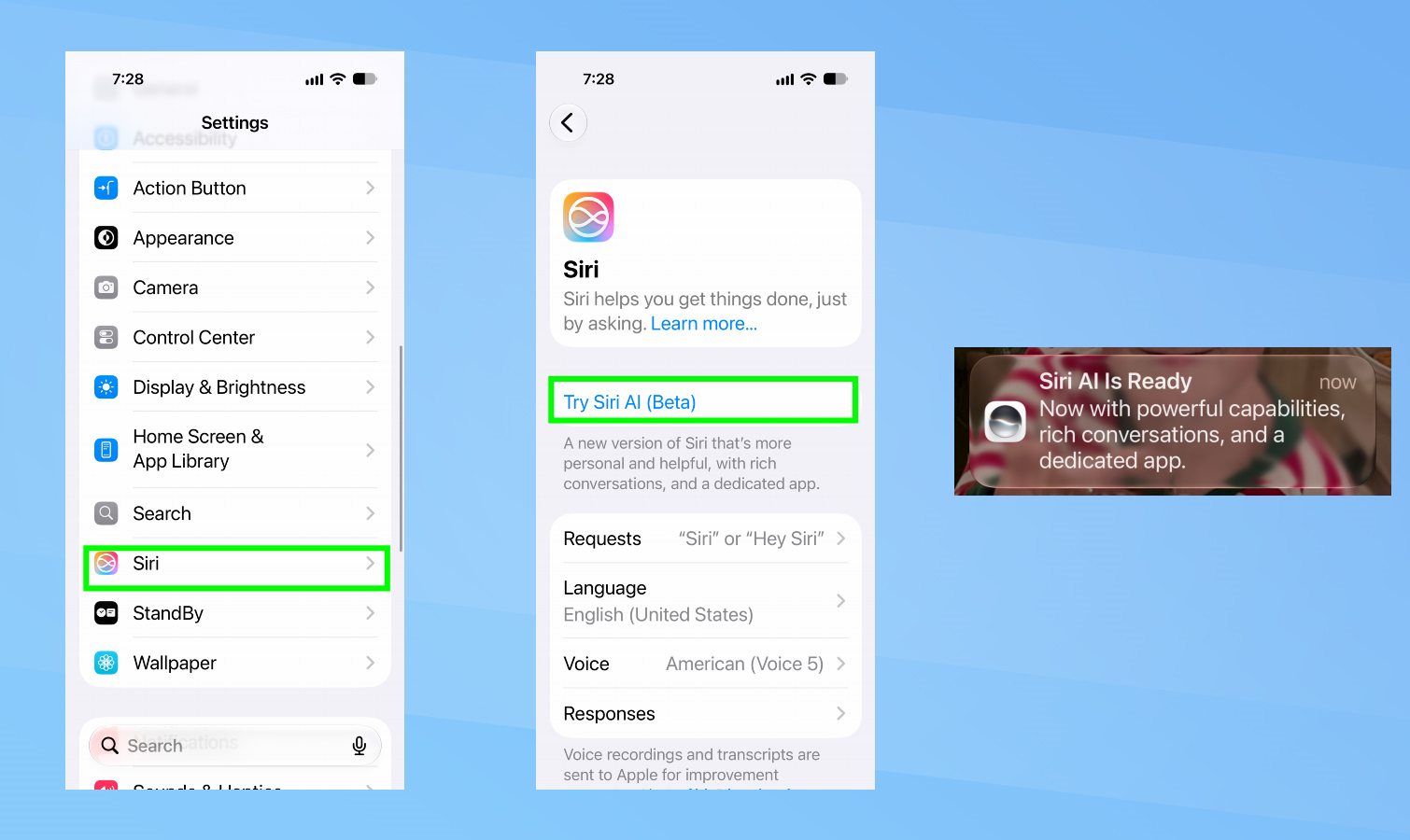
啟用此功能非常簡單。首先開啟“設定”應用,然後選擇“Siri”。在下一個畫面上,輕按“試用 Siri AI(測試版)”,然後點擊“繼續”以確認您要試用 Siri 的 Apple 智慧功能。這會將您新增至佇列中,但通常等待時間很短;幾分鐘後,您的 iPhone 上就會出現通知,提示 Siri AI 已準備就緒。
啟動 Siri AI 後,Siri 在裝置上的整體外觀將會發生變化,新 iPhone螢幕頂部會出現一個類似氣泡的介面。 Siri 應用程式也會出現在主畫面上。
並非所有能運行 iOS 27 的 iPhone 都支援 Siri AI 功能。你需要 iPhone 15 Pro 或更新機型,包括新款 iPhone 18 Pro。
調整液態玻璃的外觀
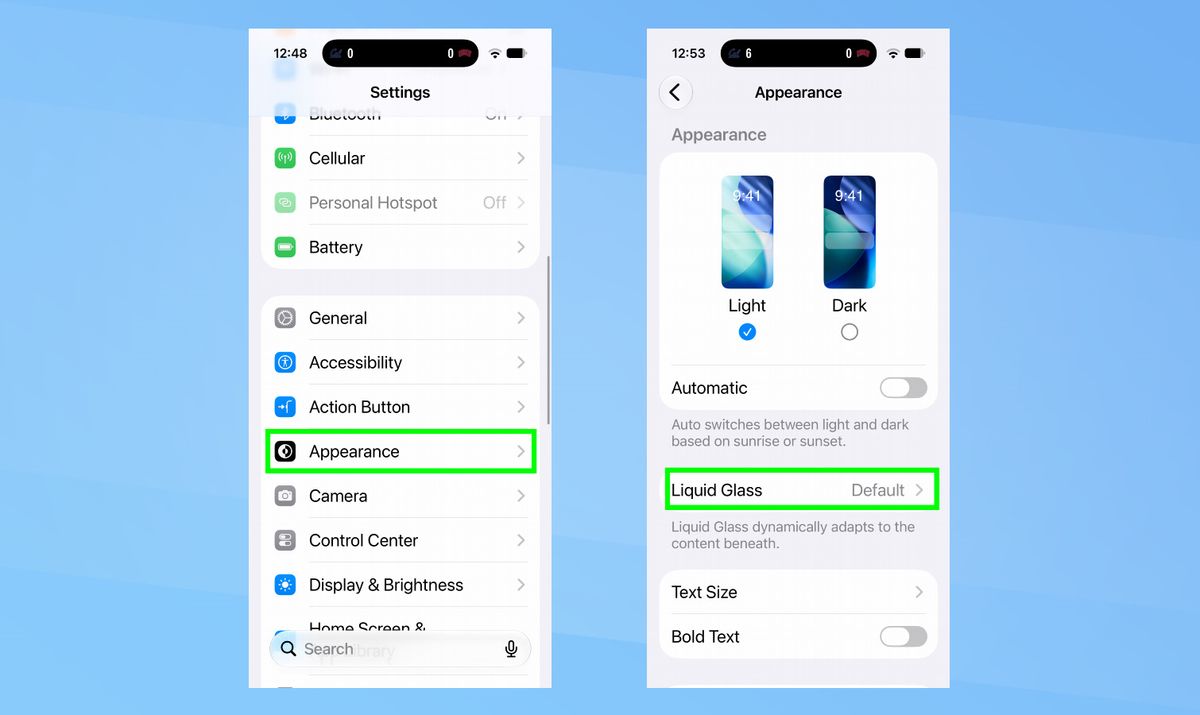
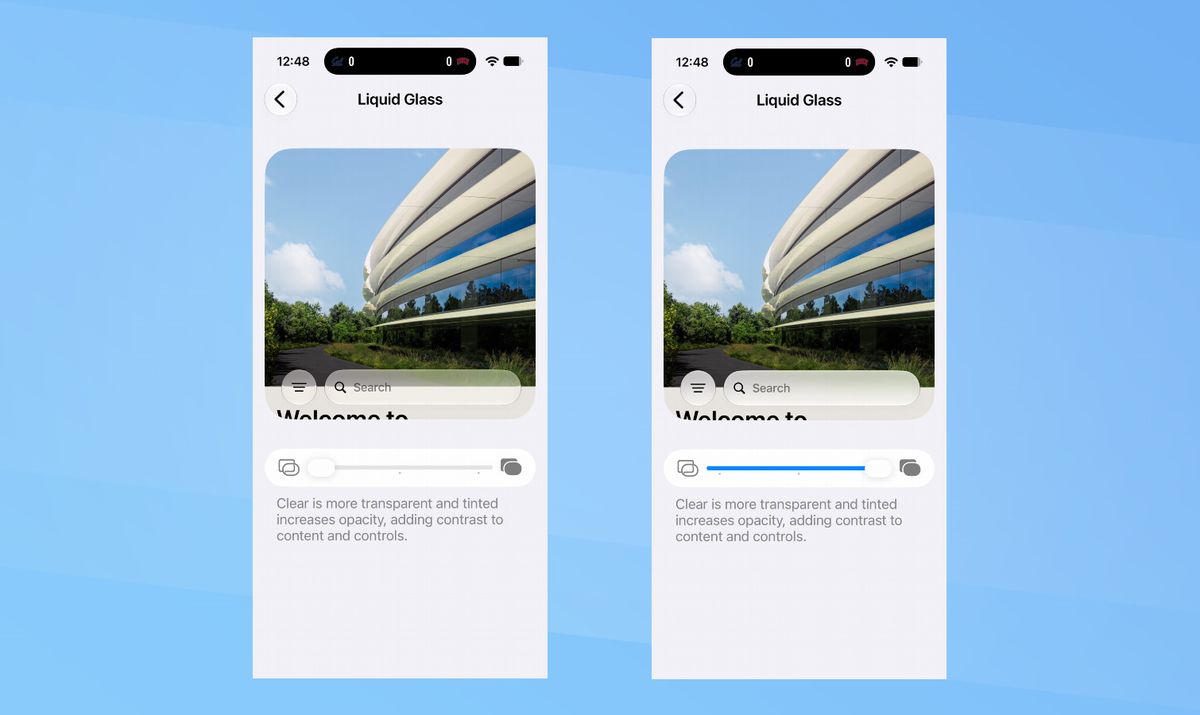
在 iOS 27 中,蘋果在 iOS 26 中引入的 Liquid Glass 介面變得更加易於自訂,使用者可以控制其透明度和對比度。雖然這項功能並非一直很受歡迎,但此次更新確實為用戶提供了更大的靈活性。
若要啟用此功能,請前往「設定」,然後輕按「外觀」,再輕點「液態玻璃」。在下一個畫面上,您會在搜尋框下方看到 Apple Park 的圖像;搜尋框正下方是一個滑桿。您可以向左滑動滑桿,使搜尋框看起來更透明;向右滑動滑桿,則可增加控制項與螢幕顯示內容之間的對比。
您所做的任何更改都會在您退出「設定」並重新使用 iPhone 後立即生效。
直接從攝影機取得 Siri 訊息
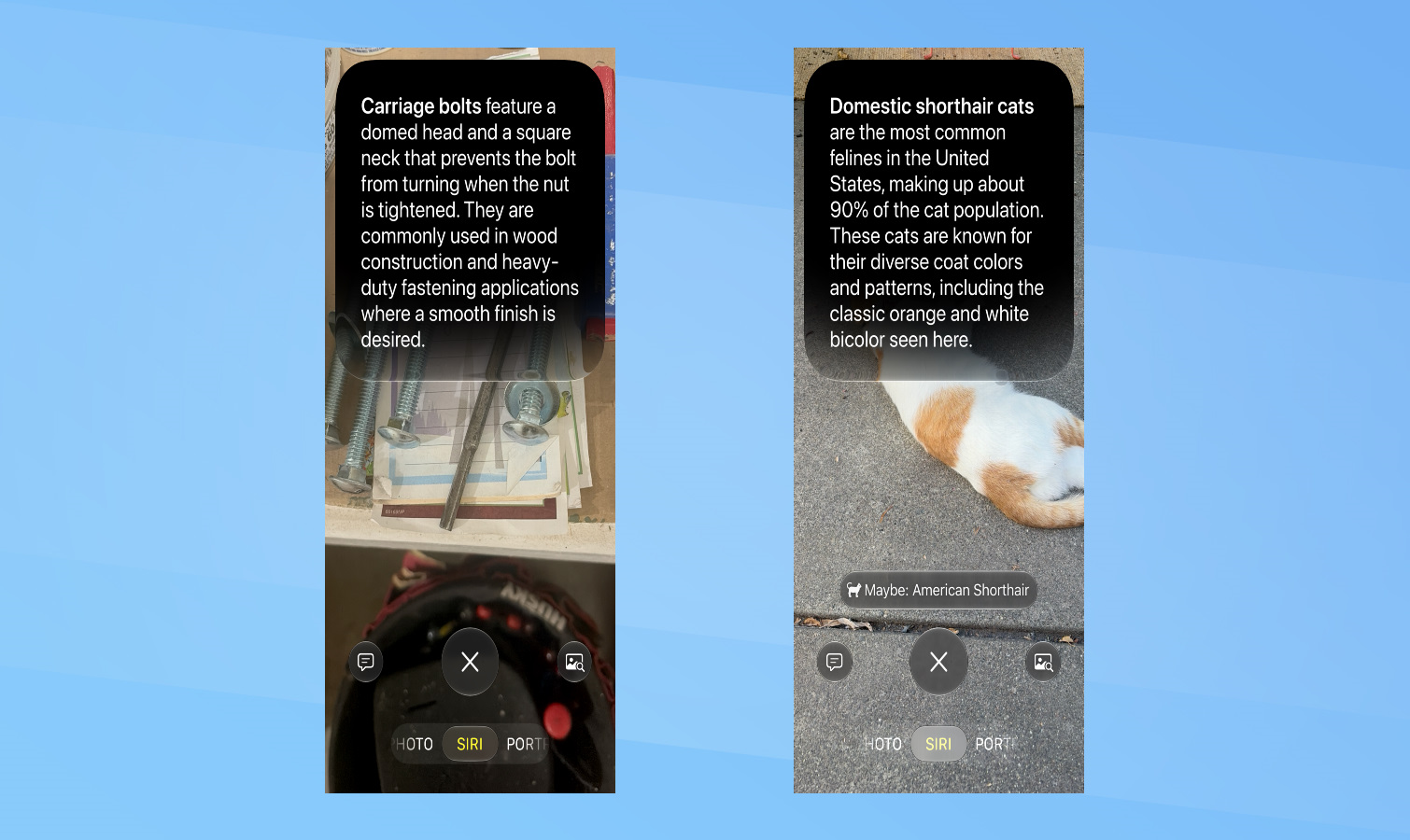
iOS 27 中的相機應用程式除了提供常規的拍照和錄影選項外,還新增了專門的 Siri 模式。您可以將相機對準任何物體,然後輕按按鈕,即可立即取得 Siri 所看到的資訊。實際體驗表明,Siri 能夠準確識別硬體產品的名稱,方便您向店員尋求協助,找到合適的商品。 Siri 還可以提供不同貓品種的資訊。
此功能本質上是對先前支援 Apple Intelligence 的 iPhone 上提供的 Visual Intelligence 功能的升級。它在 iOS 27 中提供了顯著提升的用戶體驗。
讓 Siri 整理你的 Safari 標籤頁
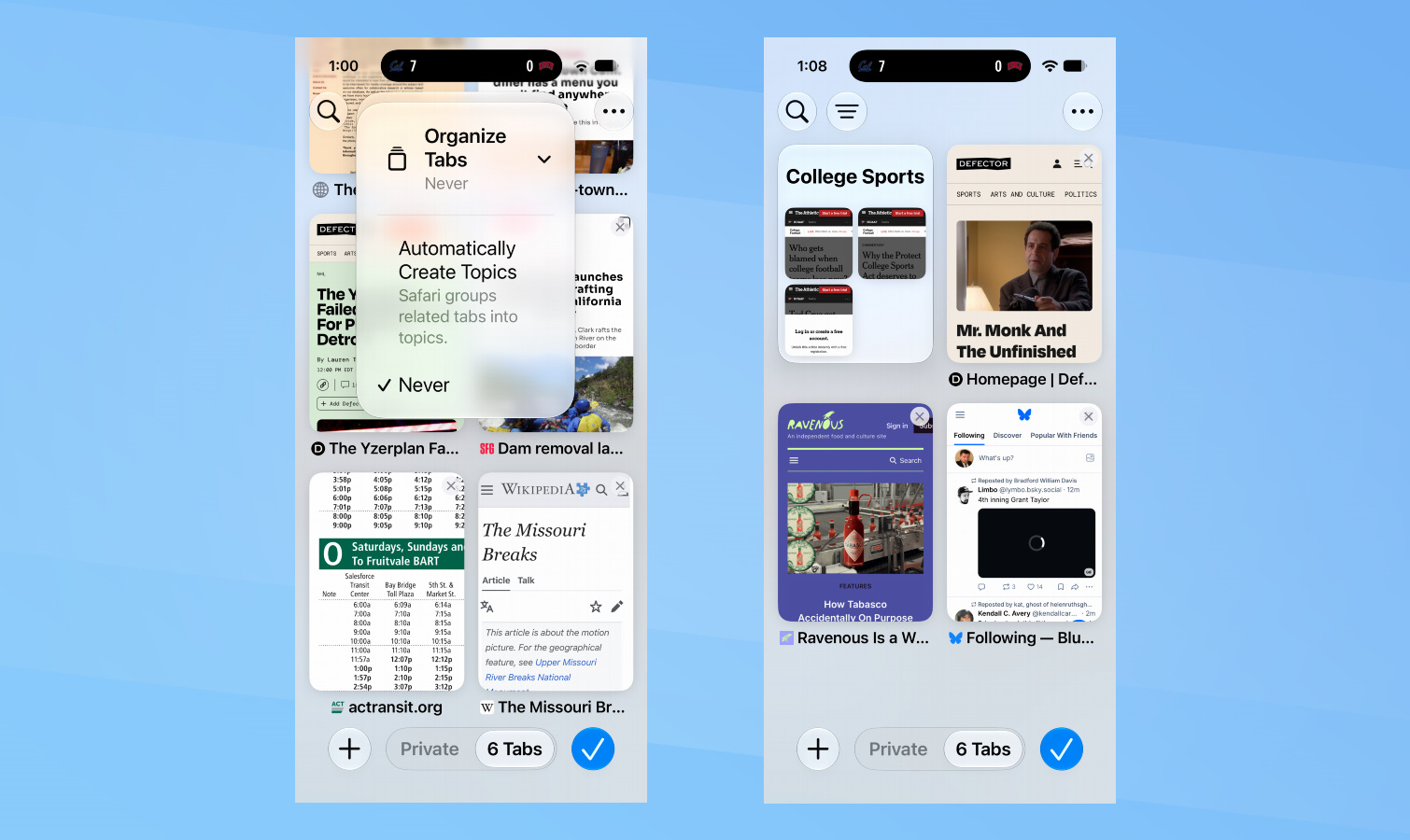
要在 iOS 27 中使用 Siri 自動整理 Safari 標籤頁,請打開 Safari 應用,然後點擊網址/搜尋列旁邊的重疊視窗圖標,再點擊螢幕頂部的篩選按鈕。接下來,選擇“整理標籤頁”,然後選擇“自動建立主題”選項。 Safari 會將相關的標籤頁分組到一個更易於管理的視窗中。
使用者早已可以在 iOS 版 Safari 瀏覽器中將標籤頁分組,但在 iOS 27 之前,這項操作完全需要使用者手動完成。現在,如果您使用的是支援 Safari AI 的iPhone,iOS 27 可讓您將部分分組工作委託給裝置內建的個人助理。
例如,如果使用者為了完成某個專案而開啟了多個關於大學橄欖球的文章標籤頁,Safari 會自動將它們歸類到「大學運動」主題下,以便快速存取。
改進郵件應用程式中的搜尋結果
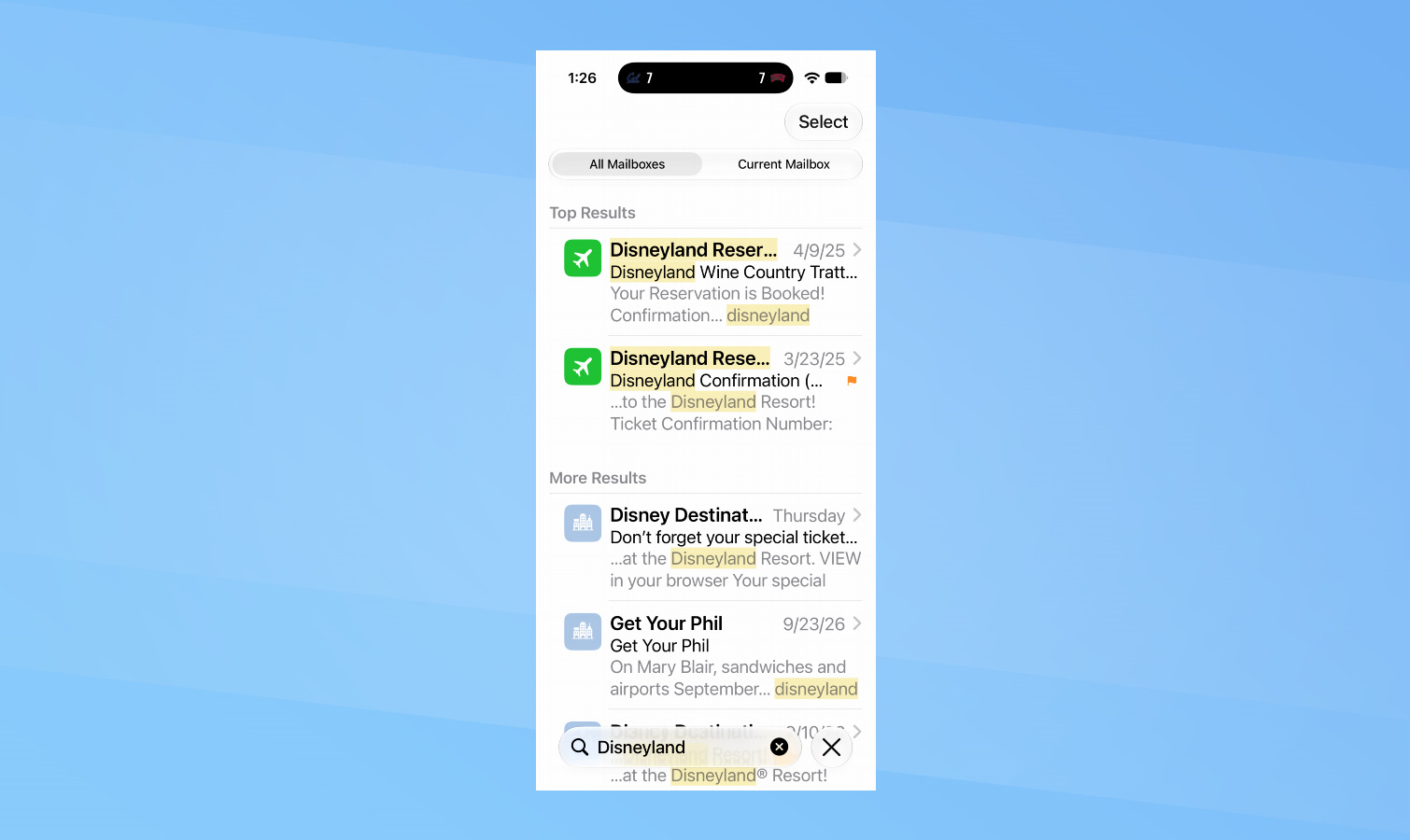
在 iPhone 上尋找舊郵件不再是件難事;iOS 27 中的郵件應用得益於全新的排序系統,體驗得到了顯著提升。據蘋果公司稱,最相關的結果現在會顯示在郵件頂部,用戶還可以進一步優化搜尋條件,找到所需的確切結果。
例如,當你在郵件應用程式的搜尋欄位中輸入「迪士尼樂園」一詞時,最相關的結果會顯示與先前旅行相關的電子郵件,以及提及該樂園的新聞簡報。
為警報和提示音設定不同的音量級別
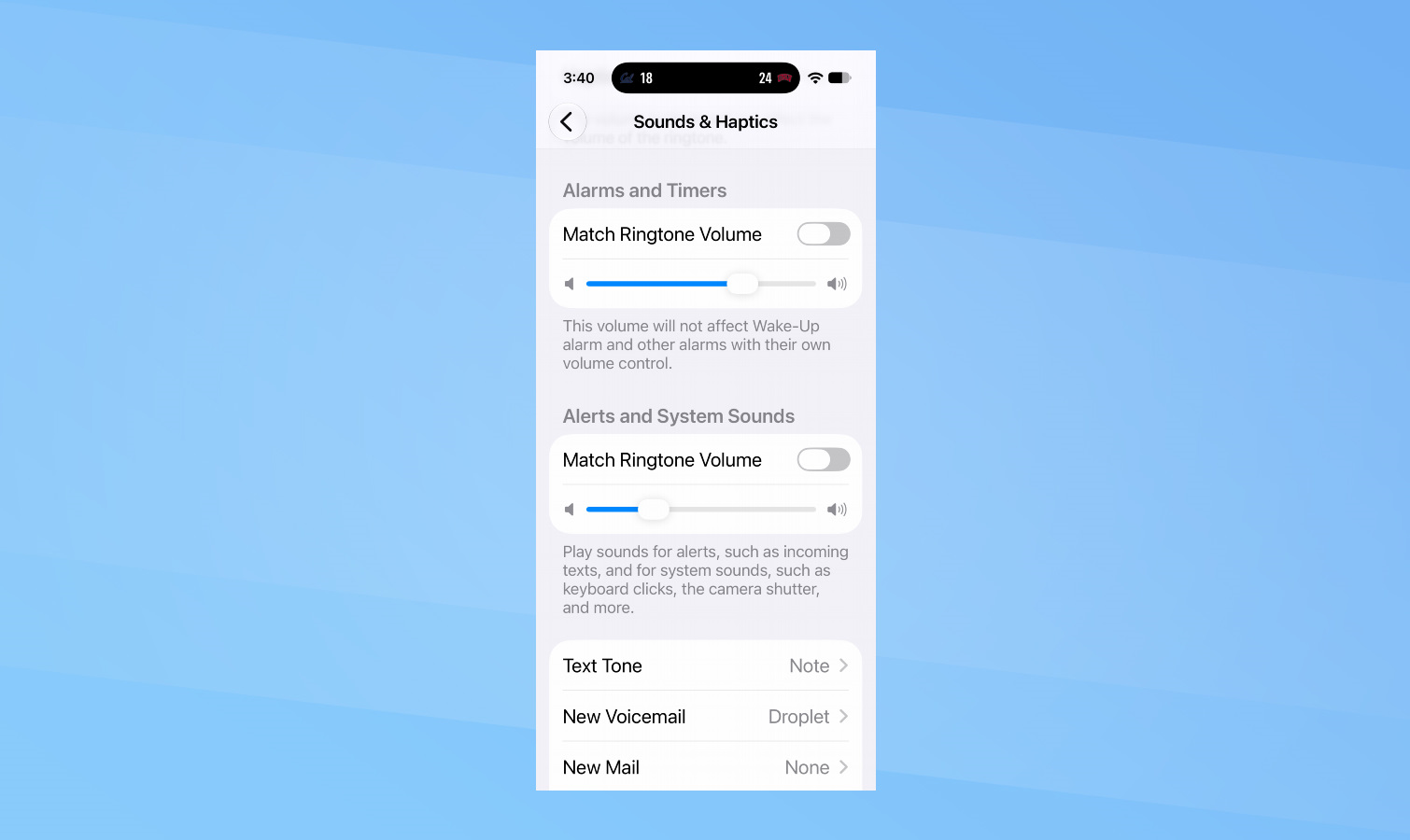
在 iOS 27 中,用戶現在可以為鬧鐘和提醒設定不同的音量級別,這與先前版本的iPhone 軟體不同,以前這些聲音與鈴聲的音量相同。
要進行此操作,請前往“設定”中的“聲音和觸感”螢幕,您會在這裡找到“鬧鐘和音量”以及“通知和系統聲音”的開關。啟用這些開關後,您可以獨立調整音量等級。例如,用戶可能希望鬧鐘響亮清晰,而覺得來電通知有點分散注意力,因此可以降低後者的音量。
關於變更鬧鐘和計時器音量的重要說明:如果您已在「時鐘」應用程式中啟用此功能,則此變更不會影響喚醒鬧鐘的音量。
將相機控制鈕固定在螢幕頂部
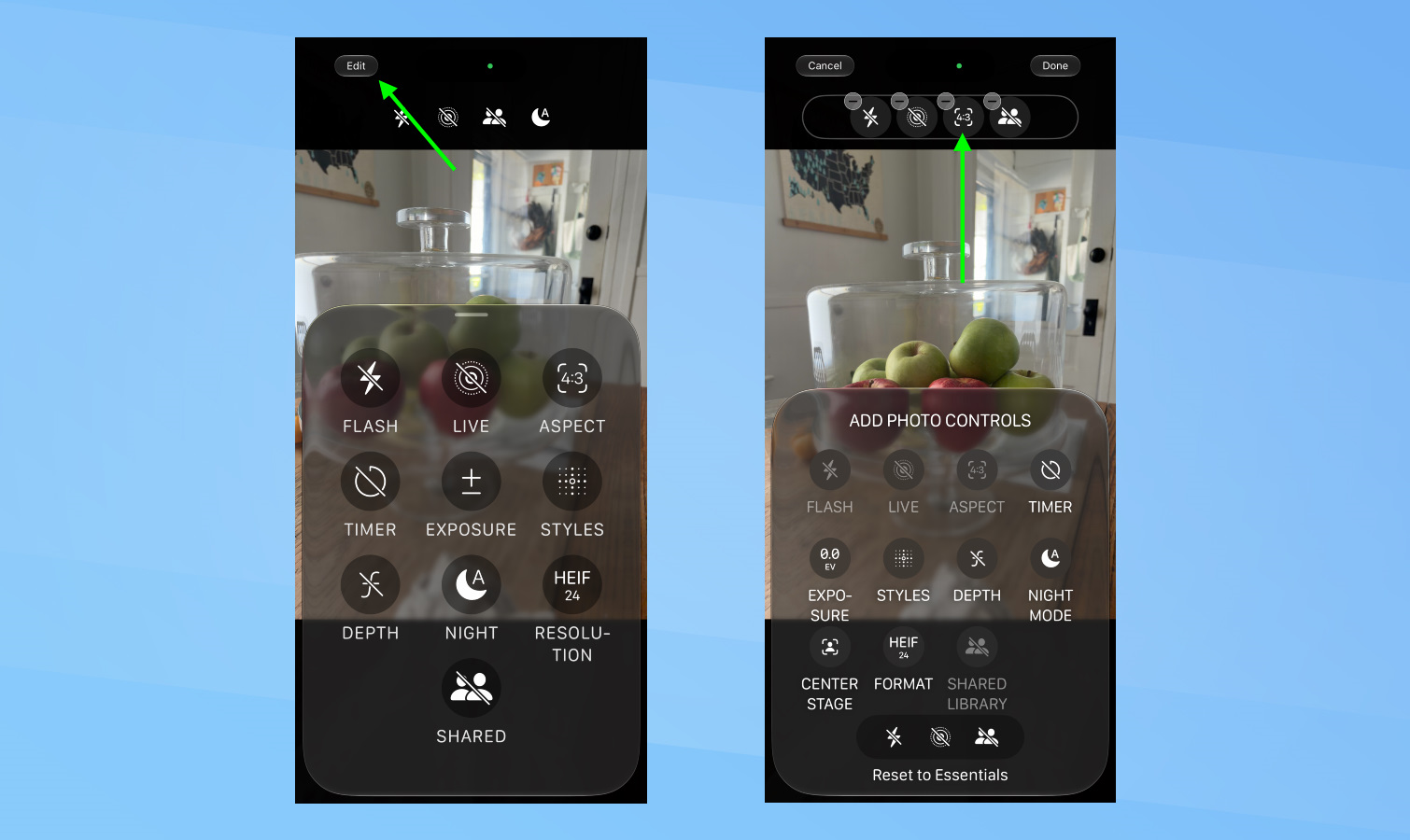
iOS 27 可讓您將自己喜歡的相機控制固定到相機應用程式螢幕頂部,以確保它們始終易於訪問,尤其是在 iPhone 上經常使用特定工具時。
要做到這一點,請開啟「相機」應用,然後點擊「相機控制」按鈕——快門按鈕旁邊的六個點。接下來,點選「編輯」,然後點選要固定到頂部的控制項旁邊的加號 (+) 按鈕。頂部最多可以放置六個控制項,您可以點擊減號 (-) 按鈕永久移除不需要的控制項。
例如,使用者可以新增寬高比控制(以 [4:3] 圖示表示),以便輕鬆調整照片大小,而無需深入相機應用程式的設定。
改變照片的視角
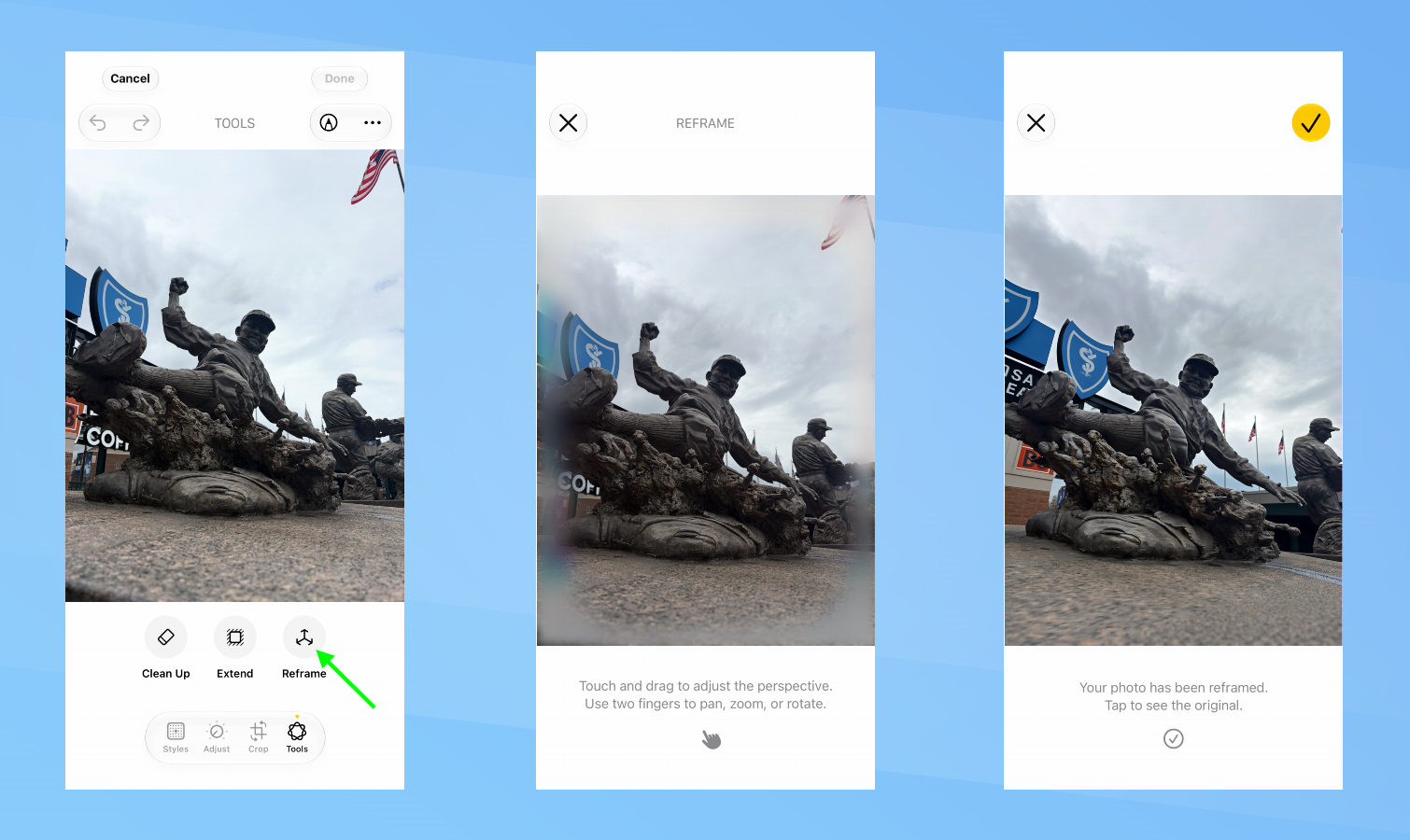
iOS 27 更進階的AI 工具提供了新的編輯功能,其中最值得一提的是「重新構圖」功能。此功能可讓你在拍攝照片後調整角度,從而獲得更具衝擊力的照片。如果你想避免在構圖時盲目猜測,那麼這個工具非常理想,因為你隨時可以進行微調。
若要使用此功能,請開啟「照片」應用程式,然後進入編輯模式,點擊螢幕底部的「AI 工具」圖示。 「重新構圖」是其中三個 AI 工具選項之一,其他選項還包括「清理」等。 (我們稍後會詳細討論「清理」功能。)
選擇「重新構圖」後,系統會提示您在螢幕上拖曳手指來調整拍攝角度。內建的人工智慧隨後會接管控制,移動和重塑畫面元素,從而呈現出與原圖不同的視角,就像上面範例中調整雕像角度一樣。
查看共享相簿的變化
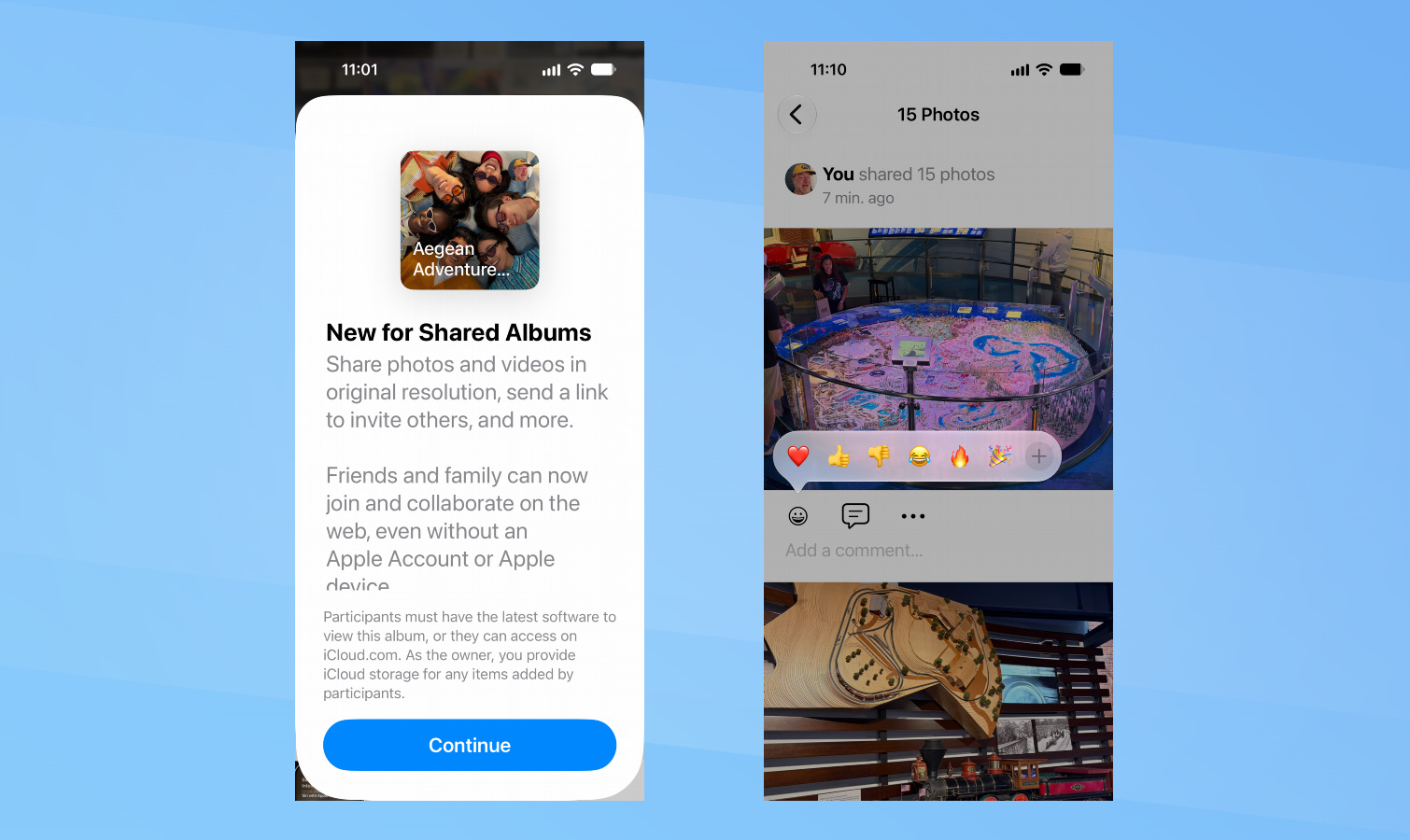
蘋果在 iOS 27 中對 iCloud 共享相簿進行了多項更改,最顯著的變化是,現在即使沒有 Apple 帳戶或裝置的用戶也可以為您的相簿添加內容。這使得Android和 Windows 用戶也能參與其中。如果您願意,也可以建立 30 天後自動消失的臨時共享相簿,這非常適合短期合作。
現在,共享相簿中的照片和影片可以以全解析度查看,但這會佔用相簿擁有者的 iCloud 儲存空間。 Apple Plus 還提供了新的表情符號,讓用戶能夠以全新的方式與照片互動。
烹調時請 Siri 來幫你。
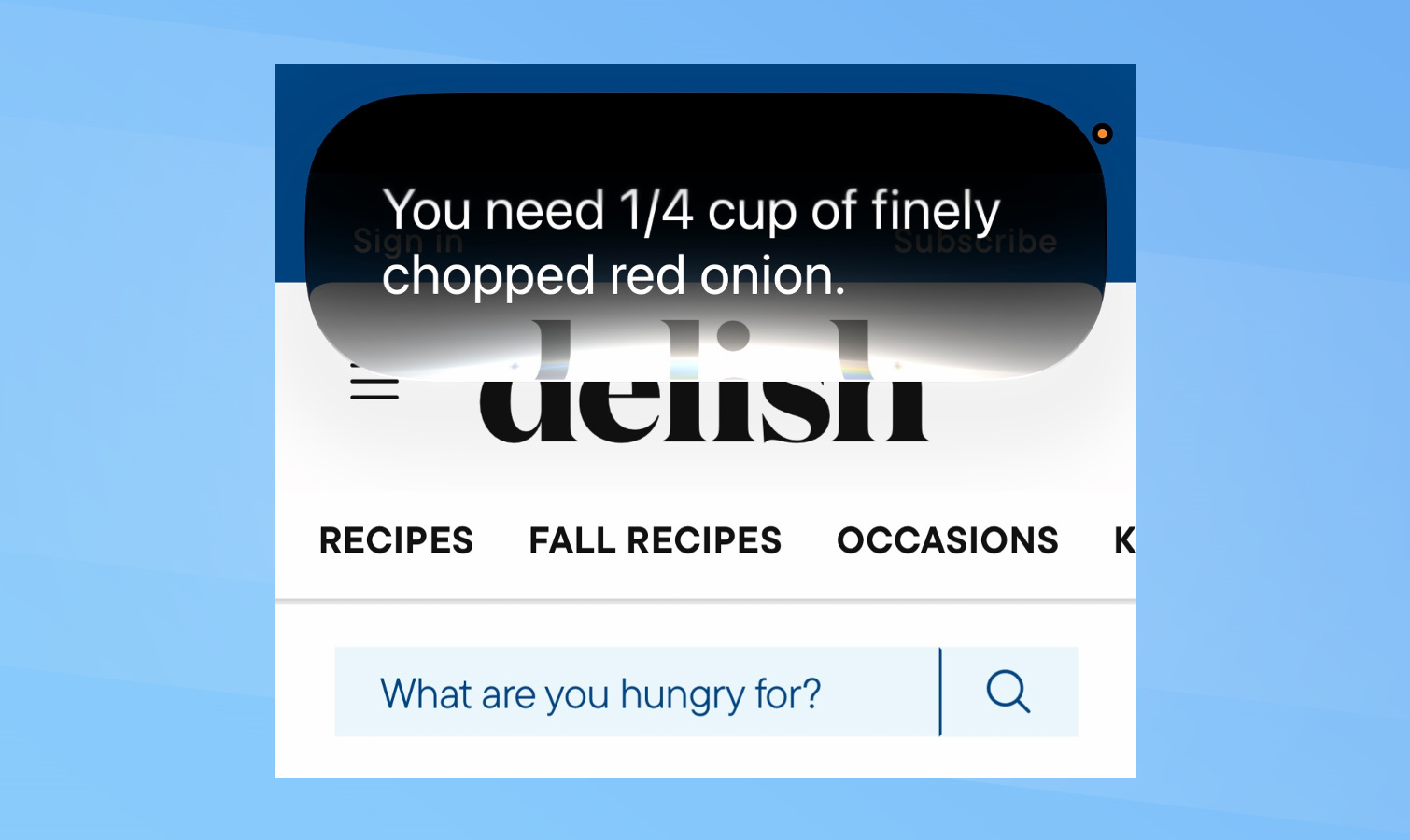
iPhone更先進的人工智慧最顯著的特點之一是Siri能夠識別螢幕上顯示的內容並回答相關問題。對於依賴線上食譜的烹飪愛好者來說,這項新功能的優勢將立即顯現。
現在,當使用者忘記某種食材的用量或所需的烤箱溫度時,他們無需再用沾滿食物殘渣的手指在 iPhone 螢幕上滑動,在打開的 Safari 標籤頁中尋找資訊。他們只需說:“嘿 Siri,我需要切多少芹菜?”,然後還可以追問“還需要切多少紅洋蔥?”,Siri 都能輕鬆回答。
將 Apple TV 遙控器放在 iPhone 的主畫面上。
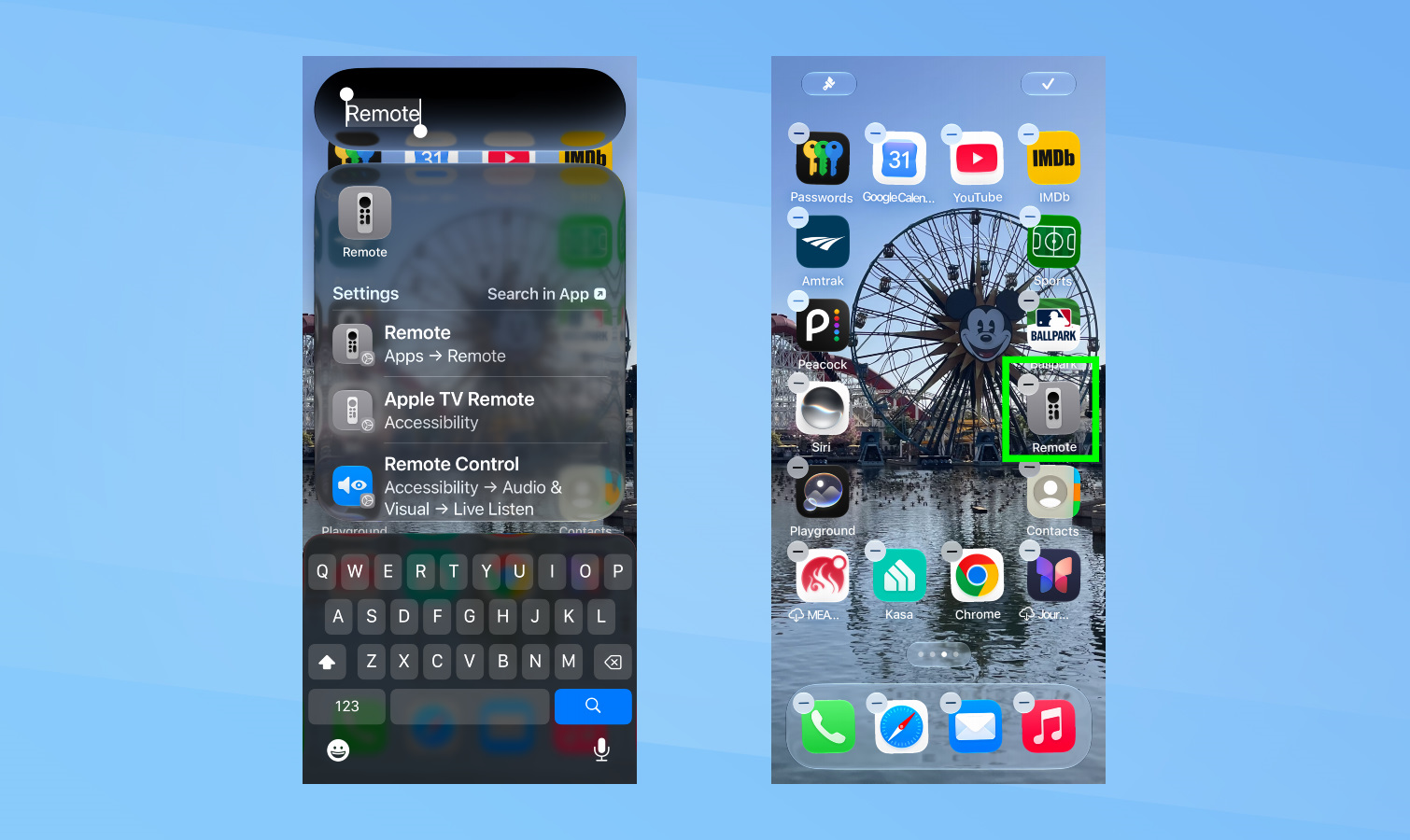
在 iOS 27 中,您現在可以將 Apple TV 的控制功能從控制中心直接移至主螢幕,從而更方便地存取它。您可能已經知道,可以透過 iPhone 控制中心上的便利圖示啟動 Apple TV。
要做到這一點,請從主螢幕向下滑動並搜尋“遙控器”。搜尋結果中會出現一個遙控器圖示。點擊並按住該圖標,即可將其直接拖曳到主螢幕上的任何位置,這意味著只需輕按一下即可控制您的接收器。
使用 Siri 建立快速指令
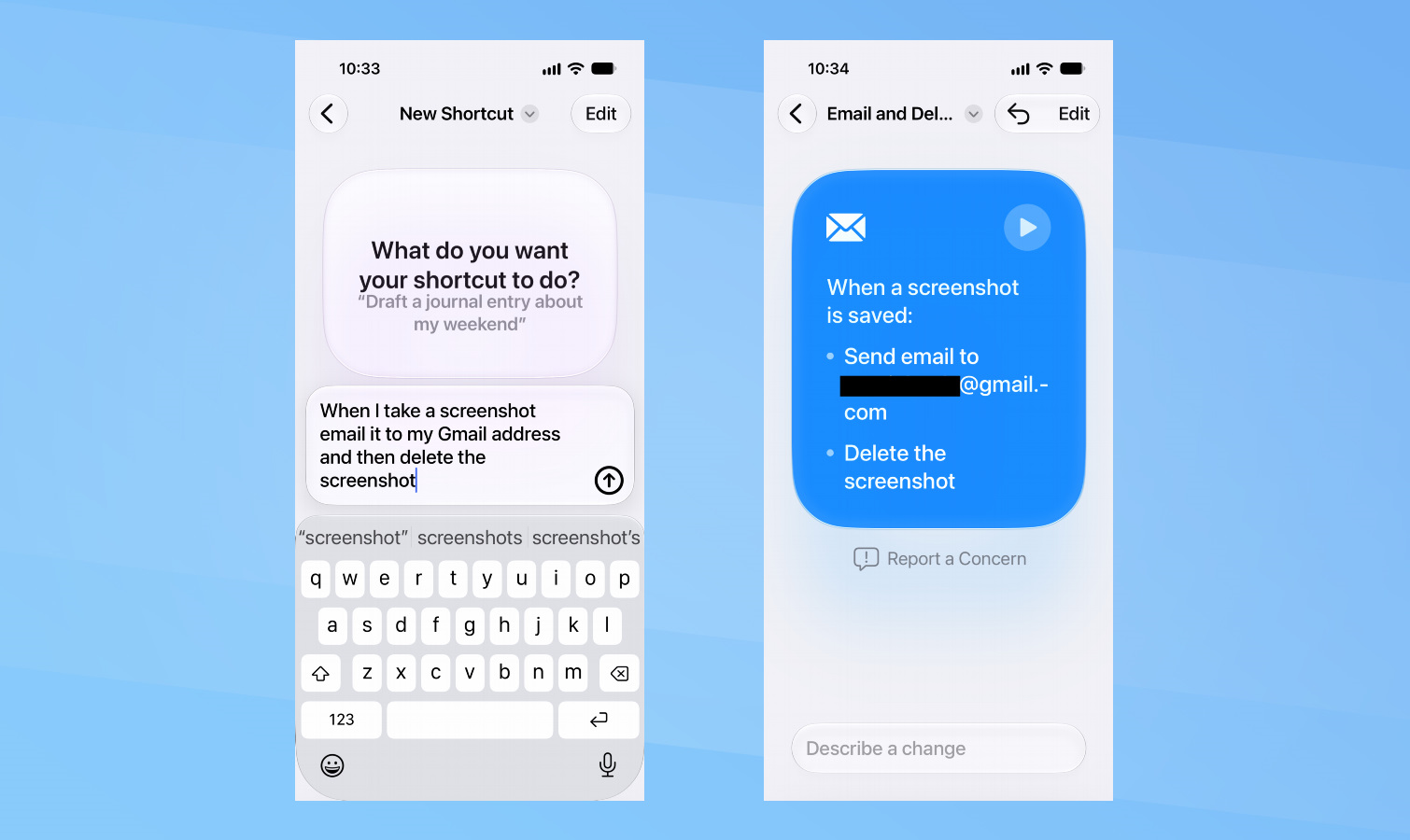
在 iOS 27 中,您現在可以向 Siri 描述您想要的快捷指令,Siri 會為您創建,從而簡化了許多用戶在使用「快捷指令」應用程式時遇到的複雜操作。 「快捷指令」是一款強大的工具,但許多使用者未能充分利用,因為逐步建立自動化操作可能會讓人感到困惑。 iOS 27 透過讓您描述所需的快速指令,並由 Siri 為您創建,從而消除了部分障礙。
只要啟動「快速指令」應用,輕按螢幕底部的加號按鈕,然後在指定欄位中輸入或語音輸入你的快速指令。無論是下班後發送簡訊告知預計到達時間,還是透過電子郵件發送螢幕截圖並立即刪除,Siri 可能會詢問一些說明性問題,但快捷指令的建立工作完全在後台進行。
探索 Siri 理解個人脈絡的能力
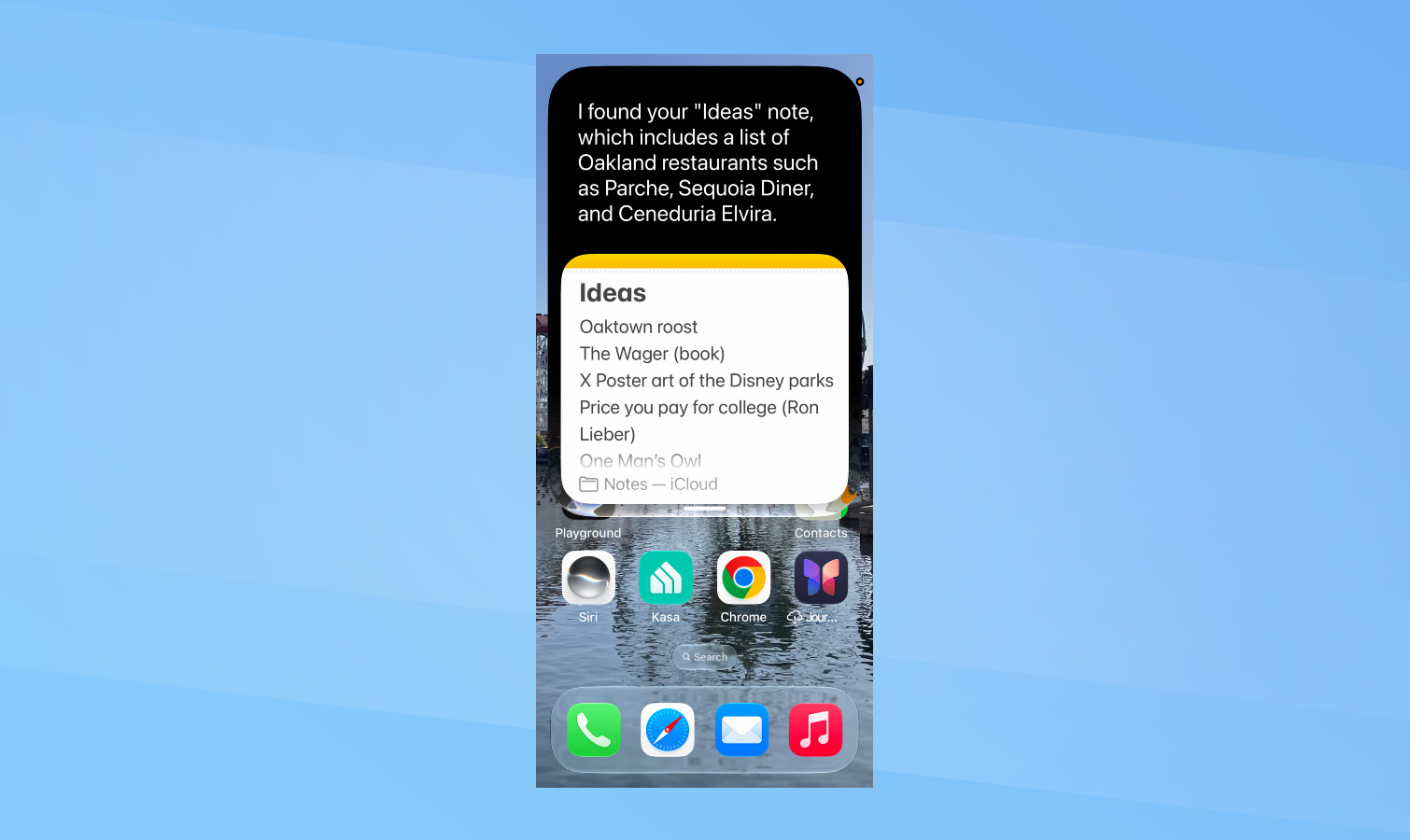
Siri 理解個人情境的能力是 Siri 人工智慧的一項重大改進,這意味著您裝置上的助理可以全面了解您手機的內容,並利用這些知識提供相關且準確的答案和操作。
例如,如果您在備忘錄中記錄了附近想去的餐廳,找到這條記錄可能會比較困難,尤其是在您上次添加記錄後又創建了好幾條新記錄的情況下。在 iOS 27 中,您只需問 Siri “顯示包含奧克蘭餐廳的備忘錄”,Siri 就能準確找到您想要的內容。
讓 Siri 建立日曆條目
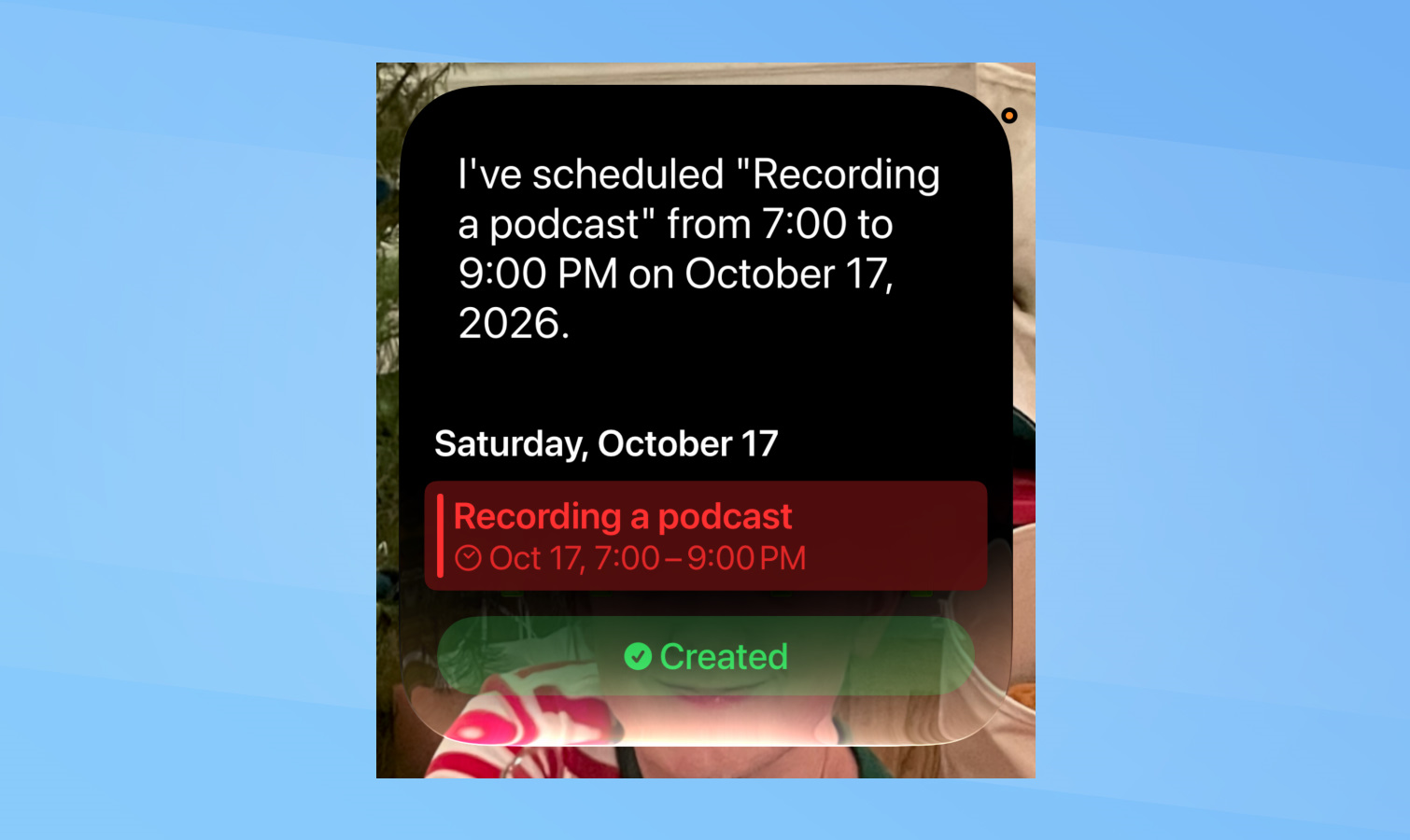
iOS 27 的全新智慧改進讓在日曆應用程式中建立事件變得更加輕鬆。只需像與真正的私人助理對話一樣自然地對 Siri 說話,它就能準確且有效率地執行您的請求。
例如,要在日曆應用程式中預訂時間,用戶只需說“創建一個10月17日晚上7點開始的兩小時播客錄製活動”,Siri就會將此活動添加到日曆中,省去了手動輸入的麻煩。雖然之後可能需要調整一些細節,例如邀請參與者或指定活動日曆,但使用自然語言創建初始活動的功能確實非常節省時間。
探索 iOS 27 中的全新兒童安全功能
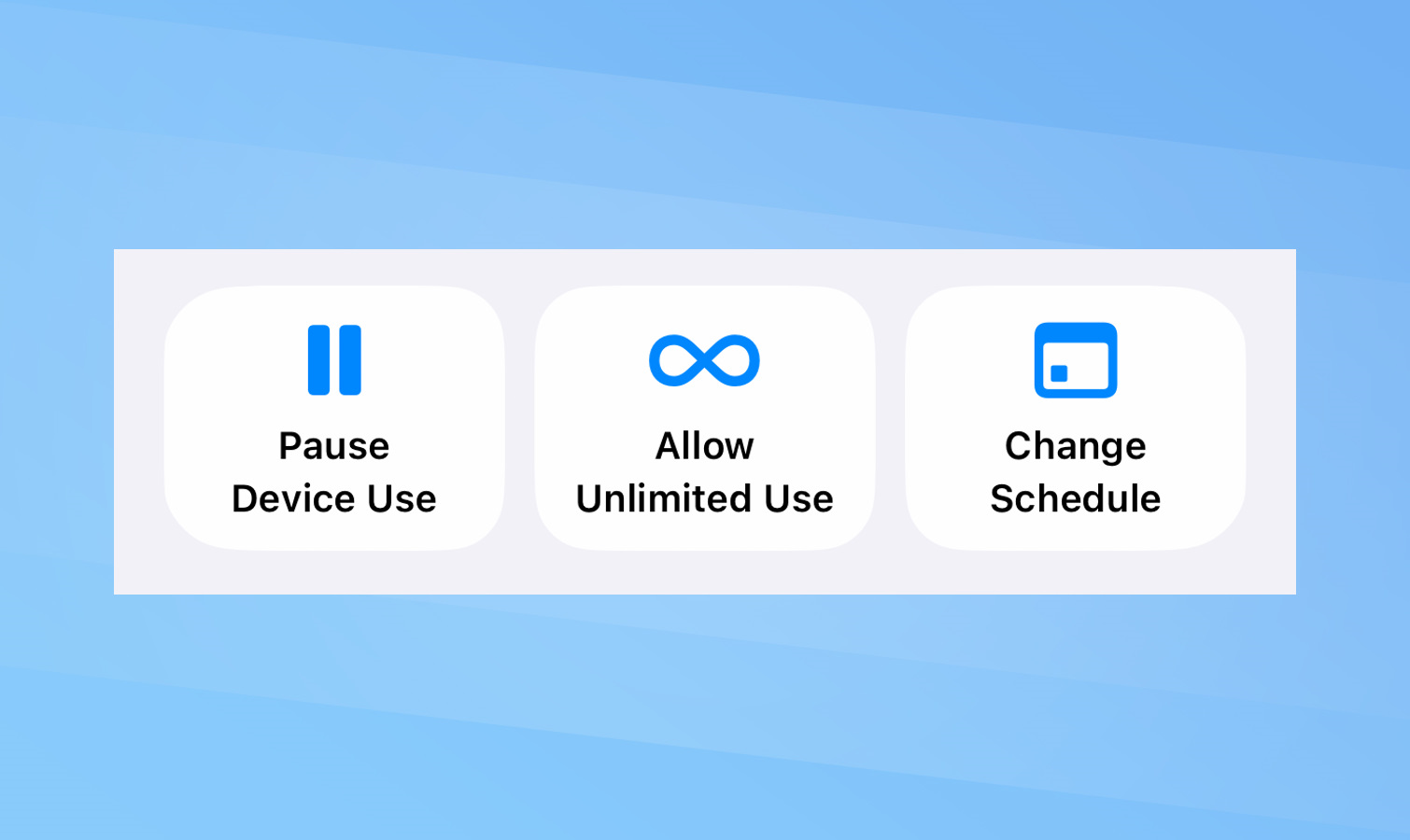
iOS 27 對蘋果的家長監護功能進行了全面革新,新增了設定助手,指導家長設定孩子可以使用的應用程式和網站。原有的“應用限制”功能也更名為“時間限額”,允許家長控制孩子使用遊戲、娛樂和社交媒體應用的時間,並可為一周中的不同日期設定不同的限制。
蘋果家長監護工具的顯著新增功能包括「瀏覽請求」功能,該功能允許孩子透過「資訊」應用程式請求存取網站。此功能是對現有「購買請求」功能的擴展,後者用於下載應用程式。此外,家庭設定中新增了更簡化的控制選項,使用者無需深入預設設定即可暫停裝置使用或授予無限存取權限。
關於更新後的家長監護功能的重要提示:所有裝置必須執行最新的 Apple 軟體才能顯示新功能。這包括 Mac 和iPad,它們分別需要更新到 macOS 27 和 iPadOS 27。
改進了Wi-Fi和蜂窩網路之間的切換
iOS 27 優化了 Wi-Fi 和蜂窩網路之間的切換,當您離開家中的 Wi-Fi 覆蓋範圍時,會立即感受到這項變化。雖然 iOS 27 也專注於許多難以量化的內部改進,但這項顯著的改變解決了 iPhone 用戶普遍面臨的一個問題。
這項改進在日常使用場景中尤其顯著。在 iOS 27 之前,當使用者離開家時,如果坐在副駕駛座上,會猶豫是否要查看路線,因為他們擔心從家中的 Wi-Fi 網路開始的導航會在離開家後立即中斷。而 iOS 27 的出現,讓切換到蜂巢網路變得更方便。
在「尋找我的電腦」中自訂位置共享持續時間
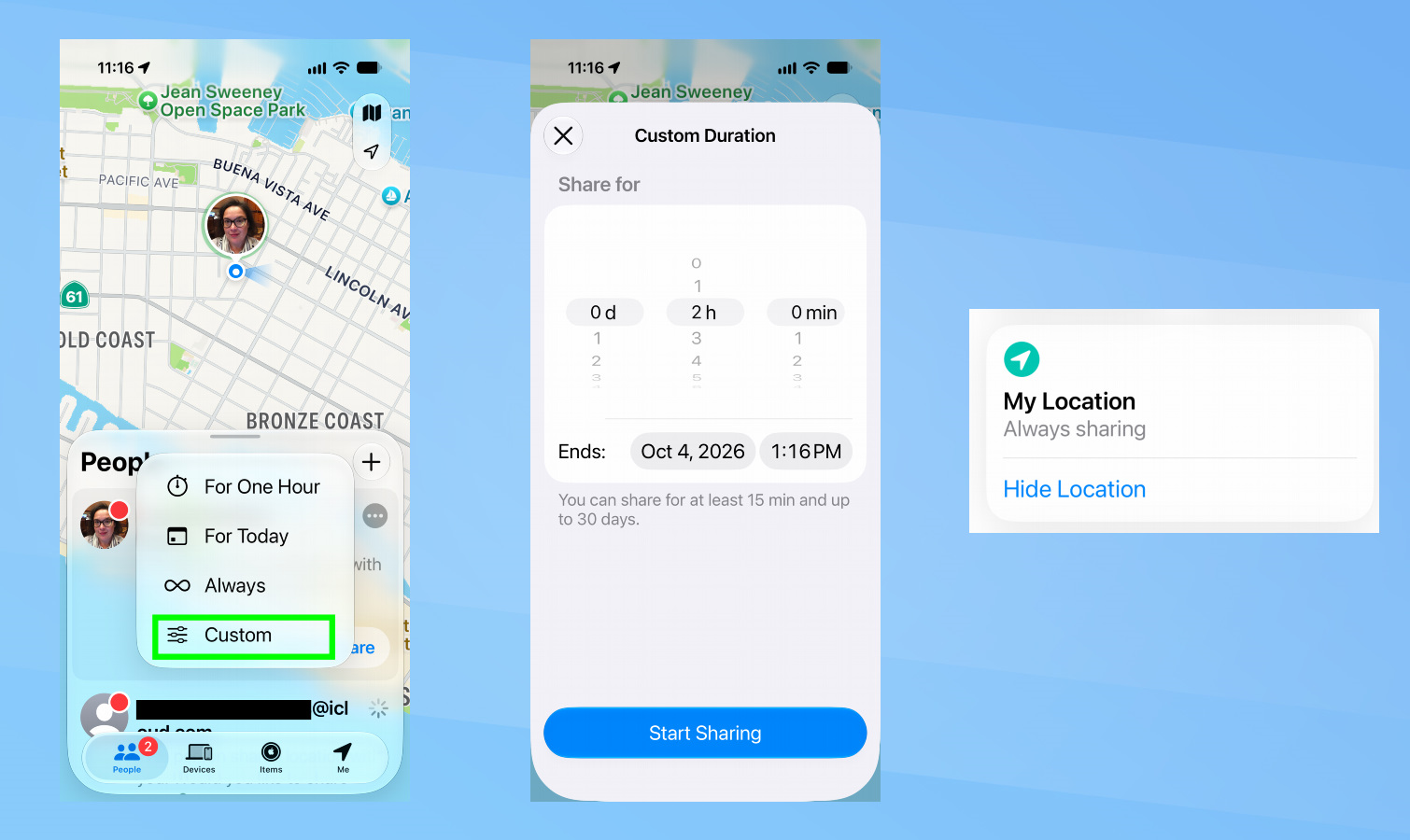
iOS 27 的「尋找」應用程式現在允許用戶大幅延長與他人分享位置資訊的時間,這是該功能最大的改進。 「尋找」應用程式在 iOS 27 中還進行了其他一些更改,包括一些細微的介面調整。
在先前的應用程式版本中,您可以與他人分享位置資訊一小時、一天或無限期。 iOS 27 現在可讓您更精細地調整共享時長,您可以指定共享位置資訊的天數、小時數和分鐘數。只需在嘗試與聯絡人共享位置資訊時,從出現的選單中選擇“自訂” 。
此外,「尋找」應用程式新增了一項功能,可永久隱藏您已設定共用位置的任何人的位置資訊。對方不會知道您的共享狀態已被關閉;他們只是在位置資訊隱藏期間無法存取您的當前位置。
在 FaceTime 通話期間使用多個 iPhone 相機
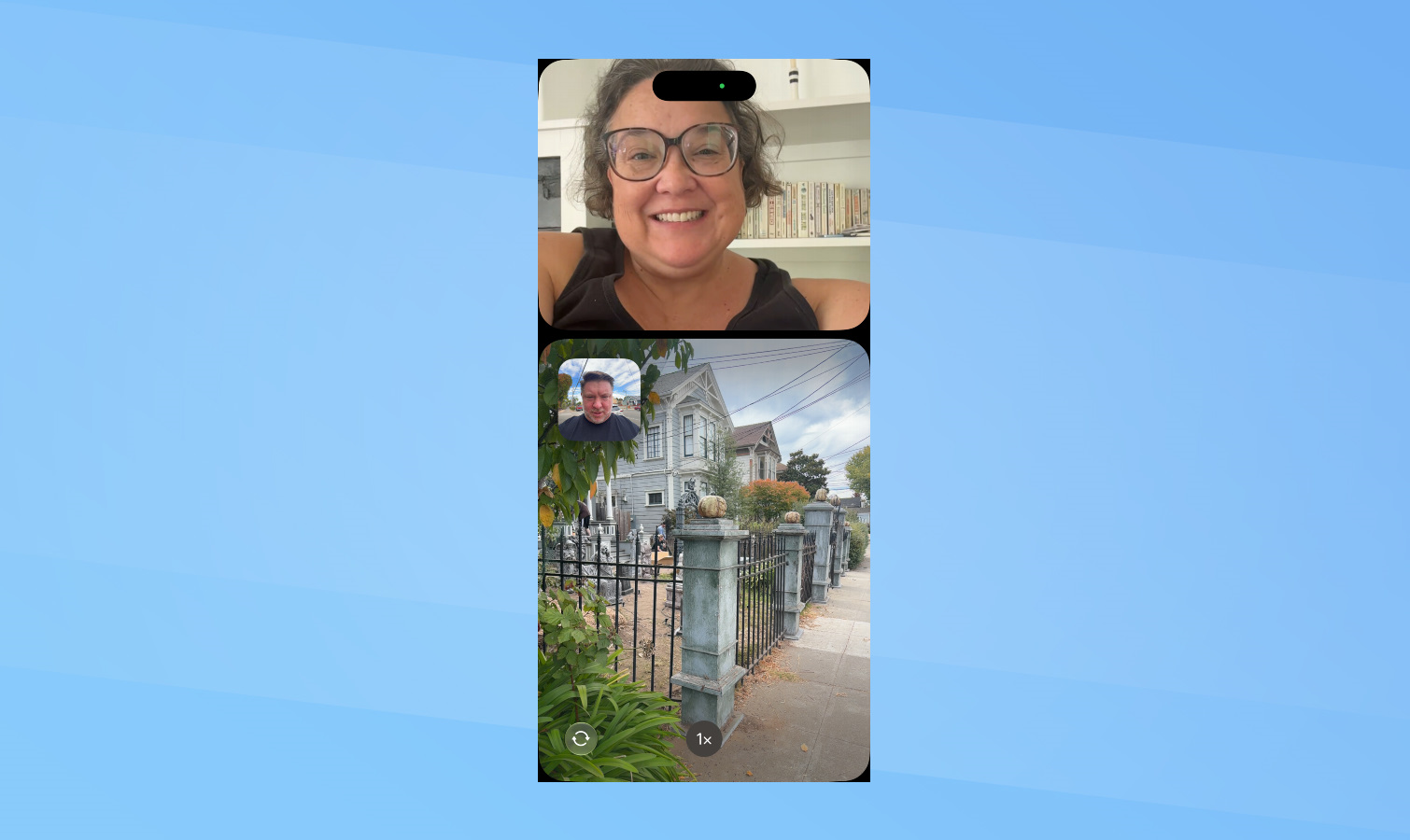
iOS 27 為 FaceTime 新增了雙鏡頭拍攝功能,讓您可以使用 iPhone 的前置鏡頭進行面對面聊天,同時後置鏡頭會將您看到的畫面同步給對方,從而豐富視訊聊天體驗。您需要 iPhone 17 或更新機型才能使用這項新功能,它為視訊通話增添了新的維度。
若要使用雙重拍攝功能,只需在 FaceTime 通話期間輕按視訊框,然後輕按「翻轉」按鈕。預設情況下,iPhone 的前置和後置相機都會開始顯示影像。通話中的其他人將看到後置鏡頭拍攝的畫面,而前置鏡頭拍攝的你的臉部畫面會縮小成一個較小的正方形。如果你只想分享後置攝像頭拍攝的視頻,請輕點帶有斜線的人形圖標。
在放大鏡應用程式中使用 Siri
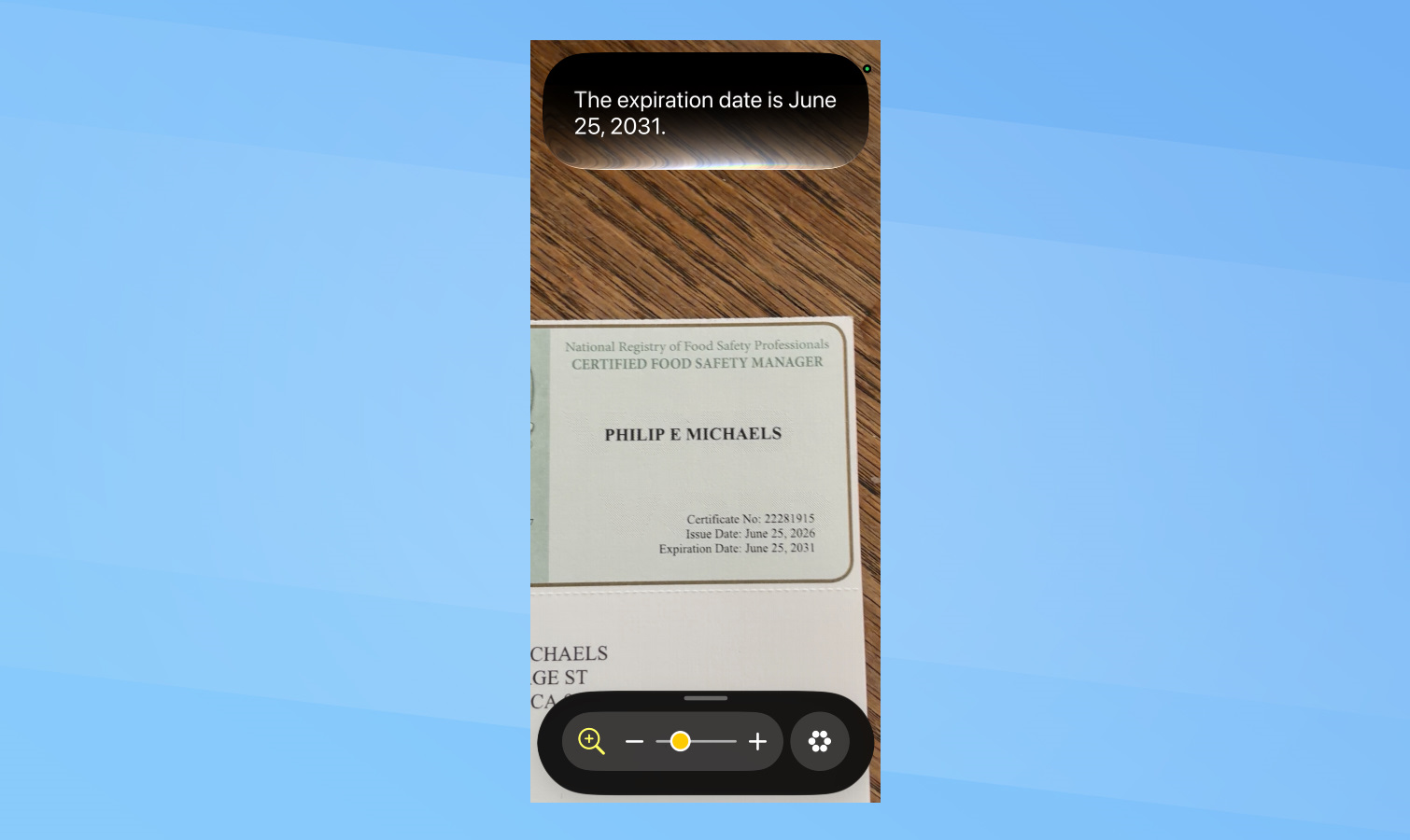
在「放大鏡」應用程式中,您可以使用 Siri 獲取有關放大物體的更多詳細信息,為視力障礙用戶或需要仔細閱讀的用戶提供寶貴的幫助。 Siri 不僅能在「相機」應用程式中查看 iPhone 相機拍攝的內容,還能在「放大鏡」應用程式中使用,您可以向 Siri 詢問放大物體的詳細資訊。對於視力障礙使用者或閱讀小字有困難的使用者來說,這是一項非常實用的功能。
例如,在餐廳裡,如果帳單上的字太小、光線昏暗,難以看清,可以使用放大鏡應用程式查看帳單,並向 Siri 詢問總金額。
在地圖應用程式中發現熱門地點
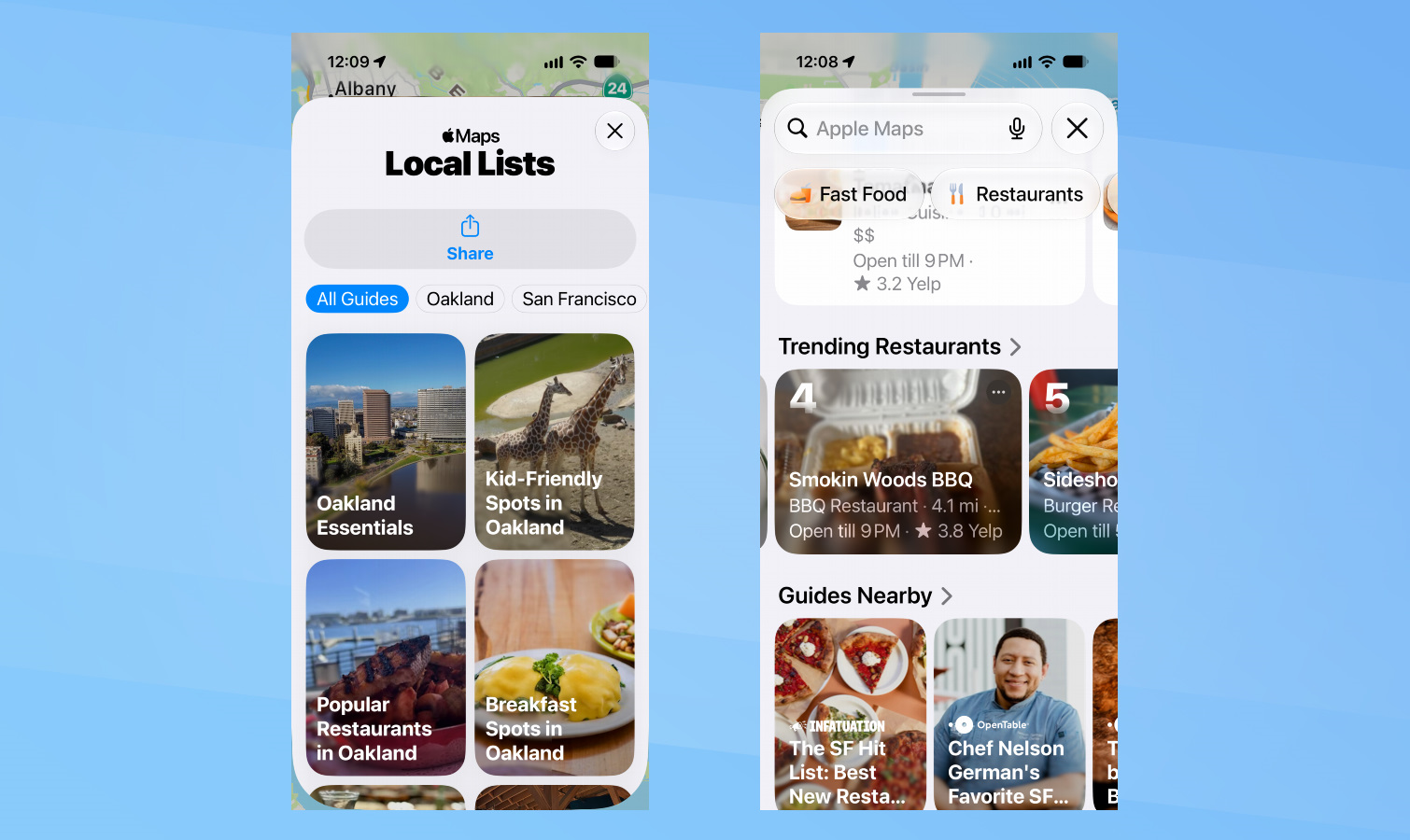
iOS 27 為地圖應用程式新增了「本地列表」功能,該功能利用地圖使用數據,向您展示附近的熱門地點和推薦地點,讓您更輕鬆地發現新的目的地。我們大多數人使用地圖來導航,但蘋果公司正在努力開發工具,幫助用戶在地圖應用程式內發現新的地點。 iOS 27 的「本地列表」功能正是為此而生,它利用地圖使用數據,向您展示周圍的熱門地點以及您可能想要探索的地方。
尋找「本機指南」功能非常簡單;只需在地圖搜尋欄中輸入「本機指南」即可。在某些地區,您可以找到附近城市的指南,其中重點介紹適合兒童的場所、當地景點和眾多餐廳。
事實上,餐廳似乎是「本地列表」功能的重點,因為最新版本的地圖還在搜尋標籤頁中添加了熱門餐廳輪播圖。要找到它,只需向下滾動螢幕,在“最近搜尋”和“推薦地點”下方即可。
⚖️ 總結與最終評估
iOS 27 是 iPhone 用戶不可錯過的升級,它不僅在隱私、視覺交流和輔助功能方面帶來了實際的改進,還帶來了更流暢、更聰明的用戶體驗。此次更新引入了一系列智慧功能,不僅簡化了日常操作,還深化了應用集成,豐富了設備交互,使其成為 iOS 生態系統中極具價值的補充。
評論被關閉。