
我找到了解決我們一直以來都缺少的那些 Apple Notes 功能的方法。
還在為 Apple Notes 缺少的功能而煩惱嗎?我們找到了解決方案!閱讀本文,了解一款革命性的替代方案,徹底解決您在使用 Apple Notes 時遇到的種種問題。詳情請繼續閱讀!

你需要知道的最重要的事情
- ProNotes 為 Apple Notes 添加了反向連結功能,讓您可以查看所有引用當前筆記的筆記,從而有效地整理您的思路。
- 在 ProNotes 中,您可以使用 Markdown 快捷鍵或斜杠命令(例如 /table)來插入表格,從而高效地格式化文本,提高編輯速度。
- ProNotes 可讓您建立和使用現成的模板,並支援 @today 等變量,從而節省記錄商務會議等重複性事項的時間和精力。
Apple Notes 是我最喜歡的筆記應用程式之一。它是免費的,預先安裝在我擁有的每台Apple 裝置上,並且已經具備一系列強大的功能,例如共享筆記、筆記鎖定、附加各種文件類型、筆記連結等等。對於大多數用戶來說,這些功能足以滿足他們的日常需求。
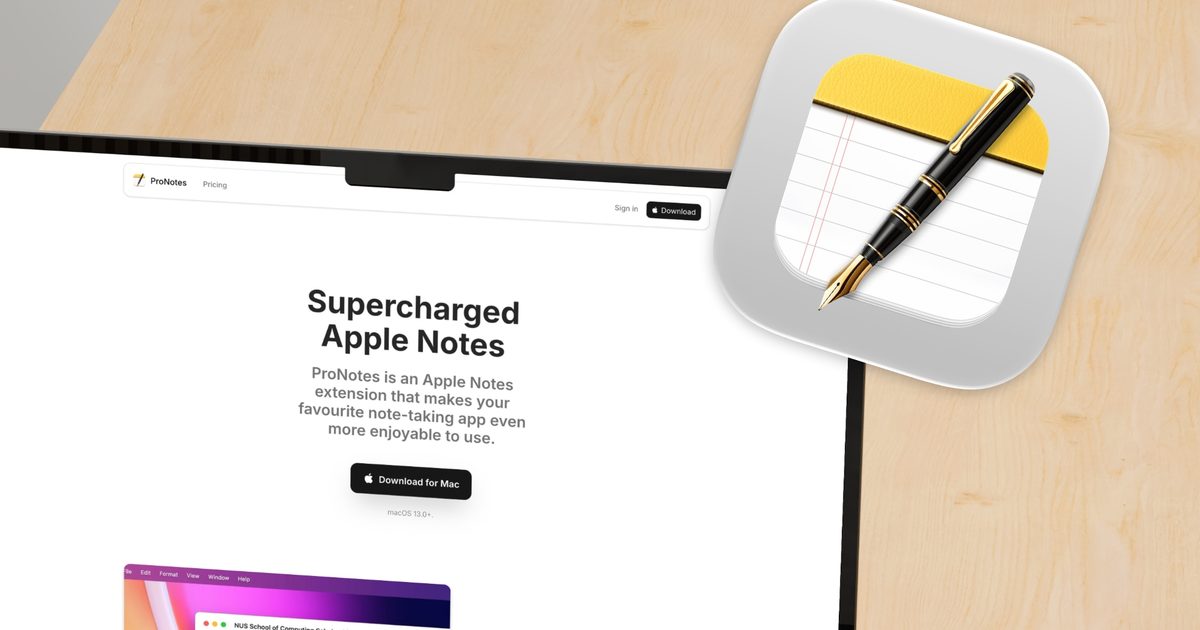
不過,我希望蘋果有一天能在「備忘錄」應用中加入一些功能。因此,每次 iOS 和 macOS 更新後,我都會留意是否有新功能,但始終一無所獲。在蘋果決定迎頭趕上之前,我發現了一個名為ProNotes的免費插件,它可以直接為應用程式添加大部分缺少的功能。讓我來向您展示這款創新插件的功能。
無論你走到哪裡,格式欄都會跟著你。
通常情況下,要在 Notes 中設定文字格式,需要先選取文本,然後導覽到頂部的工具列。 ProNotes 透過在選取文字上方直接顯示一個小型格式欄來解決這個問題。這樣,我就可以更改字體大小、添加粗體、插入連結或將一行轉換為清單,而無需將遊標移出當前工作區。這看似一個小細節,但一旦習慣了,再回到舊方法就會變得很麻煩。

使用 Markdown 快捷鍵高效格式化文本
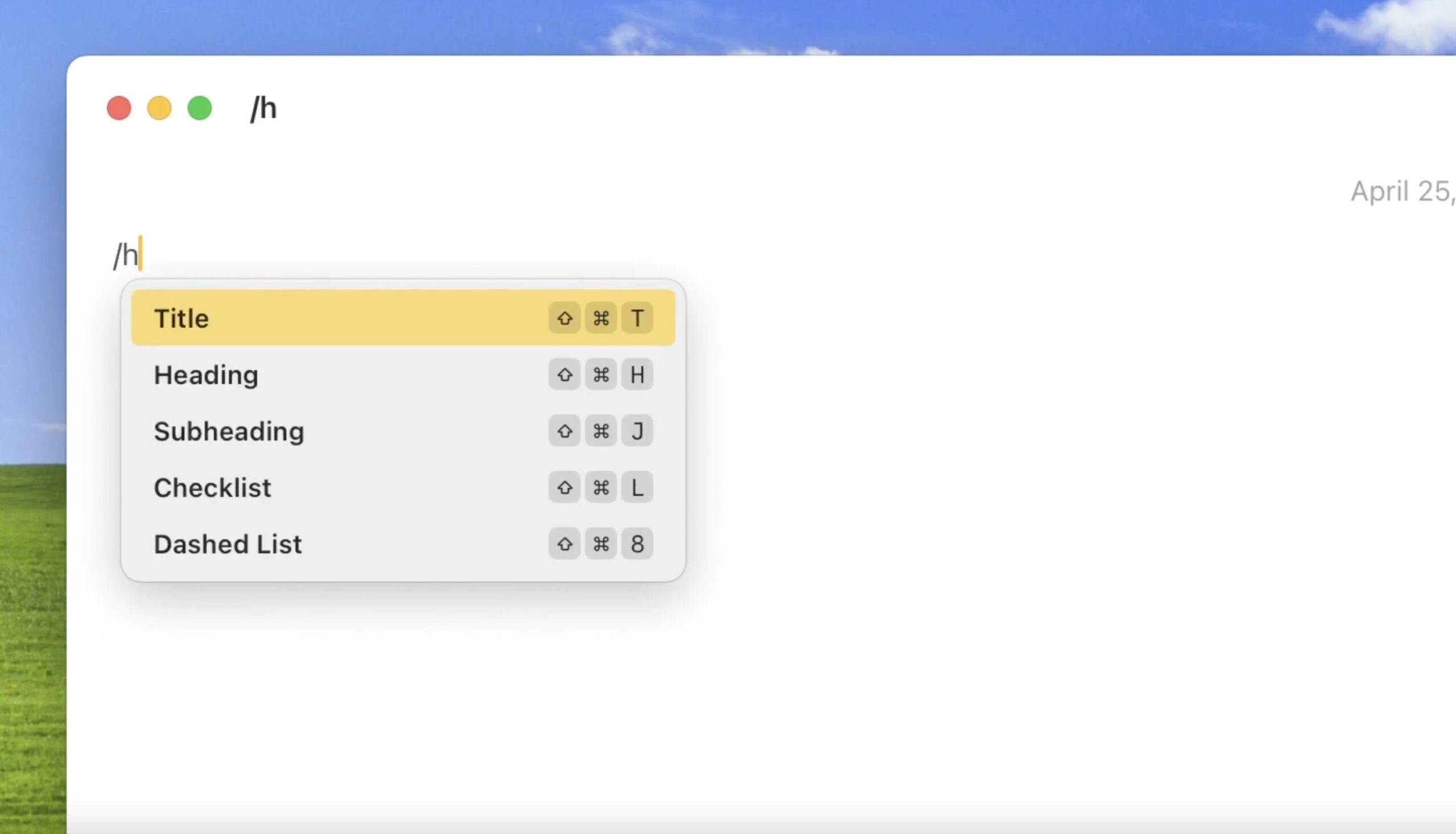
雖然我很喜歡格式欄,但我更喜歡用 Markdown 來格式化筆記。如果你用過 Obsidian 之類的應用,應該已經很熟悉 Markdown 的快速鍵了。 ProNotes 也把這些快捷鍵帶到了 Apple Notes 裡。只需輸入 # 後面跟著一個空格即可建立主標題,## 建立副標題,### 建立更小的副標題。
你也可以輸入短橫線 (-) 後跟一個空格來創建待辦事項列表,輸入三個引號 (") 來創建單一樣式的文本塊,輸入大於號 (>) 來創建文本引用。我習慣在其他地方使用這些快捷鍵,所以現在“備忘錄”裡也有了,真是太好了,大大提高了工作效率。
斜線指令:忘記快捷鍵時的完美解決方案
並非每個人都想記住幾十個鍵盤快捷鍵,這時斜槓指令就派上用場了。只要輸入一個正斜杠,後面跟著 /title、/heading、/checklist、/table 或 /quote 等命令,ProNotes 就會自動為您插入正確的格式。它甚至還有一個添加表格的快捷鍵,而 Apple Notes 至今仍不支援此功能。
反向連結終於在 Apple Notes 中上線了。
想把筆記關聯起來,整理思路嗎? macOS Sonoma 新增了筆記連結功能,這無疑是個令人欣喜的更新。而最新的 macOS Golden Gate 更新又加入了子標題連結功能,讓我可以輕鬆地在筆記中建立目錄。備忘錄 app的這些改進大大提升了使用者整理資訊的能力。
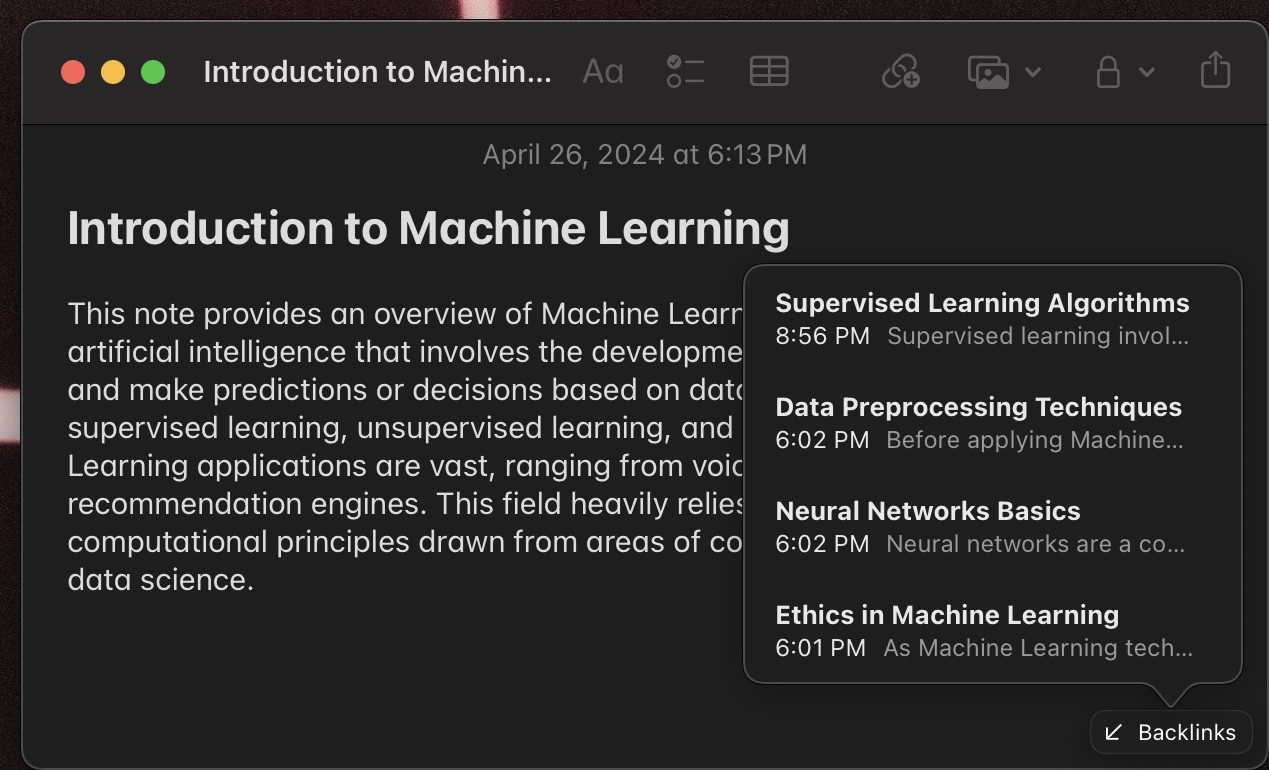
但這些更新並沒有提供查看哪些筆記與目前查看的筆記相關的功能。 ProNotes 正好彌補了這一空白,其「反向連結」功能可讓您開啟任何筆記,並立即查看所有連結到該筆記的其他筆記。對於依賴 Apple Notes 的 Mac 用戶來說,這項功能意義重大。
如果您使用 Notes 建立個人維基或追蹤相關想法,僅此功能就足以讓您安裝此擴充功能。
使用現成的模板,節省您寶貴的時間。
範本功能是我希望蘋果從一開始就能在「備忘錄」應用程式中加入的功能之一。使用 ProNotes,你可以建立一個名為「模板」的資料夾,將模板筆記儲存在其中,然後隨時使用斜線命令存取所需的任何模板。只要輸入「範本」或範本標題,它就會立即出現,方便你插入,從而節省大量重複格式化的時間和精力。
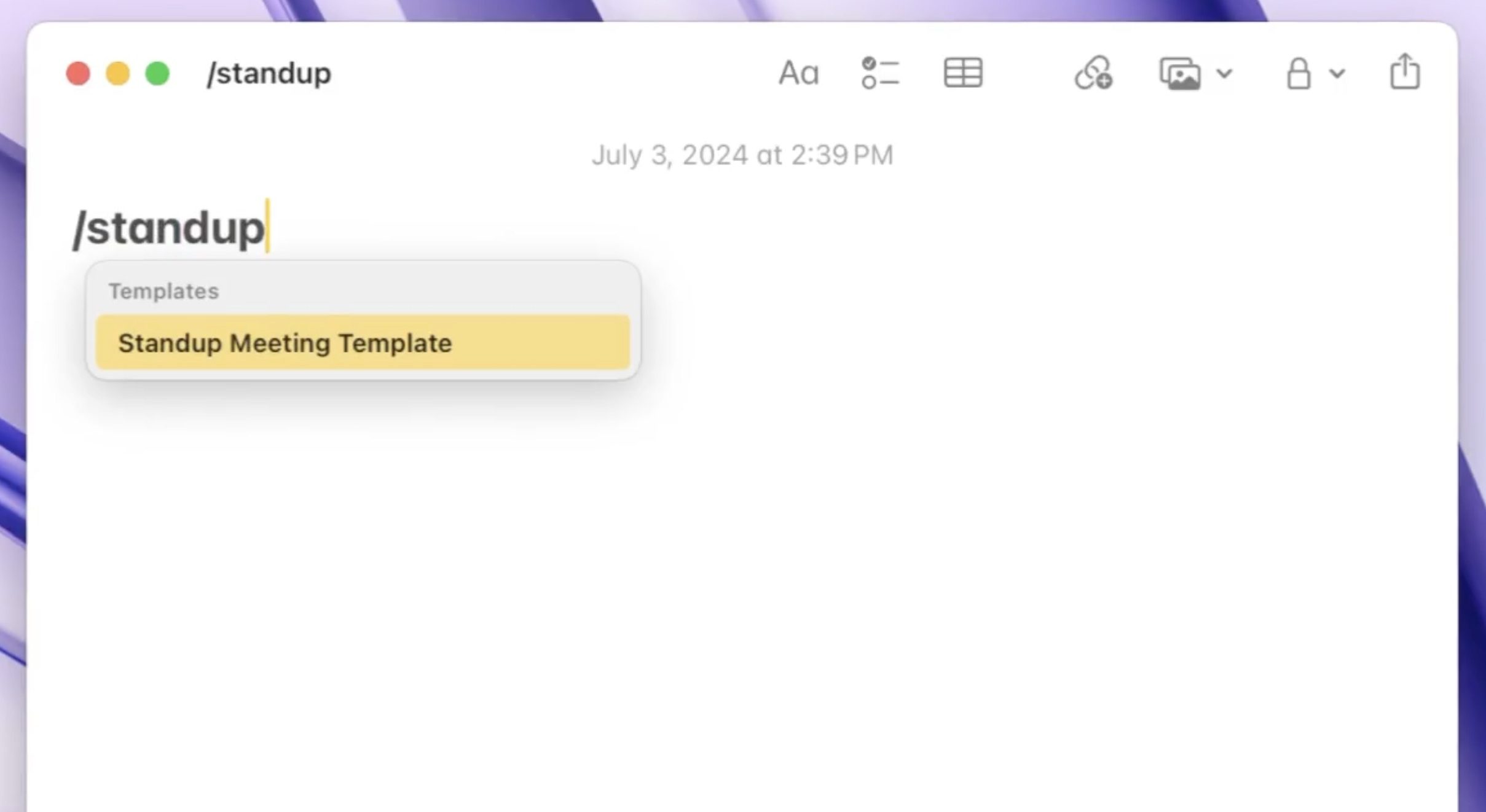
ProNotes 非常智能,會在您向筆記中插入內容時自動移除模板標題,省去您後續清理的麻煩。您也可以在範本中使用 @today 或 @date 等變量,它們會自動更新,以您所在地區的格式顯示當前日期。
如果你經常做會議記錄或其他類型的重複性結構化筆記,單憑這項功能就能為你節省大量時間。
幾秒鐘內找到任何筆記
Apple Notes 的搜尋功能不錯,但我非常懷念其他筆記應用程式(例如 Obsidian)上的搜尋欄。在 Obsidian 中,我可以按下快捷鍵來開啟一個懸浮搜尋欄,方便我快速搜尋並開啟筆記。 ProNotes 將這項功能加入 Notes 中,讓尋找筆記變得更輕鬆。
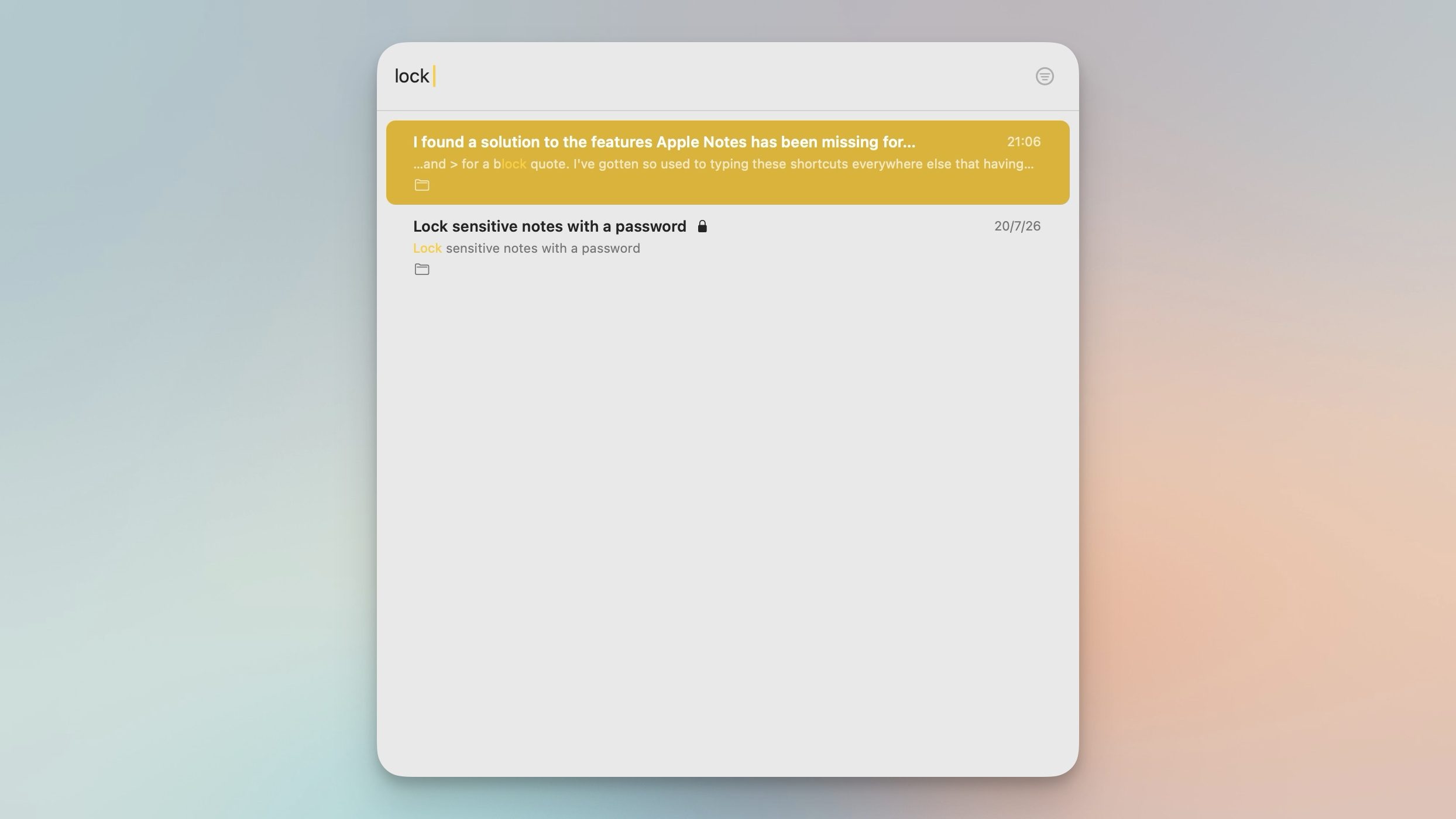
在「備忘錄」中按下 Command + P,ProNotes 就會開啟一個方便易用的鍵盤搜尋窗口,讓我能在幾秒鐘內找到任何備忘錄。我甚至可以設定不同的快捷鍵——一個僅在「備忘錄」中生效,另一個在系統範圍內生效——這樣我就可以從 Mac 上的任何位置直接跳到某個備忘錄。
ProNotes AI:付費訂閱用戶可使用進階功能
ProNotes 也提供付費的 AI 功能,供希望進一步提升使用體驗的使用者選擇。此功能可自動補全句子或段落、改進寫作風格、總結長篇筆記、修正拼字和文法錯誤,並根據您的需求縮短或加長文字。
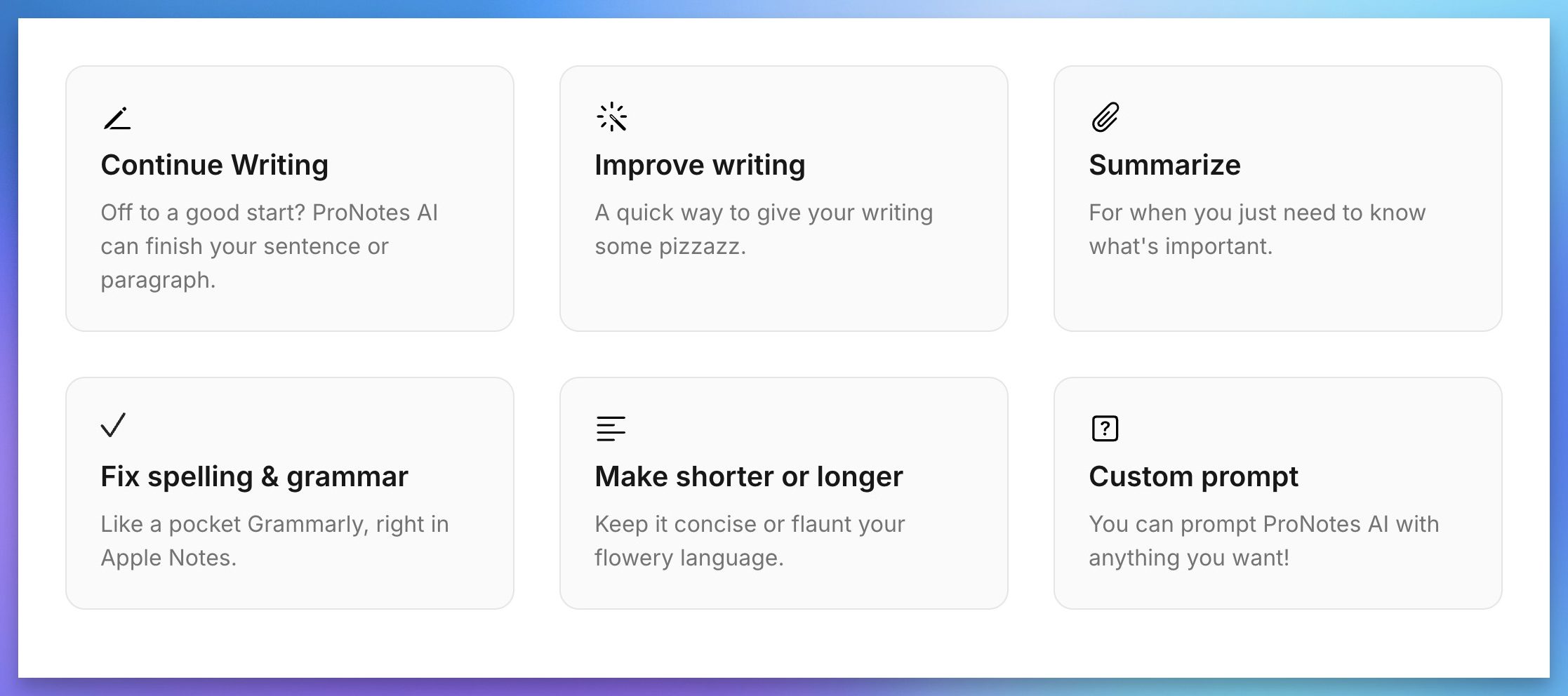
如果您想讓AI執行特定操作,也可以使用自訂提示選項。不過,這些功能都是可選的附加元件;上面提到的所有功能都是免費的。我個人沒有為此功能付費,因為AI並非我筆記系統的核心組成部分。但如果您覺得此功能有用,或者想支持這款優秀擴充功能的開發者,您可以訂閱付費方案。
底線
Apple Notes 本身就是一款非常優秀的應用程序,但ProNotes讓它感覺像是你夢寐以求的那款。從格式列到反向連結和模板,每個功能都讓人覺得蘋果應該早就加入了。如果你像我一樣每天都使用Apple Notes,我強烈建議你試試 ProNotes。
評論被關閉。