

什麼指令可以查看文件內容?這是Linux新手常會問到的問題。就像傳統Unix環境中的大多數操作一樣,完成這項任務的方法不只一種,而且以下大多數技巧對OS X或FreeBSD用戶也很有幫助。
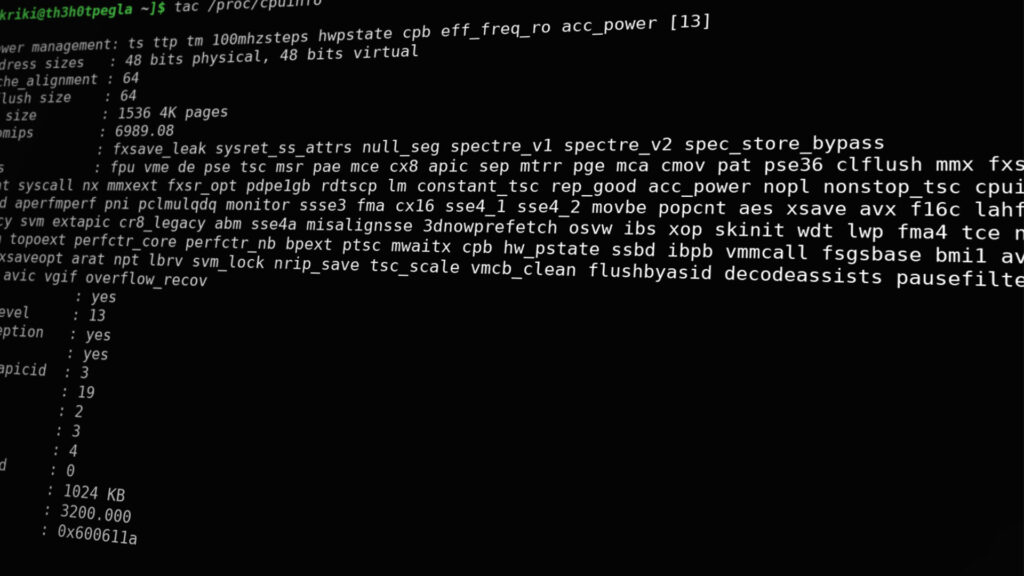
這意味著一旦你掌握了從命令列顯示檔案的基本方法,你就可以輕鬆地應對任何 Unix 提示字元。
方法一:查看純文字文件
查看任何文字檔案最簡單的方法是輸入命令 貓 接下來是檔案名稱。如果文件夠短,您會在螢幕上直接看到全部文字。否則,文字會向上滾動。幸運的是,在現代設備上,您可以最大化終端視窗以獲得更多空間。但即使如此,內容仍可能超出螢幕邊界。
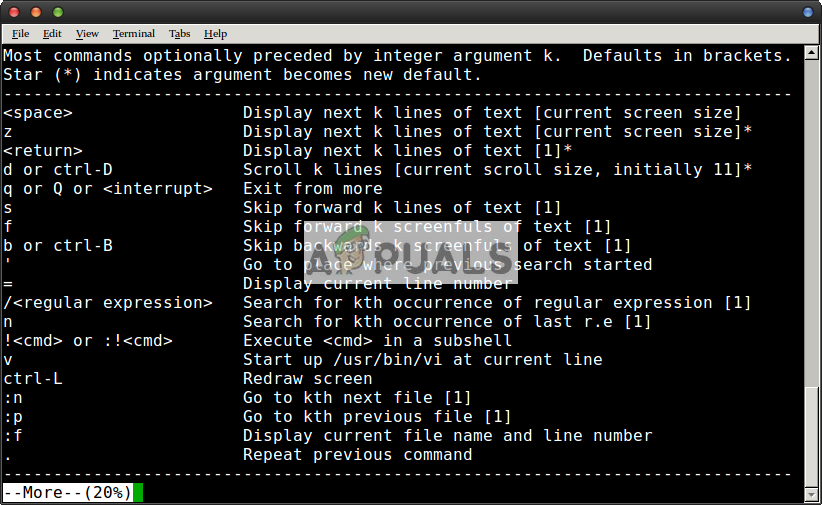
在這種情況下,請鍵入命令 更多 接下來是檔案名稱。這樣會將內容分成多個頁面,因此在按下空白鍵之前,您不會看到文件的加號圖標,從而有更多時間閱讀內容。閱讀完畢後,您可以按 Q 鍵退出。 更多 -d 在檔案名稱後面會顯示一個有用的幫助訊息,按下 h 鍵會顯示完整的幫助頁面。
您可以使用命令 少 如果需要更多控制選項,可以在檔案名稱後面新增其他參數。例如,使用 `less` 指令後,您可以使用遊標鍵、Page Up/Page Down 鍵以及 `vi` 編輯器的快速鍵 k/j 在文字檔案中前後捲動。
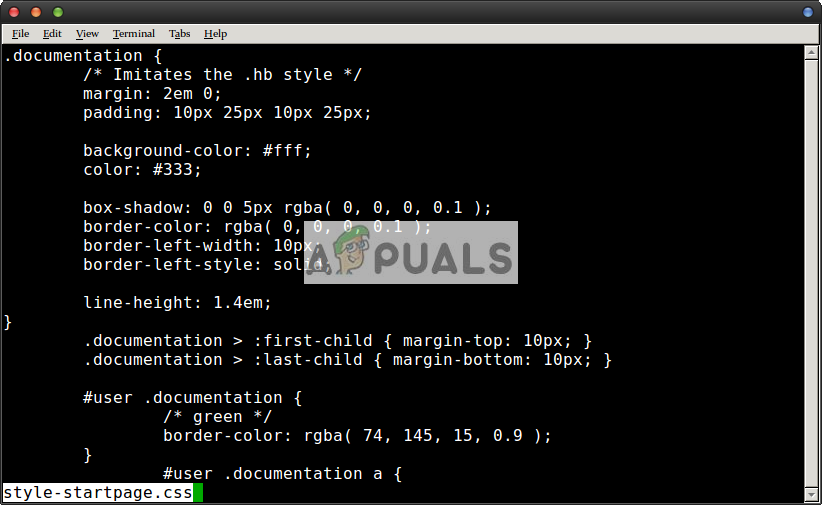
如果你曾經使用 `man` 命令來尋找命令列應用程式的目錄頁面,那麼你其實已經不知不覺地學會瞭如何使用 `less`,因為大多數發行版都使用 `less` 來滾動瀏覽 `man` 手冊頁。任何熟悉 `man` 手冊頁檢視器手勢的人都應該在 `less` 中嘗試一下,但請記住,你也可以隨時按下 `h` 鍵來存取便捷的幫助畫面。
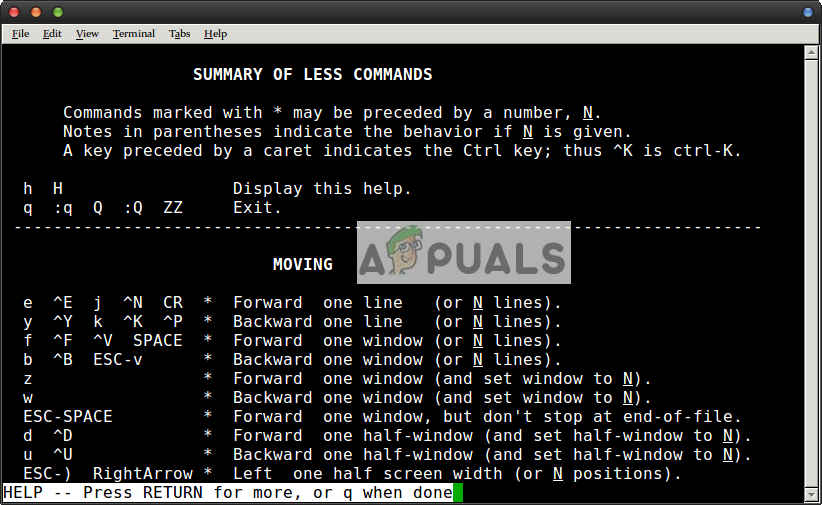
vi/vim 的資深用戶可能會覺得這有點奇怪,因為它是 h/j/k/l 四分之一移動的一部分,但 less 本身並不需要你橫向移動,所以你很快就能習慣。你總是可以使用 Ctrl+N 或 Ctrl+E 向前移動一行,而 Ctrl+Y 或 Ctrl+P 向後移動一行。如果你仔細觀察,幫助畫面會顯示 CR 向前移動一行。這裡指的是回車符,也就是鍵盤上的回車鍵。
在任何字詞前輸入 / 可搜尋整個文檔,然後輸入 n 可進行下一次搜索,或按 Shift+N 可進行上次搜尋。

雖然它不如 grep 靈活,但如果您已經在使用 less 瀏覽文件並且需要查找某些內容,它可能很有用。
第二種方法:查看私人文件
寫 減少 -f 後面跟上檔名即可強制開啟。例如,您可以使用 sudo less -f /dev/sdb1 要查看啟動日誌部分的開頭,但請注意,在進行任何與 sudo 計算和啟動日誌相關的操作時,請務必格外小心。
我們用它來檢查安卓平板電腦中已格式化的 microSDHC 卡的啟動日誌。
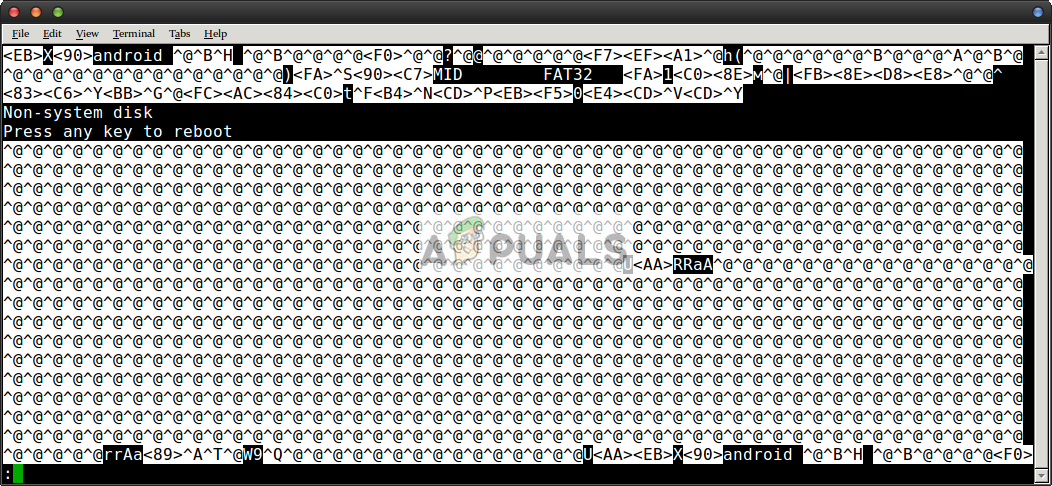
您可以像平常一樣瀏覽文件,想要退出時按 q 鍵。如果您有一個使用特殊加密方式的普通檔案想要瀏覽,請鍵入 ```。 od -c 後面跟著檔名。您可以向上捲動終端窗口,或使用 od -c fileName | grep less 如果檔案過長,可以將其輸出限制在較小的範圍內。這樣,即使其他程式(包括圖形程式)都無法查看該文件,您仍然有機會查看它。如果您在呼叫 `od` 指令時不帶任何選項,作為最後的手段,它會將檔案以八位元數位流的形式列印出來。
第三種方法:查看壓縮檔案的內容
有時您可能會遇到無需解壓縮即可直接讀取的壓縮文字檔案。您可能熟悉傳統的 ZIP 格式,它源自於 MS-DOS 環境,因此同時具備歸檔和壓縮功能。如果 ZIP 壓縮包中包含文字文件,則需要先解壓縮才能讀取。但是,基於 Unix 的壓縮演算法可讓您直接對檔案進行壓縮。
如果您有一個名為 smallerFile.gz 的壓縮文字文件,則可以使用它。 zcat smallerFile.gz 要從命令列查看檔案內容,您可能還需要輸入 zmore 或 zless 而不是 zcat,它們與 more 和 less 命令類似,但支援 gzip 壓縮的文字檔案。
此外,Linux 發行版開始使用 xz 文件格式,因此如果您有一個以這種格式壓縮的文字文件,只需在任何文件查看命令的開頭添加 xz 即可。這樣,您就可以使用 xzcat、xzless 和 xzmore 來代替 cat、less 和 more 指令。同樣,對於那些使用 bzip2 標準壓縮的文字文件,也有 bzcat、bzless 和 bzmore 等命令列應用程式可供選擇。
請注意,如果文字檔案先被放入 tar 或 cpio 壓縮包中,然後再進行壓縮,則無法以這種方式讀取該檔案。因此,雖然您可以正常讀取 smallerFile.gz,但讀取 smallerFile.tar.gz 或 smallerFile.tgz 則無法以相同的方式進行。
評論被關閉。