

如果您在 Windows、Cygwin 或任何其他 Unix 和 Windows 混合環境中使用 Linux 子系統,可能會遇到「您目前沒有存取此資料夾的權限」的錯誤。在純 Linux 或 Unix 環境中,您可能會收到類似「開啟目錄時發生錯誤:權限被拒絕」的錯誤訊息。同樣的情況也可能發生在具有 POSIX 相容檔案系統的網路磁碟機上,無論從哪個作業系統存取資料。
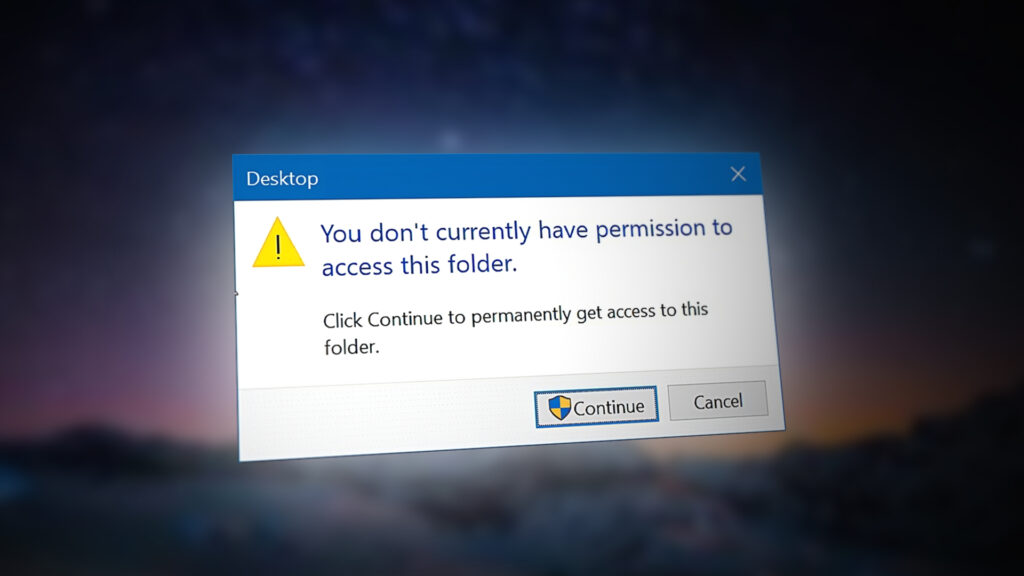
所有情況下,這個問題的原因都一樣。您配置了一個限制存取的目錄,然後嘗試使用權限不足的帳戶存取它。解決方法很簡單,只需使用其他帳戶登入或變更資料夾權限即可。
方法一:更改帳戶以存取目錄
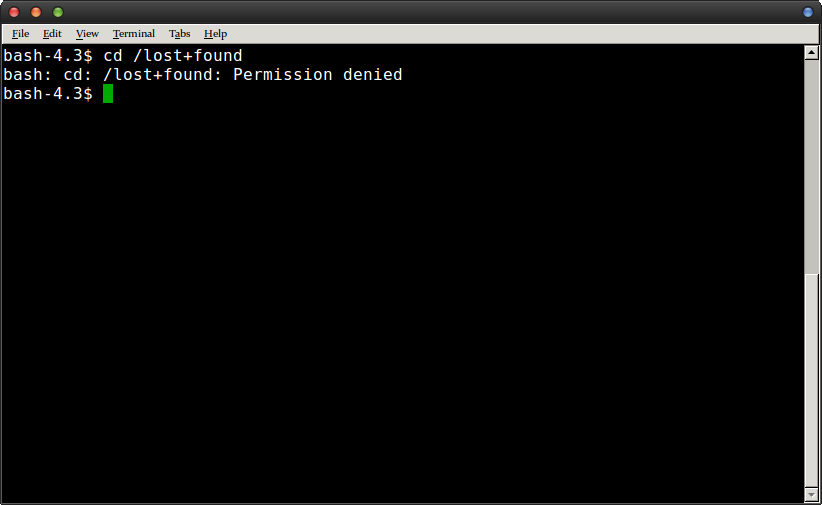
嘗試存取您想要進入的資料夾。如果您嘗試使用命令提示字元中的 `cd` 命令導航到該資料夾,您將收到類似如下的命令:`bash: cd :權限被拒絕`。
 如果您嘗試從圖形環境存取目錄,也會收到類似的錯誤。
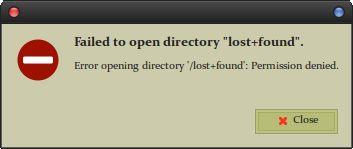
在這種情況下,我們試圖存取 `/lost+found` 目錄,該目錄在大多數 Linux 系統中僅限 root 使用者存取。返回終端,輸入 `sudo -i` 並按下回車鍵。系統會提示您輸入密碼,之後您將獲得 root 使用者的登入 shell。您可以使用 `cd` 命令導航到該目錄並進行瀏覽,但請注意,您現在正在 root shell 下操作,因此可能會造成很大的破壞。
如果您希望繼續使用常用帳戶,可以嘗試使用 `sudo ls /lost+found` 指令來檢視此目錄的內容,而無需執行 `sudo -i`。您可以將 `/lost+found` 替換為任何目錄的名稱,包括 `/root` 目錄。請記住,在命令前使用 `sudo` 仍然允許您刪除幾乎所有檔案。
方法二:更改資料夾的預設權限
第一種方法非常簡單,適用於任何您僅出於系統維護或其他類似目的而需要查看的資料夾。但是,如果您希望允許普通使用者即使在伺服器或網路上也能存取某個資料夾,則可能需要考慮其他方法。
執行 `sudo chmod -R 755 /path/to/folder` 指令,將 `path` 替換為要使其可存取的目錄的實際路徑。完成後,嘗試使用普通使用者帳戶存取該目錄。此方法比上述方法略微複雜,但更安全、更持久,因為首次嘗試後無需 root 帳戶。
大多數情況下,您可以建立具有這些權限的目錄。嘗試使用 `mkdir -m 755` 指令,為一個使用者設定讀取、寫入和執行權限,為其他使用者設定讀取和執行權限。您也可以使用 `777` 命令,該命令會賦予登入該檔案結構的使用者對該目錄的任何操作權限。雖然在某些情況下您可能需要這樣做,例如使用可移動媒體在兩台電腦之間手動傳輸文件,但如果您在本機文件系統上執行此操作,請考慮其是否明智。使用 `-p` 標誌會為新目錄賦予預設權限,這通常是在不帶任何額外標誌的情況下執行命令時的結果。
您也可以確保複製檔案時擁有正確的權限。如果您想授予檔案擁有者寫入權限,請嘗試使用 `rsync --perms --chmod Fu+w`。您也可以指定其他使用者群組。您可以使用 `--chown=` 參數來配合 `rsync`,後面跟著使用者名稱、冒號和使用者群組,以便複製的檔案也能獲得正確的權限對應。
由於 `rsync` 在 Windows 和 Linux 之間複製符合 POSIX 標準的檔案結構非常有用,因此您在使用它時可能需要嘗試不同的 `chmod` 設定。您可能還想嘗試 `install` 命令。執行 `install -m 777`,後面跟著檔案的來源和目標位置,即可立即賦予該檔案對所有人的讀寫權限。為了安全起見,您可以使用 `755` 或任何其他組合。
這當然不如 `rsync` 快,但在某些情況下,如果您想精確地指定權限來修復諸如「您目前沒有訪問此資料夾的權限」之類的錯誤,它或許可以發揮作用。
評論被關閉。