

備份的基本原則是,至少要在兩個不太可能同時被破壞的不同位置保留副本。至少多年來,這都是人們的普遍認知,但雲端儲存服務的出現改變了這一切。現在,您可以將資料交給值得信賴的大公司保管!
對於隱私方面的影響,大家的看法不一,但事實是,可以使用 Google 備份與同步將整個硬碟備份到 Google 雲端硬碟,我們將向您展示如何操作。
雲端備份的優勢
將資料備份到雲端,尤其是使用谷歌雲,有一些具體的優勢,但這些優勢也適用於大多數信譽良好的雲端服務供應商。如果Google將您的資料儲存在其雲端儲存服務中,您將受益於高標準的安全性保障。
雖然您的帳戶中只顯示一份資料副本,但實際上在不同的資料中心儲存了多份冗餘副本。因此,即使發生災難或單一硬碟故障,您的資料仍然安全無虞。事實上,您甚至不會察覺到任何變化!
另一個關鍵優勢是資料安全。駭客或其他惡意行為者幾乎不可能存取您的資訊。即使發生這種情況,通常是因為您作為使用者使用了弱密碼或未啟用雙重認證。這使得雲端備份比例如儲存在外部磁碟機上的本機備份要安全得多。
雲端備份的缺點
另一方面,也有一些原因可能會讓你在使用谷歌雲作為儲存資訊的地方之前三思。
首先,雖然您可以完全確定除谷歌以外的任何人都無法存取您的數據,但谷歌本身仍有可能查看您的數據。您唯一真正的保障是谷歌承諾不會侵犯您的隱私。至於是否相信他們,則取決於您自己。我們建議您在將真正敏感的文件上傳到雲端之前對其進行加密,以防止他人查看其中的內容。

雲端備份的另一個主要潛在問題是它依賴您的頻寬。如果您失去網路連接,您將無法存取您的檔案。如果檔案已同步到您的本機設備,這倒沒什麼大不了的,但如果您遺失了本機設備,需要恢復檔案時就會遇到問題。即使網路連線正常,您也需要足夠的頻寬來傳輸完整磁碟備份所需的數百GB資料。
這或許不是你家光纖連線的問題,但很多情況下,網路存取受限或使用行動網路就會出現問題。因此,擁有本地備份仍然很有必要。
或者也可以使用其他備份儲存媒體。
Google One 的定價和儲存選項
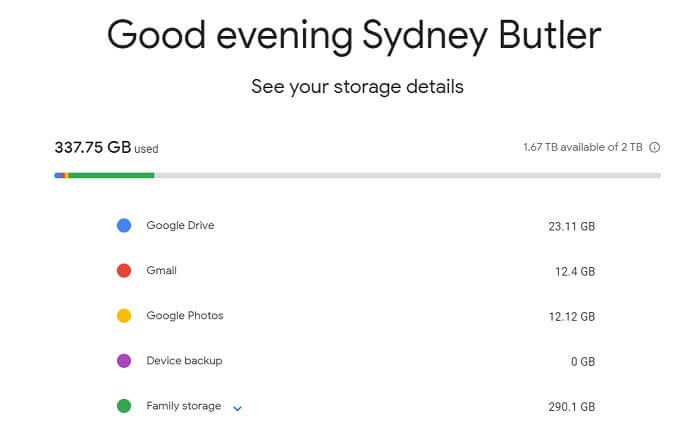
每個 Google 雲端硬碟用戶都擁有 15GB 的免費儲存空間,但這顯然不足以備份整個硬碟。因此,您需要付費購買更多儲存空間。 Google 也透過其Google One服務提供更大的儲存空間。
以下是比較價格的方法:
- 每月 1.99 美元,可享 100GB 流量
- 每月 2.99 美元,可享 200GB 流量
- 每月 9.99 美元,可獲得 2 TB 的儲存空間
- 每月 99.99 美元,可獲得 10 TB 的儲存空間
- 每月 199.99 美元,可獲得 20 TB 的儲存空間
- 每月 299.99 美元,可獲得 30 TB 的儲存空間
如果要備份整個硬碟,2TB 的方案性價比最高,因為Google在 2TB 和 200GB 方案之間留出了相當大的空間差距。請記住,您可以將多台電腦、行動裝置以及所有郵件備份到這個儲存空間。您也可以與家人分享此儲存空間。所以,2TB 的價格可能並沒有您想像的那麼貴!
Google 雲端硬碟備份與同步 vs. 離線文件 vs. Google 雲端硬碟
有必要解釋一下使用 Google 雲端硬碟在電腦上保存雲端資料本機副本的三種不同方法。
Google 雲端硬碟備份與同步是一款需要下載到電腦上的應用程式。您可以指定電腦上的哪些資料夾需要備份或同步到您的雲端帳戶。您複製到指定資料夾的任何文件,或應用程式儲存到該資料夾的任何文件,都會在背景自動上傳。
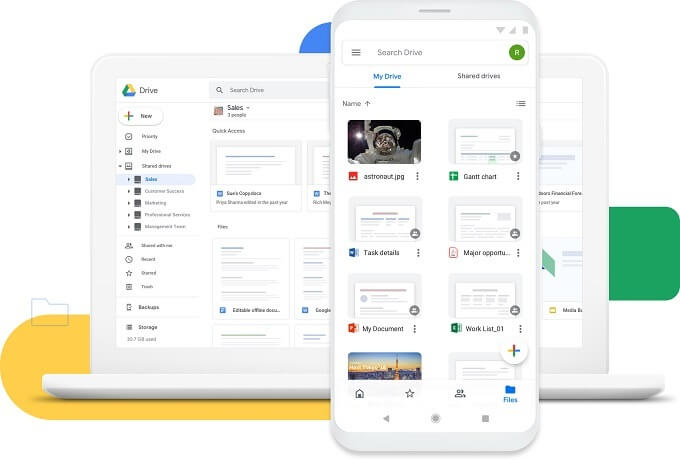
Google Offline Documents 是一款Chrome瀏覽器擴充程序,它可以將您的 Google 雲端硬碟文件保存在本機裝置上,以便您在沒有網路連線的情況下也能繼續運作。它確實是一款基礎擴展程序,但對於備份整個雲端硬碟來說作用不大。
最後,我們來看看 Google 雲端硬碟的網頁版介面。您可能不知道,您可以使用網頁版介面上傳任何內容,而無需在電腦上安裝任何軟體。您可以將多個文件甚至整個資料夾拖放到 Google 雲端硬碟頁面上,它們會自動排隊並上傳。
使用 Google 備份與同步備份特定文件
如果您不想備份整個硬碟,仍然可以使用 Google 備份與同步自動備份對您重要的所有內容。
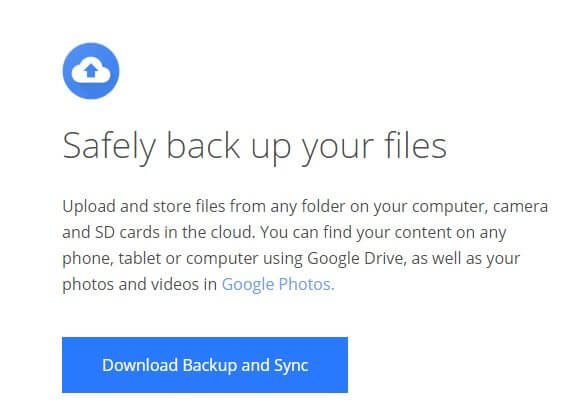
- 首先,下載並安裝 Google備份和同步.
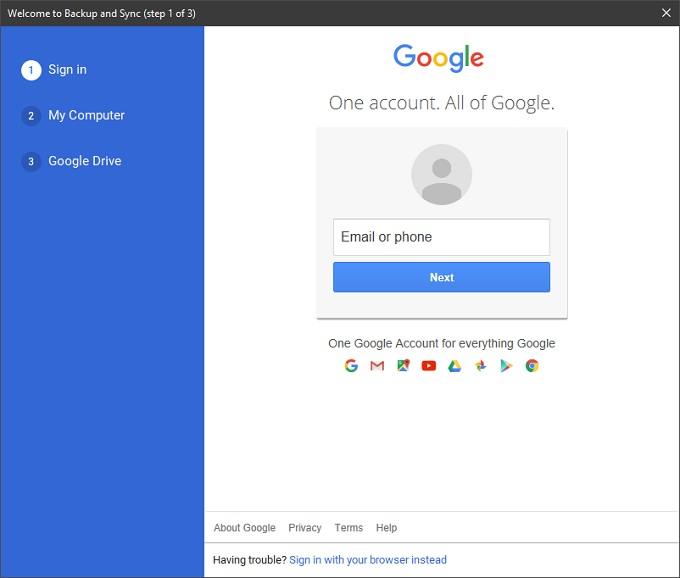
- 安裝完成後,請確保登入正確的帳戶。
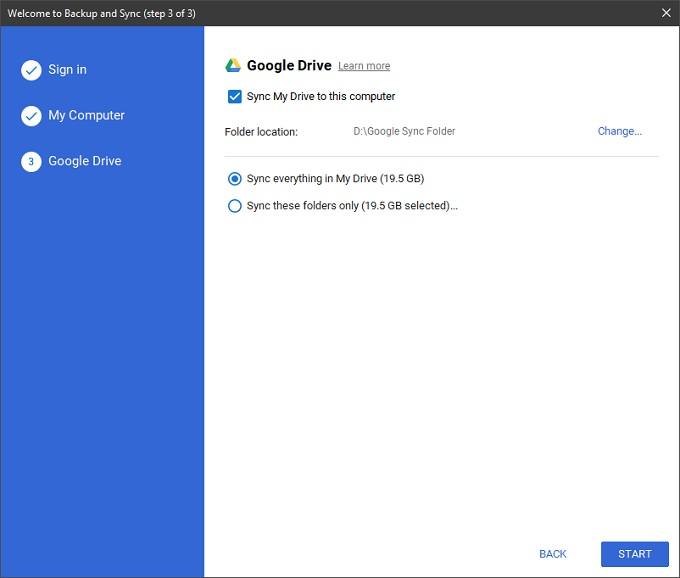
- 接下來,選擇要備份的常用資料夾(例如照片或文件)。您也可以選擇 Google 雲端硬碟資料夾的位置,並根據需要建立自訂資料夾進行同步。
- 設定完成後,只需將要備份的特定檔案移至或儲存到指定的資料夾即可。下載完成後,您可以隨時檢索這些文件。
備份所有數據
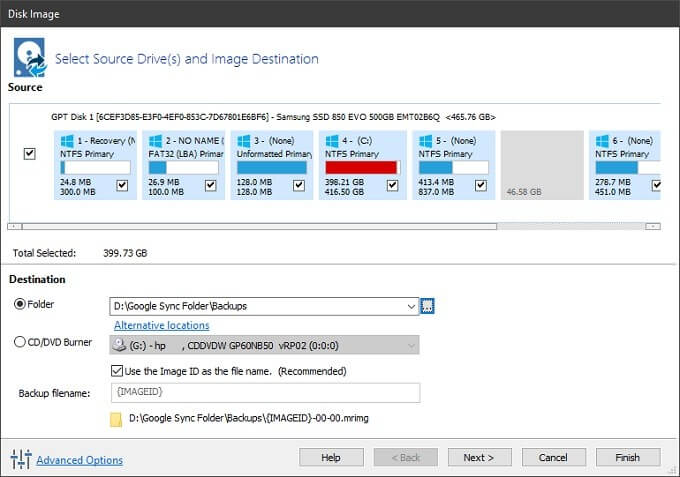
現在到了最重要的部分——備份整個硬碟。這意味著要建立一份完整的磁碟副本,以便在硬碟故障或被盜時可以用來恢復電腦。
首先,你需要一個應用程式來建立硬碟鏡像。這裡我們選擇的是Macrium Reflect的高級免費版。關於如何建立完整磁碟鏡像,請參閱其指南,因為這超出了本文的範圍。你也可以使用任何你喜歡的磁碟鏡像軟體。
解決方案是將磁碟映像備份到 Google 雲端硬碟同步中指定的同步資料夾之一。 Macrium Reflect 支援增量備份,因此它會依照設定的時間間隔更新此檔案。當 Google 偵測到檔案已變更時,它會將新版本上傳到雲端。
如果您不想持續佔用頻寬,也可以手動將磁碟映像檔複製到指定資料夾,或將備份軟體配置為僅在您要求時執行備份。選擇權在您手中。
如果最糟糕的情況發生,您可以再次下載磁碟映像,並在更換或格式化硬碟後恢復到先前的狀態。好了!現在安全了。
評論被關閉。