

如果你正在考慮創建自己的Linux發行版,這會是一個非常令人興奮的項目,特別是如果你想要一個專門為滿足你的需求而設計的作業系統。

Cubic是一款可以幫助您實現此目標的工具,它提供了一系列旨在簡化和改進 Ubuntu 發行版和其他基於 Debian 的系統的自訂流程的功能。
讓我們仔細看看 Cubic 是什麼,它是如何運作的,以及為什麼它已成為客製化 Ubuntu 和其他基於 Debian 的發行版的現代首選工具。
Cubic,即Ubuntu 自訂 ISO 映像建立工具,提供了一個使用者友善的圖形介面,讓您可以輕鬆建立自訂 Ubuntu 系統的可啟動 ISO 映像。它簡化了整個流程,與以往更繁瑣的手動方法相比,它提供了一種更精簡、更有效率的 Ubuntu 自訂方式,使各種技能水平的用戶都能輕鬆上手。

使用 Cubic,您可以輕鬆地添加或刪除軟體包、修改系統設置,甚至包含您自己的腳本——所有這些都可以在一個環境中完成。
本指南將引導您完成從安裝到自訂的整個過程。
系統需求
在開始之前,請確保您的系統符合以下要求:
- 操作系統: Ubuntu的LTS 20.04 或更新近的,或者 Linux Mint 基於Ubuntu。
- 隨機存儲器(RAM): 至少 2 GB (受到推崇的) 4 GB (或更多)。
- 磁盤空間: 最低限度 5 GB 從專案指南和 ISO 檔案的空閒空間。
如果您的系統符合最低要求,您就可以按照以下指南進行操作了。
步驟 1:安裝 Cubic
在開始建立自訂 ISO 檔案之前,您需要在系統上安裝 Cubic。以下是安裝方法:
- 打開 外圍 您可以透過在應用程式清單中搜尋或點擊它來找到它。 Ctrl + Alt + T.
![]()
- 您需要啟用 宇宙倉庫這是安裝所必需的。 立方體.
sudo add-apt-repository universe![]()
- 添加 Cubic的PPA 使用新增包含 Cubic 的儲存庫的命令。
sudo add-apt-repository ppa:cubic-wizard/release![]()
- 請更新您的軟體包列表,新增新的PPA。
sudo apt update![]()
- 現在,安裝 立方體 使用以下命令。
sudo apt install --no-install-recommends cubic![]()

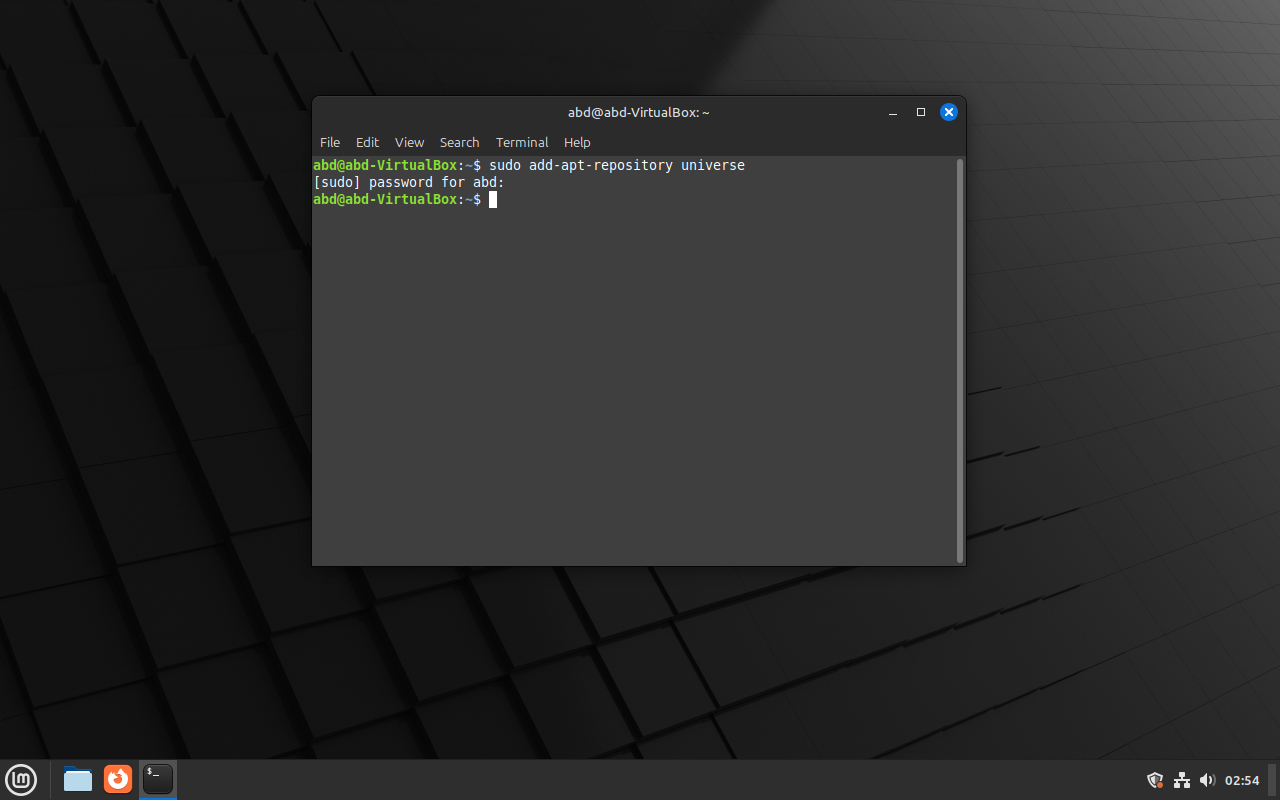

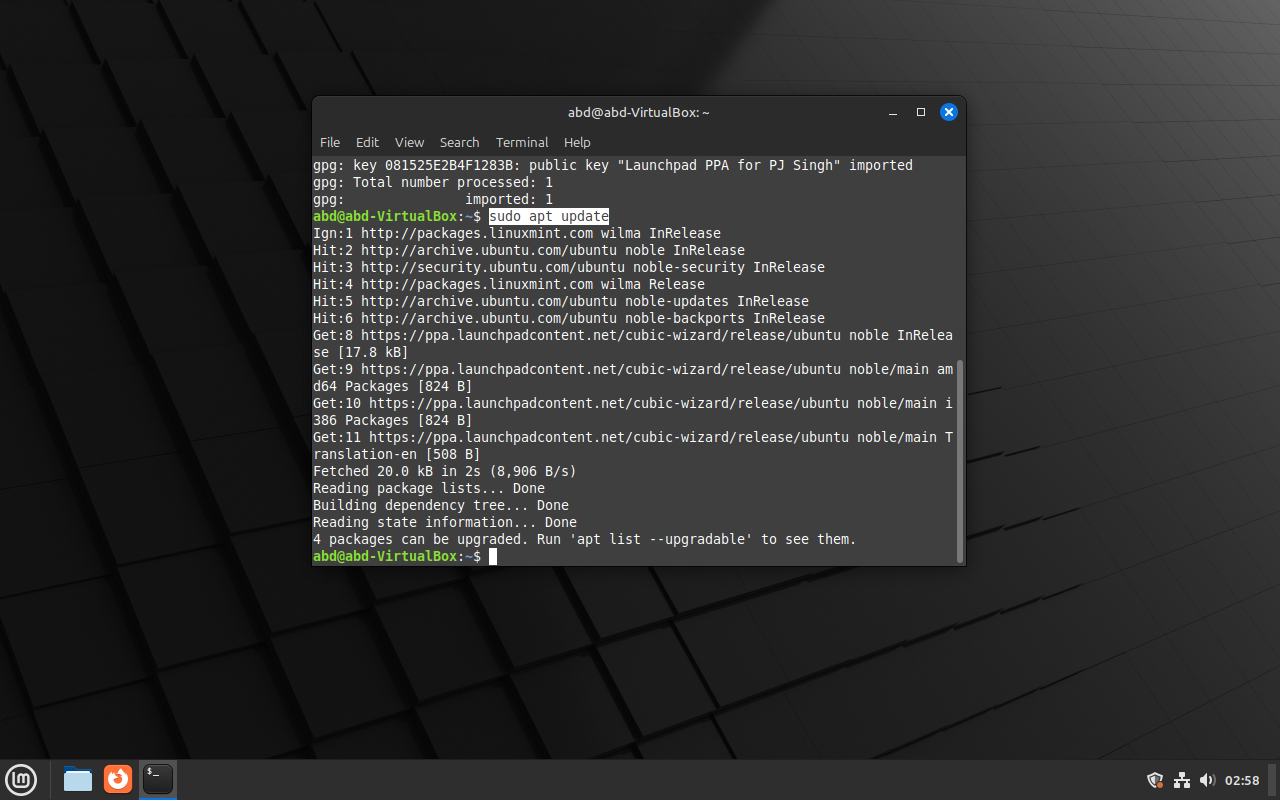
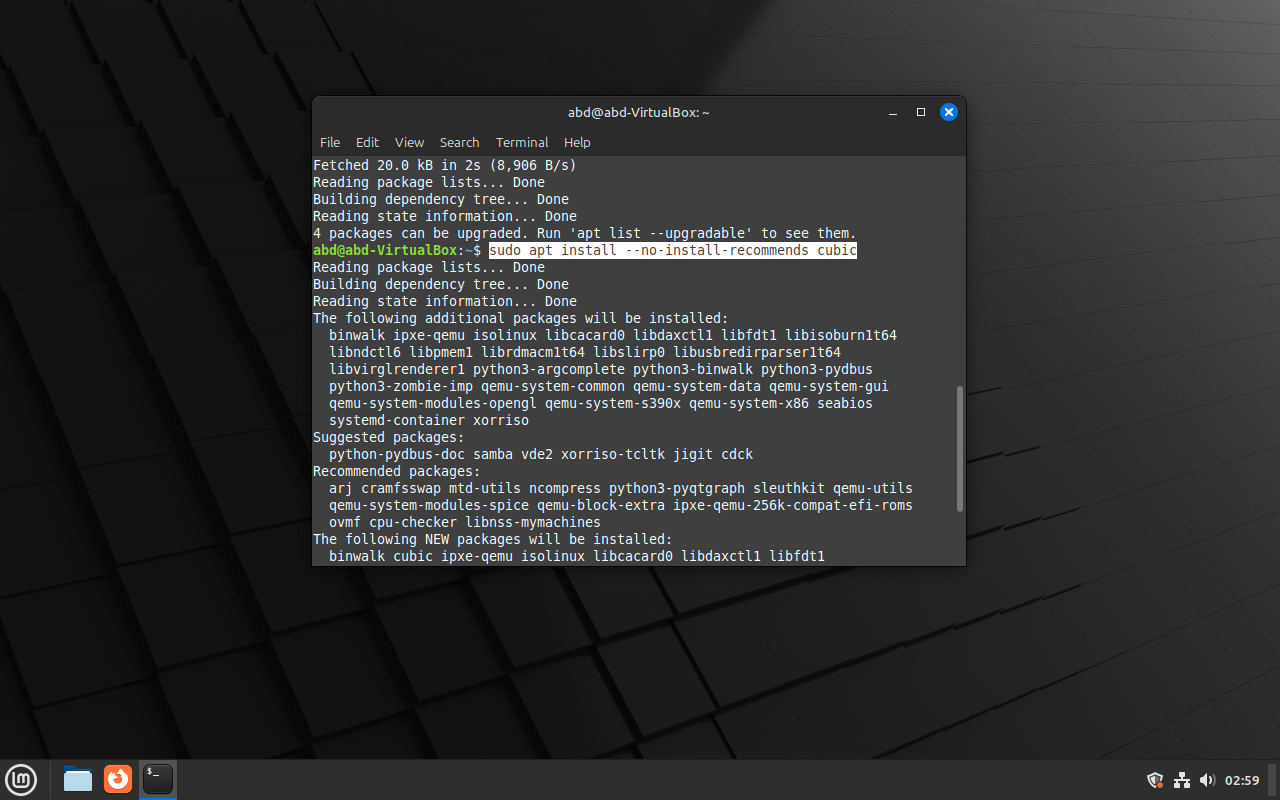
注意:–no-install-recommends選項透過不包含額外的軟體包來保持輕量級安裝。
步驟 2:開啟 Cubic
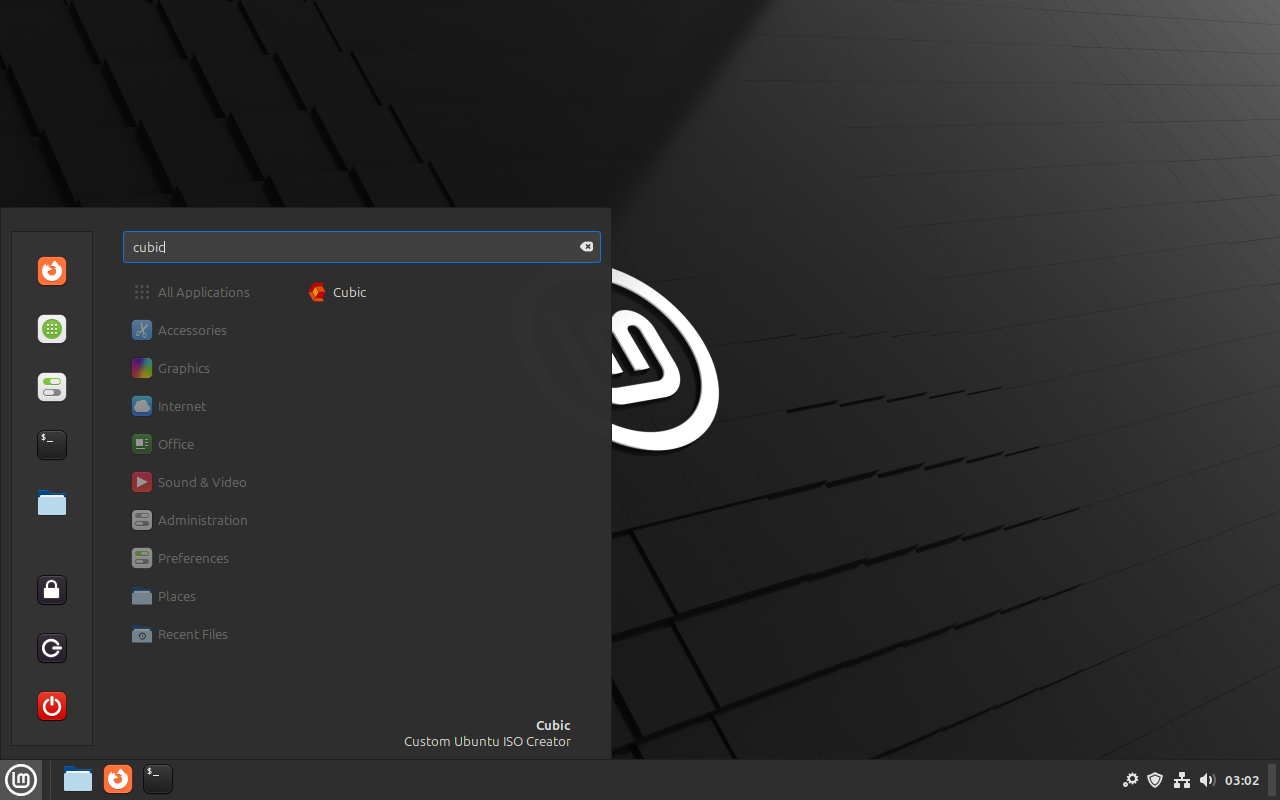
安裝完成後,您可以透過在應用程式清單中搜尋並點擊開啟 Cubic,或輸入以下命令來啟動它。 cubic 在航站。
步驟三:準備你的項目
執行 Cubic 時,系統會引導您完成幾個步驟來建立您自己的自訂 ISO 檔案。
- 選擇一個資料夾,Cubic 將用它來儲存您的專案文件;最好為此建立一個新資料夾。例子: 建立一個名為“ 立方體項目 在您的桌面上。
![]()
- 在 Cubic 中點擊資料夾圖標,找到你剛剛建立的資料夾,然後選擇它。
![]()


步驟 4:選擇 ISO 文件
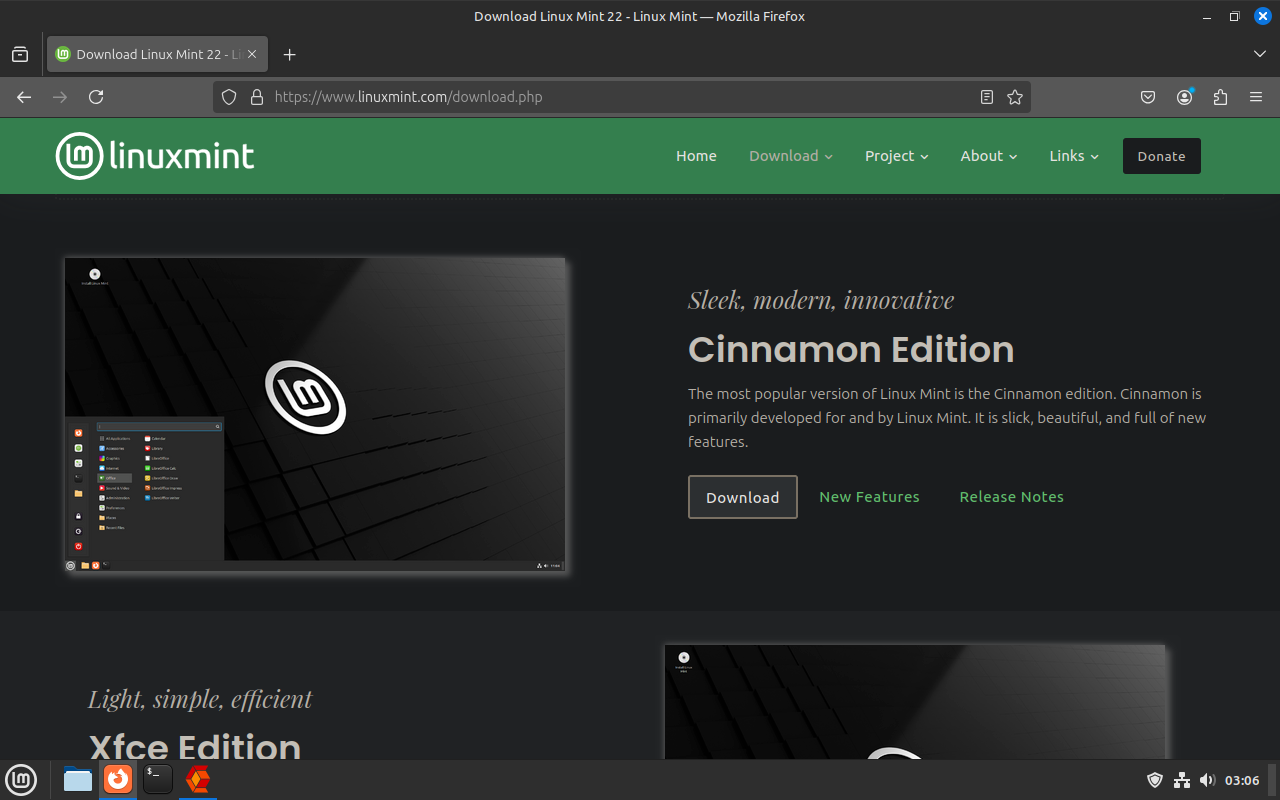
- 首先提供文件 烏班圖ISO在 Cubic 系統中,您可以使用 Ubuntu ISO 或其任何衍生版本。本指南選擇使用 Ubuntu ISO 進行示範。 Linux Mint ISO不過,客製化 Ubuntu ISO 的過程完全相同。您可以從 Ubuntu 官方網站下載最新的 Ubuntu ISO。如果您使用的是 Linux Mint ISO,請下載最新版本。 肉桂版 來自他的官方網站。
![]()
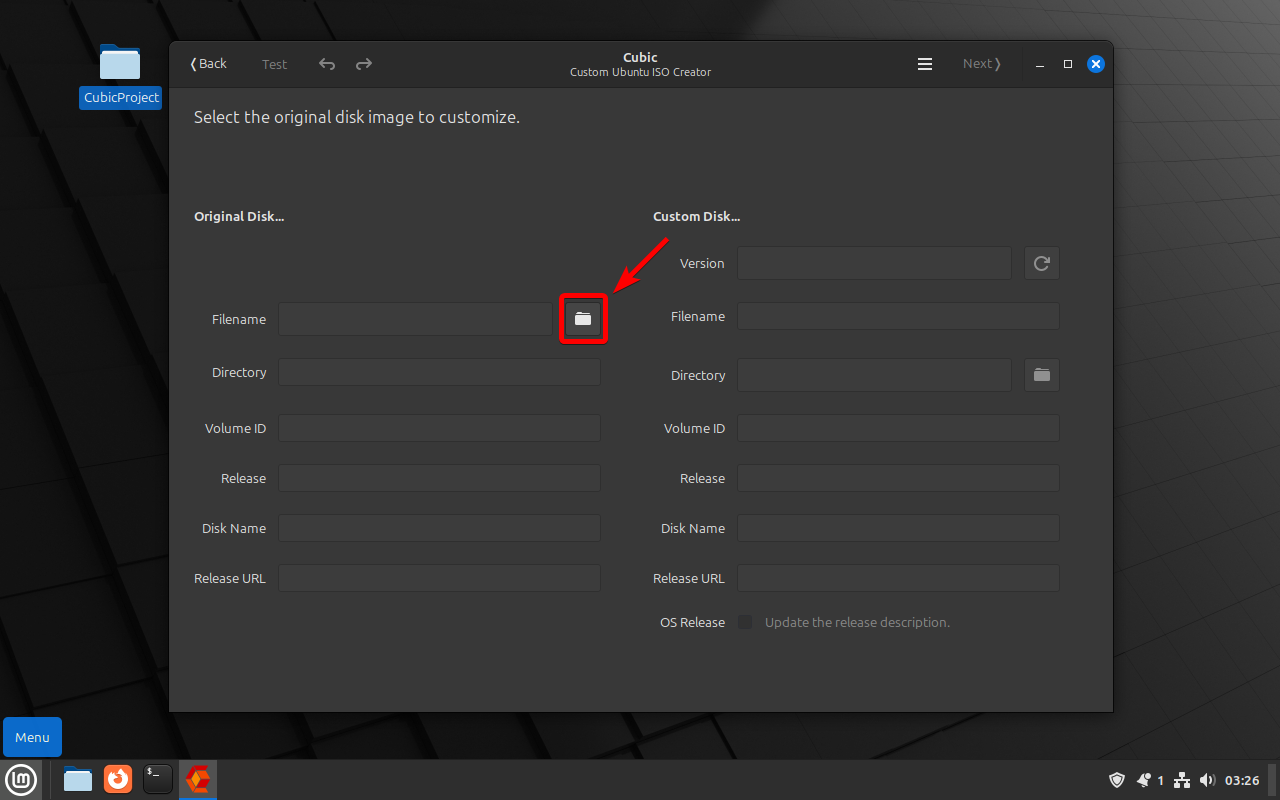
- 下載完成後,點選按鈕 瀏覽 在 Cubic 中,找到您下載的 ISO 檔案。
![]()
步驟 5:自訂容量資訊
自訂ISO 檔案的磁碟區 ID、名稱和版本。
例子:
- 卷 ID: 我的自訂發行版
- 名稱: 我的自訂發行版
- 版本: 1.00
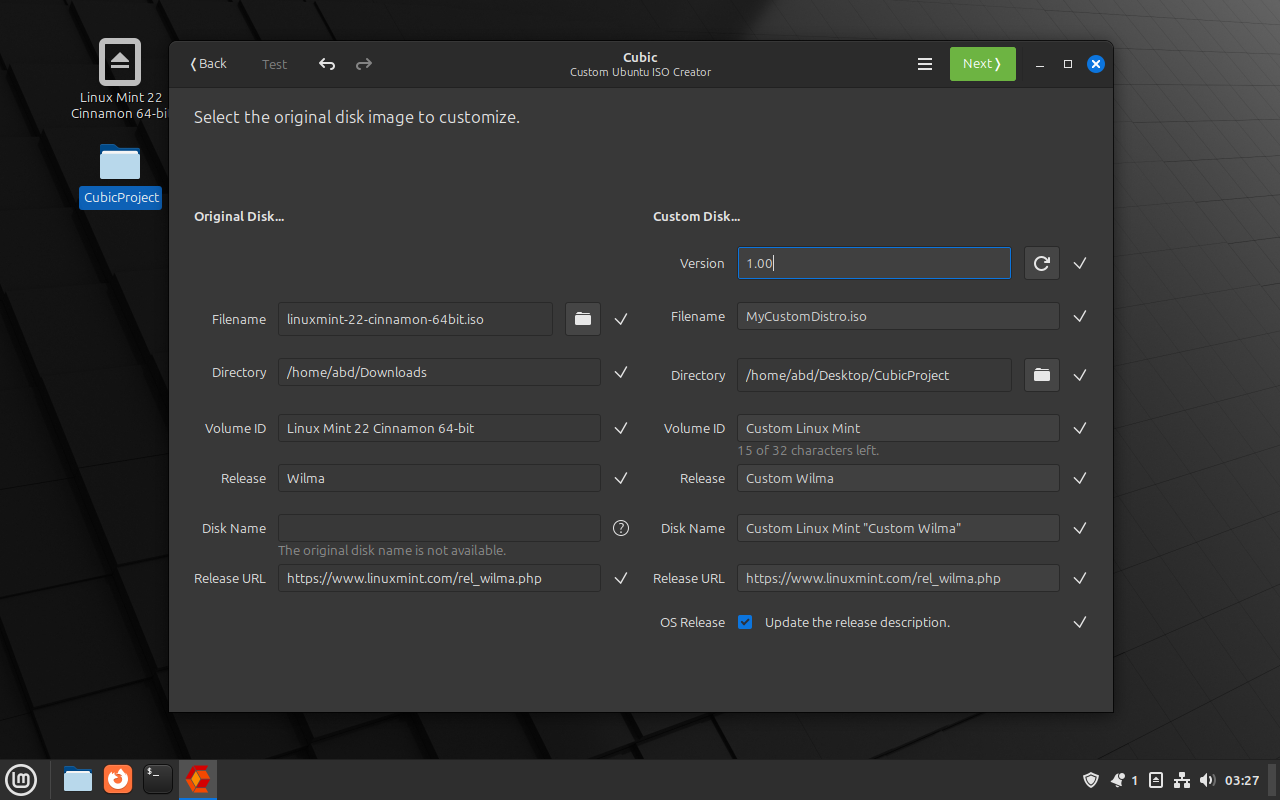
注意:此資訊將在您安裝或從自訂 ISO 系統啟動時顯示。
步驟 6:解壓縮 ISO 文件
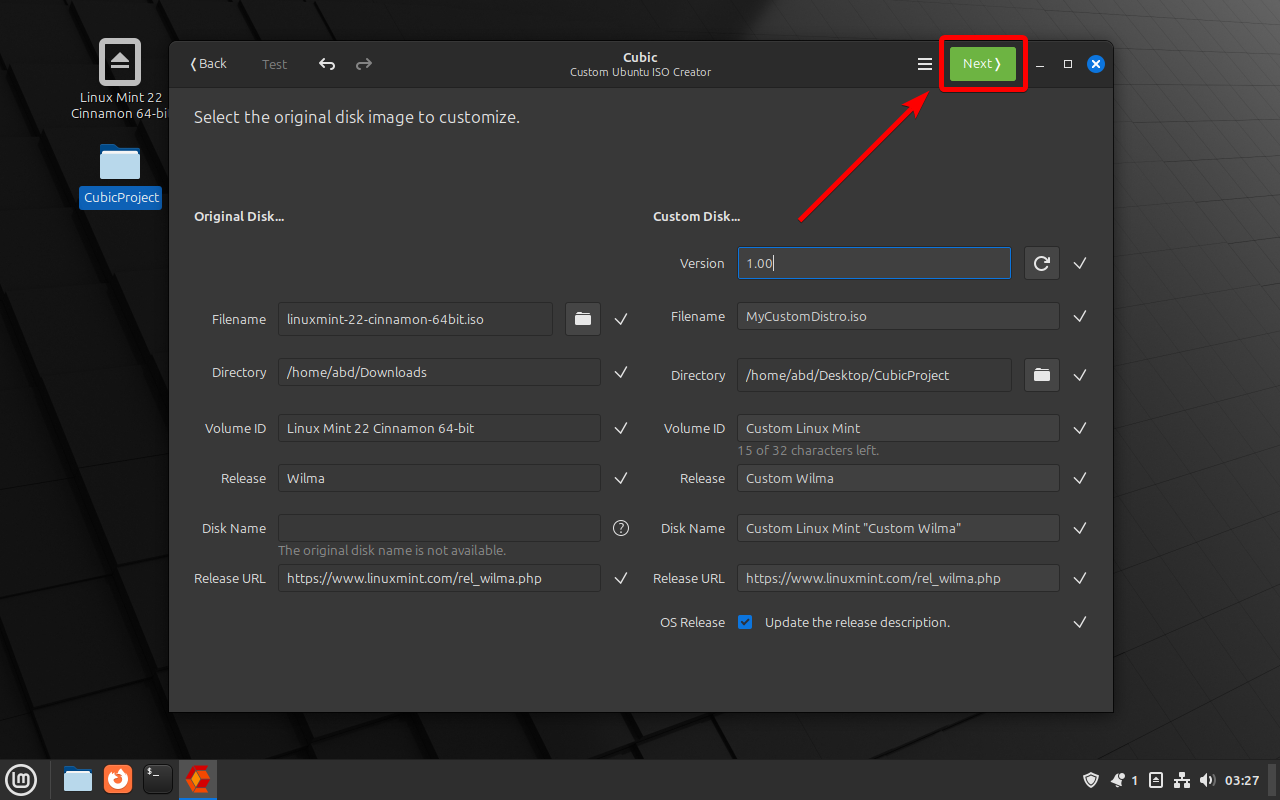
點選「下一步」開始 ISO 解壓縮程序。這可能需要幾分鐘時間,具體取決於您的系統速度。
![]() 啟動 ISO 解壓縮製程
啟動 ISO 解壓縮製程![]()

步驟 7:自訂檔案系統
解壓縮 ISO 檔案後,您將進入chroot環境,您可以在其中自訂檔案系統。
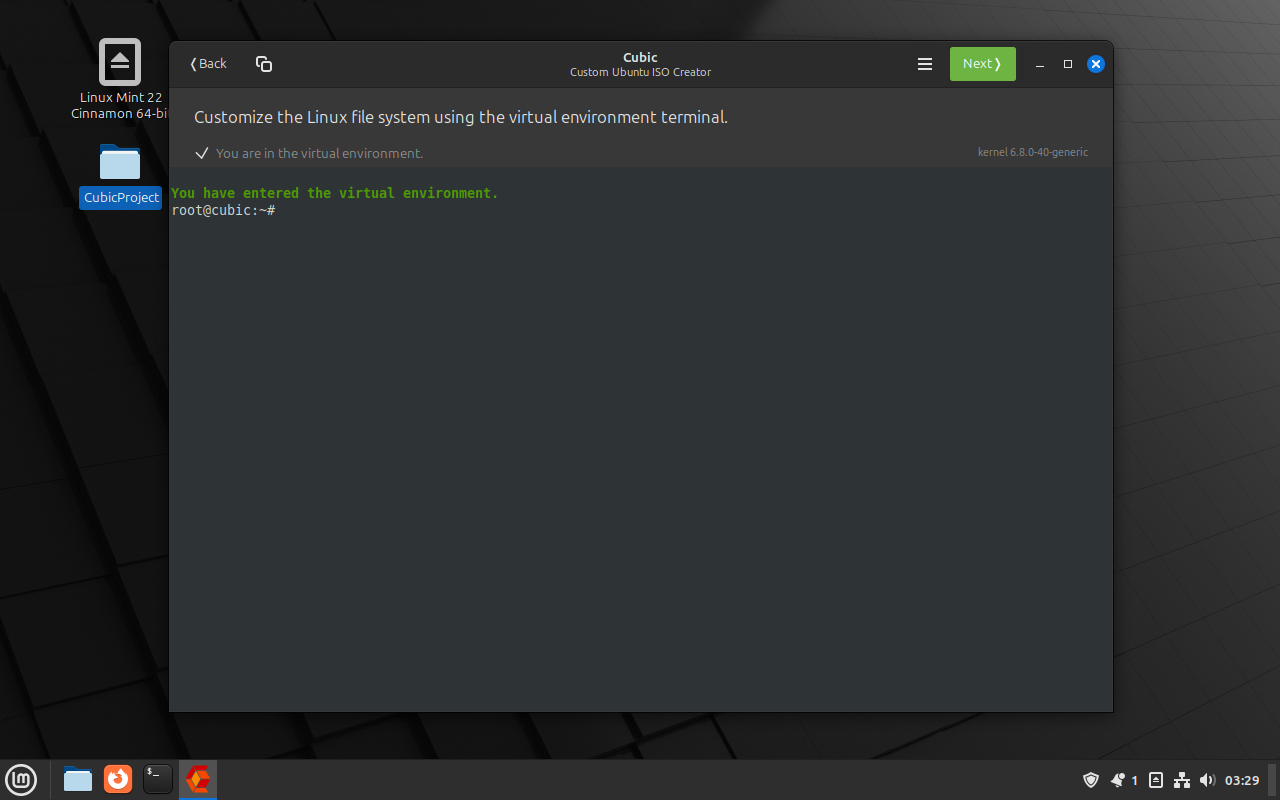
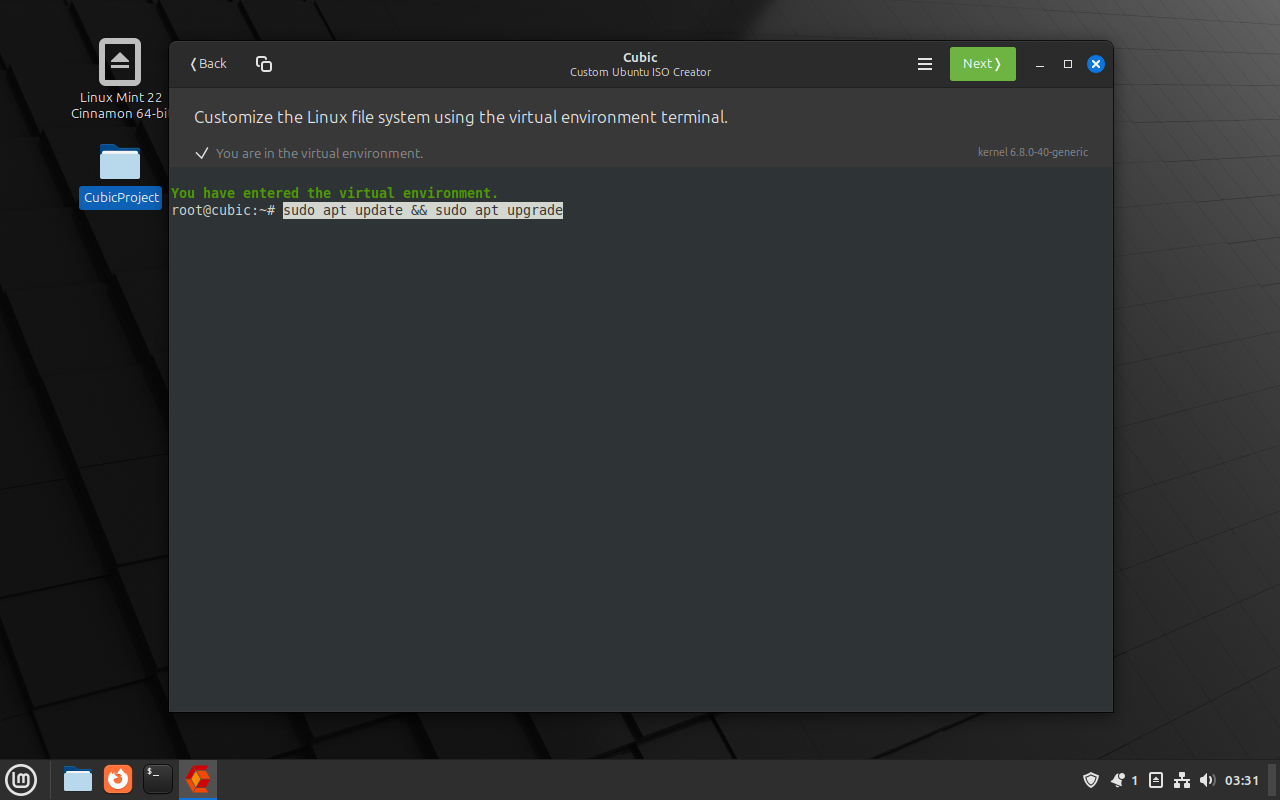
- 如果您希望自訂 ISO 檔案包含最新軟體,請先在終端機中執行以下命令:
sudo apt update && sudo apt upgrade![]()
您可以執行命令來安裝程式、刪除軟體包或進行其他變更。
軟體包安裝範例:
sudo apt install package-name![]()
將package-name替換為您要安裝的程式的名稱。
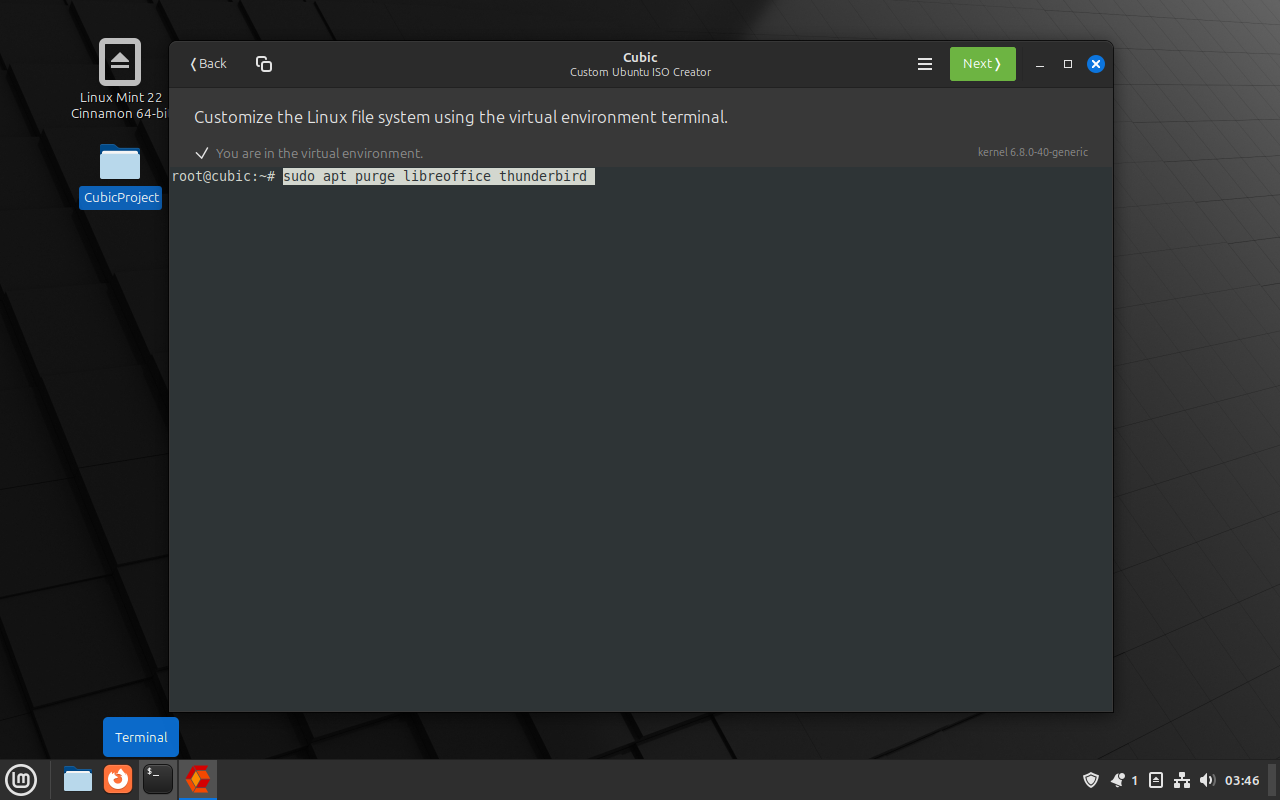
- ـ 移動 對於您不希望包含在自訂 Linux 發行版中的軟體包,請使用以下命令:
sudo apt purge package-name![從自訂 ISO 移除不需要的軟體包:以 LibreOffice 和 Thunderbird 為例]()
- 您可以修改設定檔來更改系統設定;例如,要修改一個文件 sources.list文件:
sudo nano /etc/apt/sources.list說明:nano是一個在終端機中運作的文字編輯器。使用它進行更改,然後使用Ctrl+O儲存,最後使用Ctrl+X退出。

步驟 8:自訂桌面環境與設置
- 您可以修改桌面環境設置,例如變更外觀或圖示。例子: 要安裝新外觀,您可以運行:
sudo apt install gnome-themes-standard - 若要新增文件或壁紙,您可以直接將其複製到檔案系統中。例如,要添加壁紙:
cp /path/to/your/wallpaper.jpg /usr/share/backgrounds/ - 輸入以下程式碼即可設定您想要的背景:
gsettings set org.gnome.desktop.background picture-uri file:///usr/share/backgrounds/custom_wallpaper.jpg
根據需要調整其他桌面環境的設定。
步驟 9:完成自訂 ISO 的設定
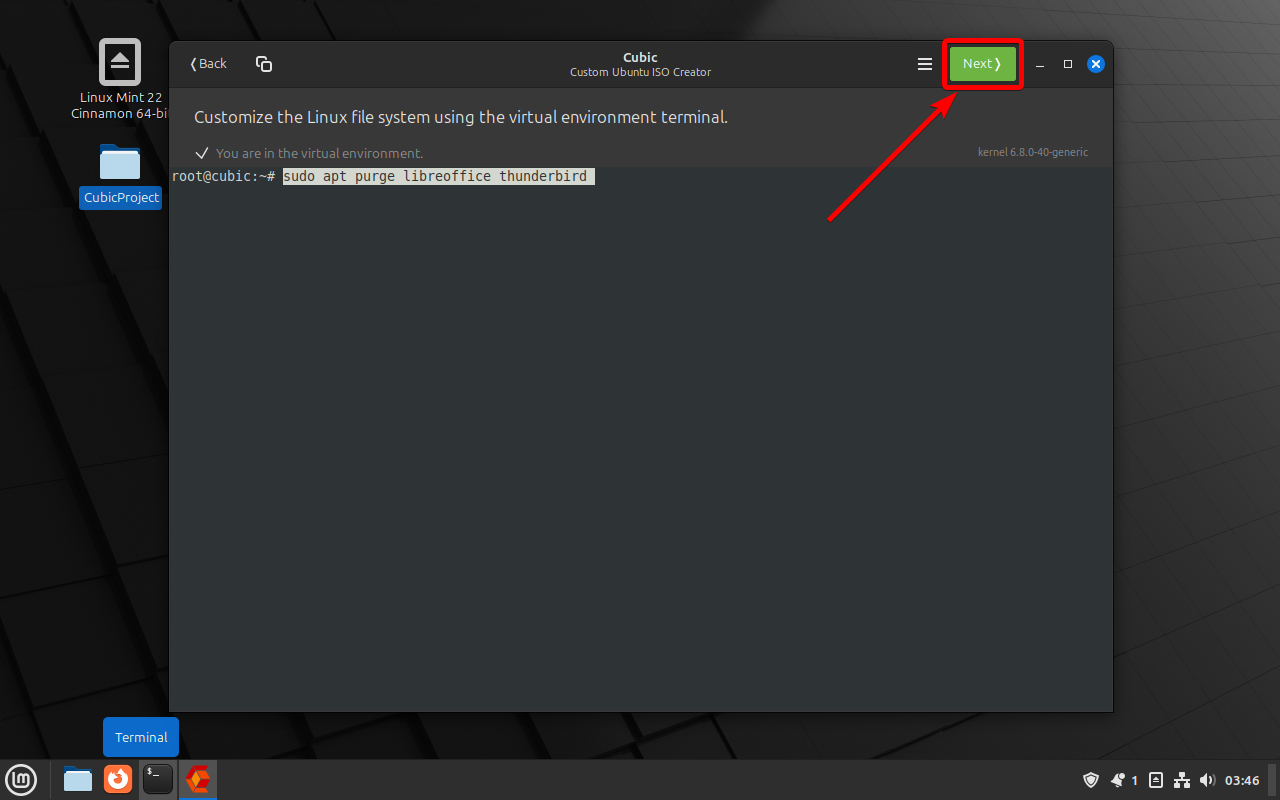
- 完成所有必要的更改後,點擊 下一個 退出 chroot 環境。
![]()
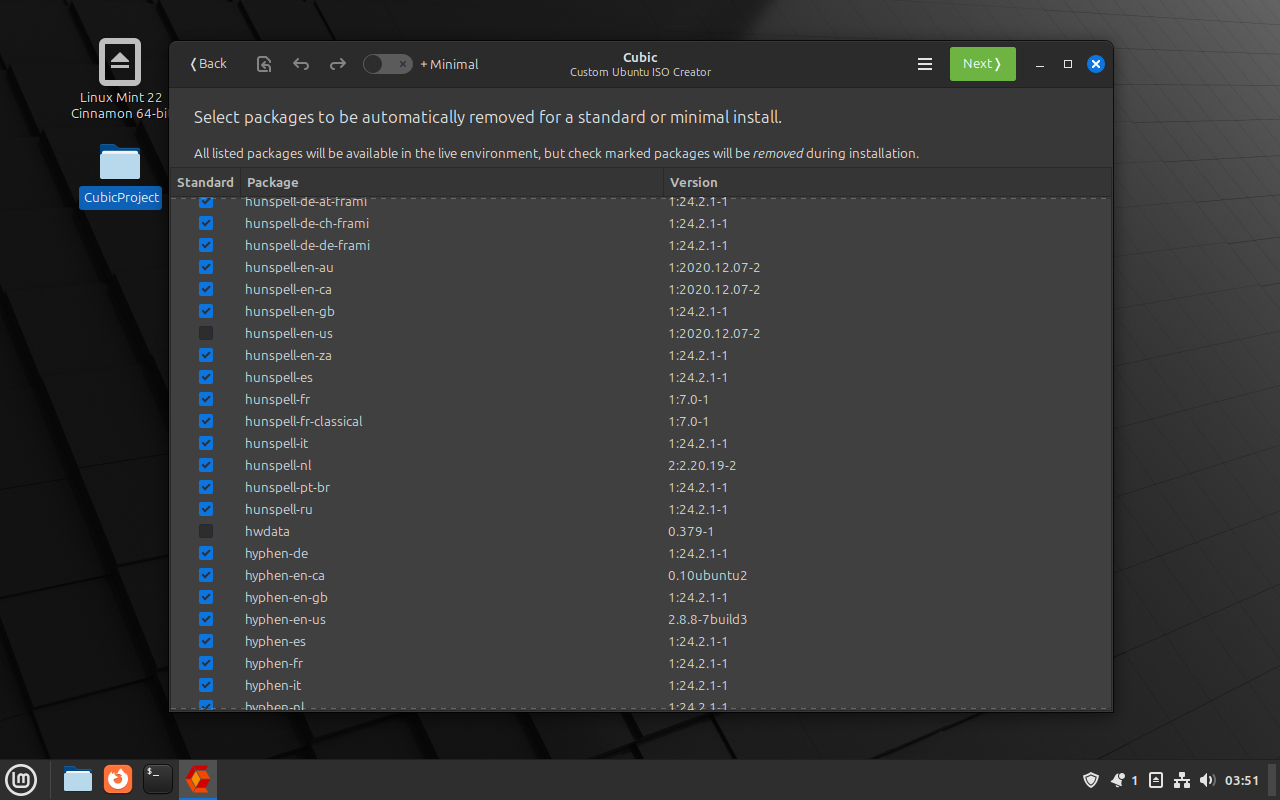
- 現在您將看到 Live ISO 檔案中包含的所有軟體包清單。您可以選擇要包含或排除的軟體包,並選擇最小安裝或標準安裝(選取的軟體包將被移除)。
![]()
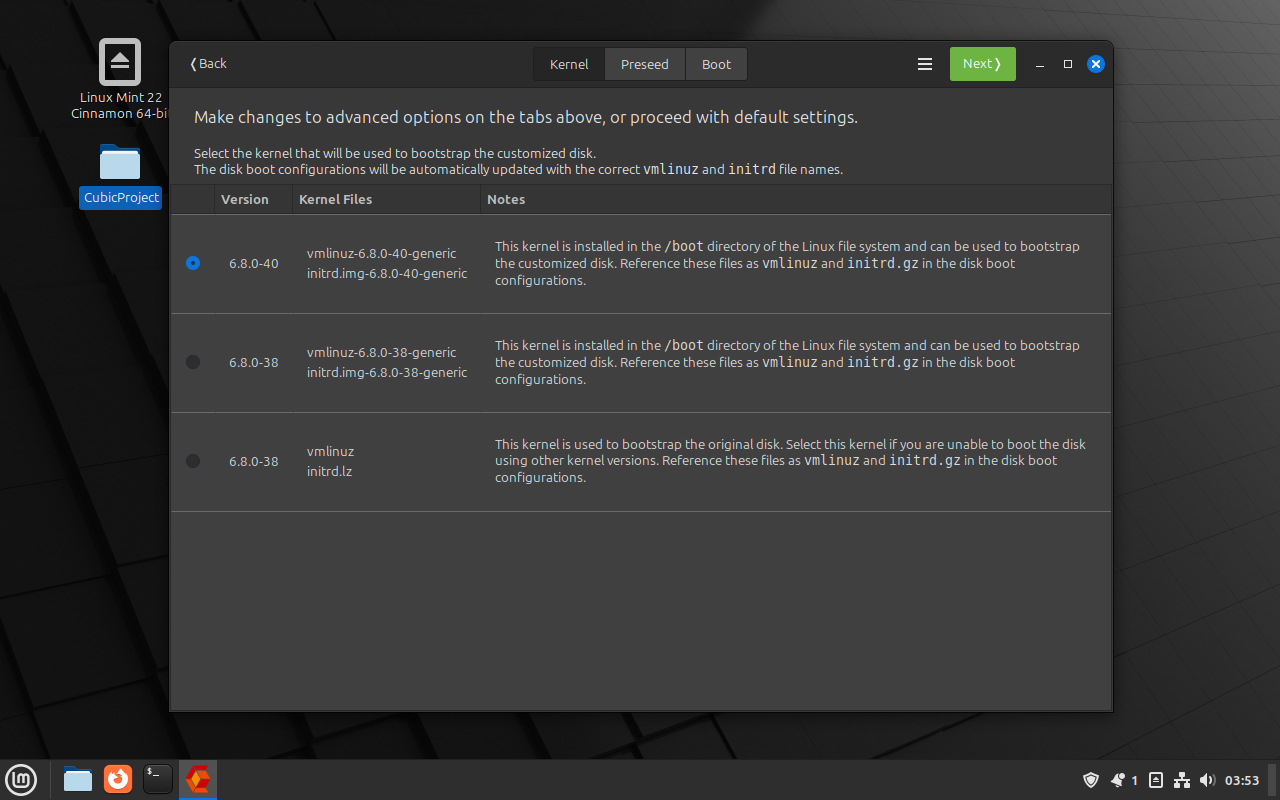
- 完成檔案系統自訂和軟體包選擇檢查後,您可以選擇用於啟動 Live ISO 檔案的核心。請選擇最符合您需求的核心(預設會選擇最新核心)。
![]()
- 如果您想自動化安裝過程,可以建立或編輯預置文件。這樣可以跳過安裝過程中的提示。在 Cubic 中,前往「預設」標籤建立或編輯這些檔案。
![]()
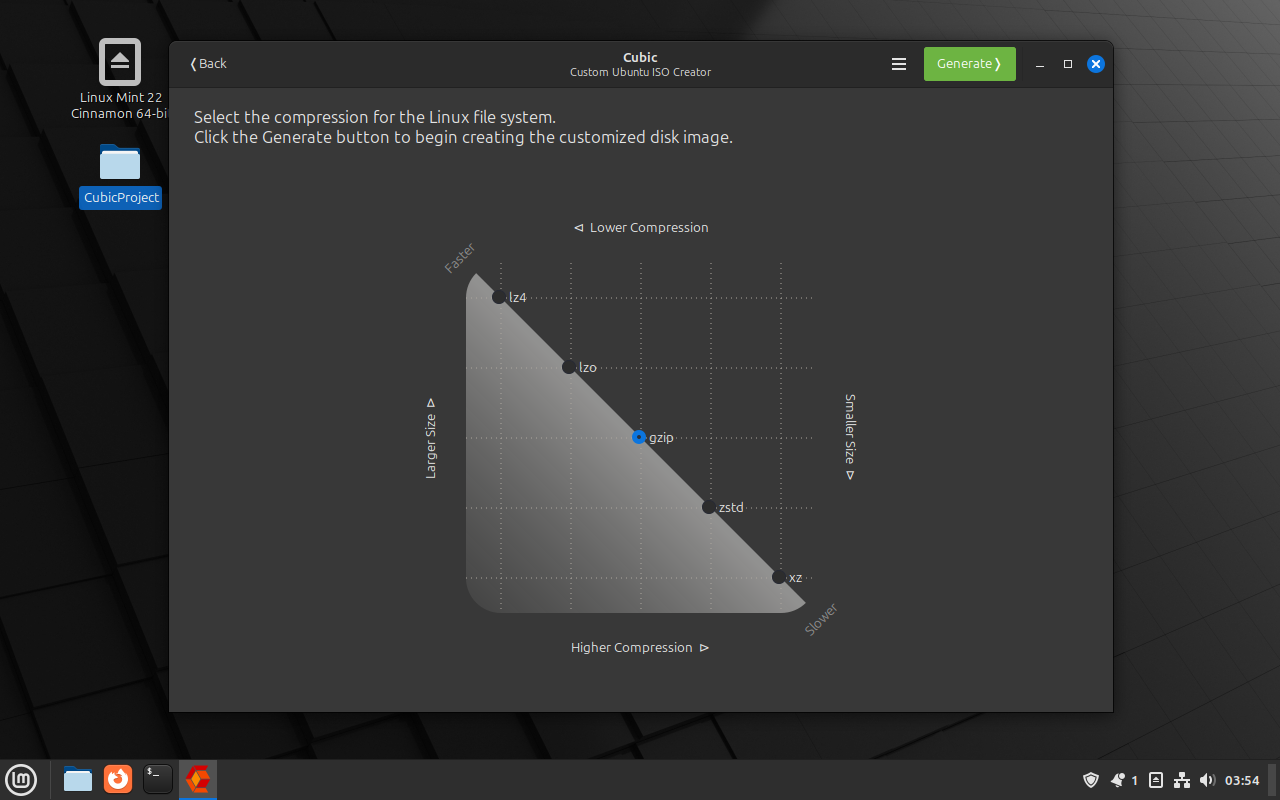
- 最後,選擇 ISO 檔案的壓縮類型。
選項包括:- XZ: 更小的 ISO 尺寸,更長的壓縮/解壓縮時間。
- LZ4: ISO尺寸越大,壓縮/解壓縮時間越短。
- 郵遞區號: 一個平衡的選擇。
![]()
- 點擊 產生 建立您自己的自訂 ISO 檔案。此過程可能需要一些時間,具體取決於您所做的更改。
![]()


步驟 10:測試您的自訂 Linux 發行版
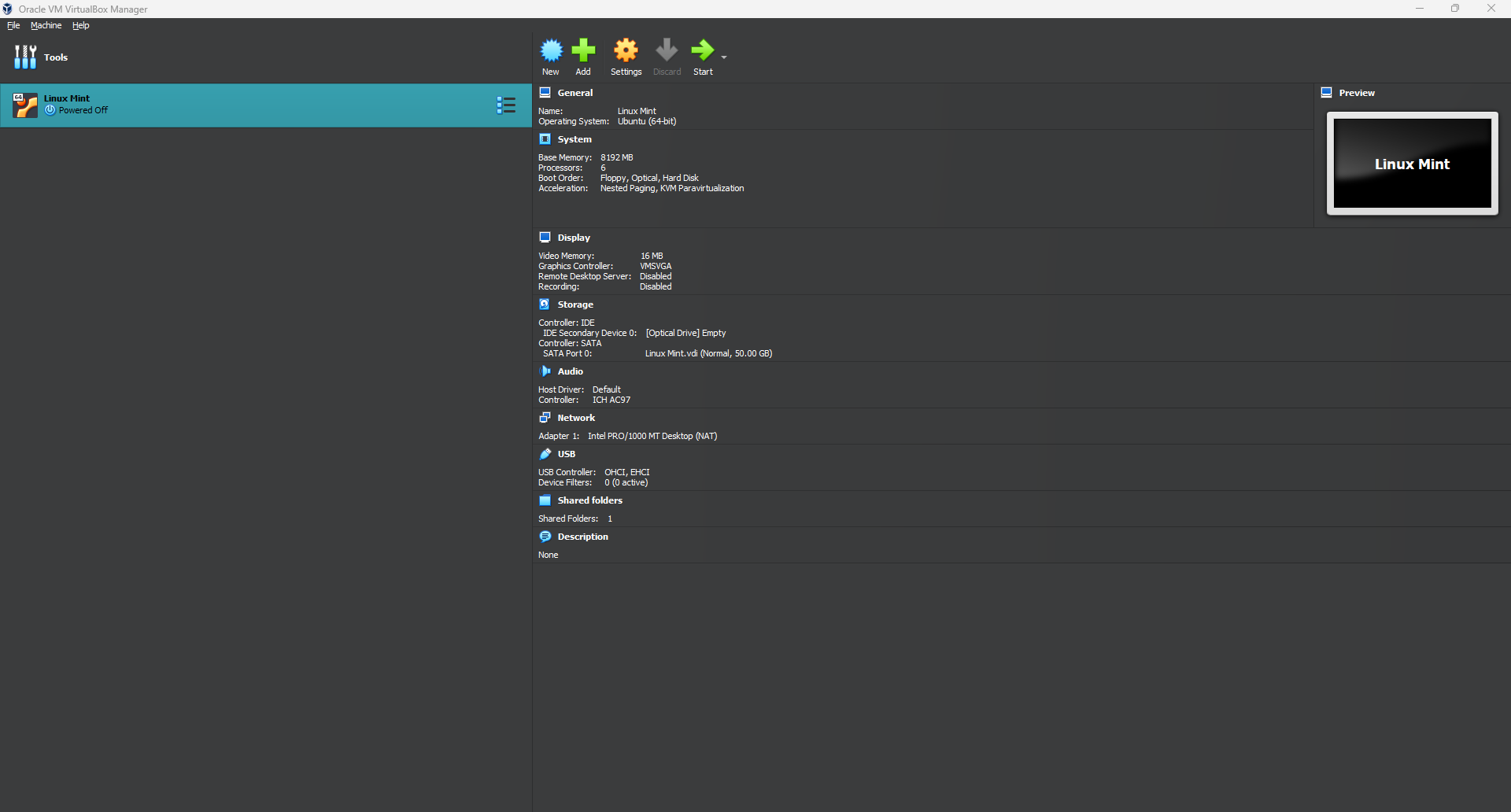
- 要測試新的 ISO 文件,您可以使用 VirtualBox 或其他虛擬化程式。如果您沒有 VirtualBox,可以使用以下命令安裝:
sudo apt install virtualbox - 開啟 VirtualBox 並點擊 New 創建一個新的虛擬機。
- 選擇作業系統類型: 定位 Linux 和 Ubuntu(64 位元).
- 分配資源: 分配至少 2 GB 記憶體並建立一個虛擬硬碟。
- 在預設設備設定中,轉到 儲存選擇空的光驅,然後按一下磁碟圖示選擇您的自訂 ISO 檔案。
- 啟動虛擬機器並確保它從 ISO 檔案啟動。您應該會看到您自訂的 Ubuntu/Linux Mint 系統。
第 11 步:最後潤飾和分發
- সেরেরেরা
Rufus/balena蝕刻機 (為了 Windows) 或者Etcher(為了 Linux) 從自訂 ISO 檔案建立可啟動 USB 隨身碟。
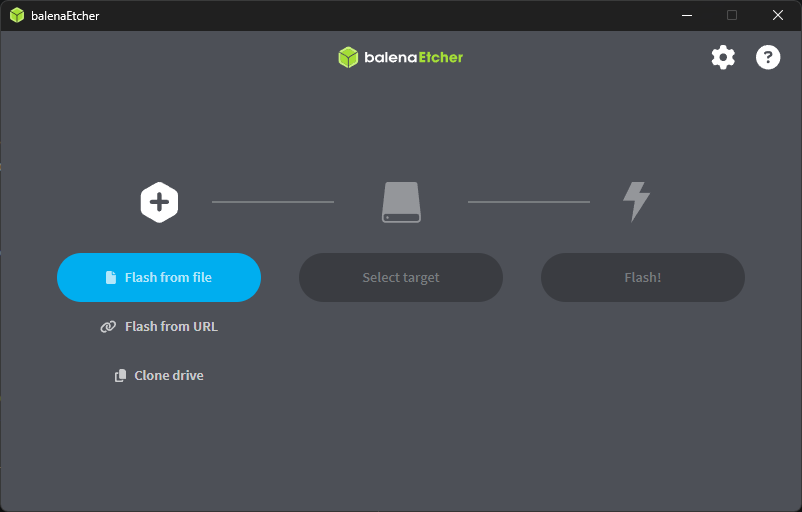
- 如果您想分享自訂 ISO 文件,可以考慮將其上傳到文件共用服務或託管在個人網站上。如果您仔細按照所有步驟操作,那麼您已經使用 Cubic 成功創建了自己的自訂 Linux 發行版。
歡迎探索 Plus 的眾多自訂選項,盡情享受您的新發行版!如果您有任何疑問或遇到任何問題,請隨時向 Linux 社群尋求協助;他們通常都非常樂於助人且知識淵博。最後,讓我們來解答一個常見問題:Ubuntu 是直接使用原版比較好,還是應該考慮自訂?
概括
是否堅持使用 Ubuntu 的預設設置,還是使用 Cubic 等工具進行自訂,完全取決於您的需求。預設設定以其簡潔性和可靠性著稱,而自訂設定則可以為您帶來更個性化、功能更強大的體驗。 Ubuntu 的靈活性讓您可以自由選擇最適合自己的方案。
如果您在使用 Cubic 自訂 Ubuntu ISO 檔案時遇到任何問題,可以隨時參考本指南尋求協助,或聯絡 Ubuntu 支援社區,他們很可能已經找到了解決方案。如果您對本指南還有任何疑問,歡迎在下方留言。感謝您的閱讀。
評論被關閉。