

Epson WF-3540 是一款功能全面的解決方案,可滿足您所有的列印、掃描和影印需求。它是一款無線一體機,不僅可以列印和掃描文檔,還可以影印文件——所有操作均可透過無線方式連接到電腦。 Epson WF-3540 也具備掃描文件並直接傳送到指定信箱的功能,但大多數使用者認為此功能使用起來比較麻煩,因為它需要設定。預設情況下,WF-3540 的觸控螢幕控制面板僅提供一個選項:透過有線 USB 連接將文件掃描到電腦。

Epson WF-3540 當然可以掃描文件並將其作為電子郵件發送到有效的電子郵件地址,但要直接在 Epson WF-3540 上將文件掃描到電子郵件,您必須先設定此功能。如果您想在 Epson WF-3540 上啟用「掃描到電子郵件」功能,請依照下列步驟操作:
步驟 1:尋找印表機的 IP 位址
若要在 WF-3540 上設定「掃描到電子郵件」功能,您必須能夠存取印表機的 Web 設定頁面,該頁面的位址即為印表機的 IP 位址。因此,您首先需要找到印表機的 IP 位址。為此,您需要:
在印表機的觸控控制面板上,按下「首頁」鍵。
點選“WiFi設定”。
點擊設定。
點選WiFi/網路設定。
點選WiFi/網路連線檢查。
按下黑白按鈕。這將列印一張測試頁,其中包含您的 WF-3540 的所有設定和規格,包括印表機的 IP 位址。
步驟 2:前往印表機的基於 Web 的設定頁面,並設定「掃描到電子郵件」功能。
找到印表機的 IP 位址後,您需要存取其基於 Web 的設定頁面,然後在該頁面上設定「掃描至電子郵件」功能。為此,您需要:
在連接到印表機的電腦上(透過無線或有線網路),開啟您選擇的網頁瀏覽器的新視窗。
在網址列中輸入印表機的 IP 位址,然後按下Enter 鍵。這將帶您進入印表機的網頁設定頁面。
在印表機設定頁面上,按一下Epson Connect 服務。

您將被要求註冊 Epson Connect 服務。點擊此處註冊 Epson Connect 服務。
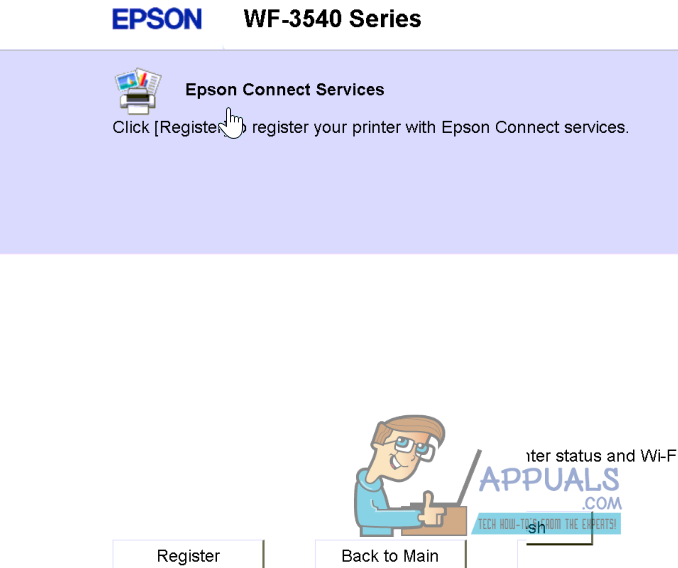
完成後,下一個畫面會要求您接受,然後按一下「下一步」。
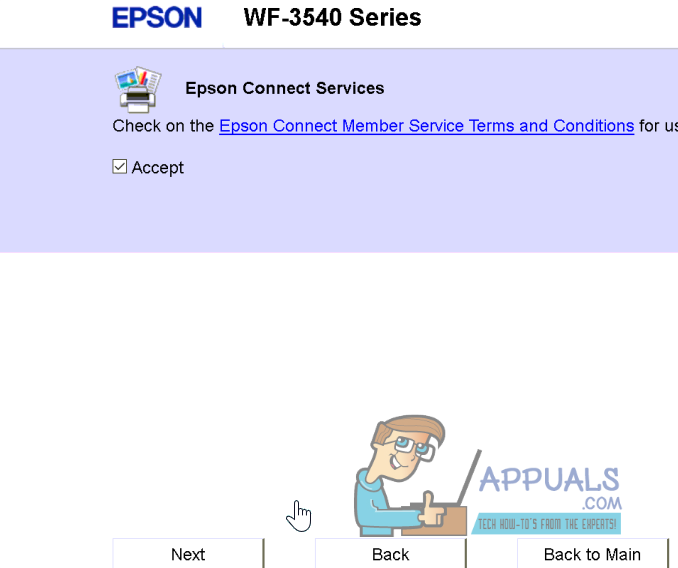
接受並點擊「下一步」後,建立帳戶。
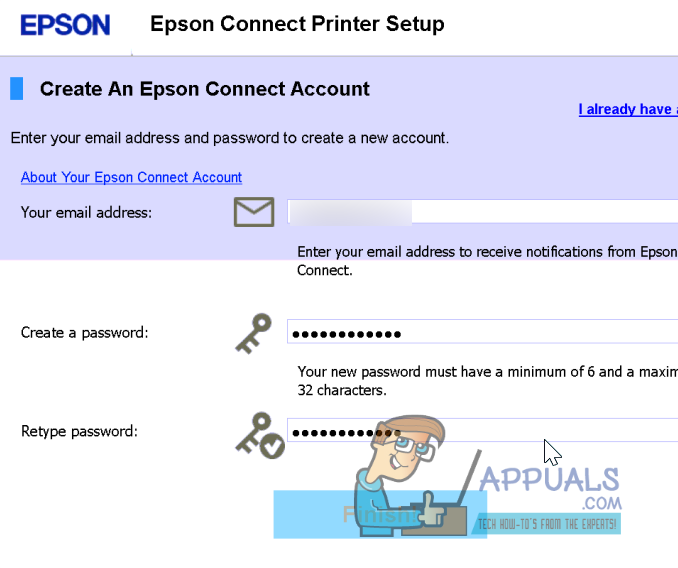
現在您將獲得一個隨機產生的印表機電子郵件地址(例如 xxxxxxxx@print.epsonconnect.com)。將來您可以將其變更為您選擇的電子郵件地址。

注意:請務必儲存印表機的電子郵件地址、密碼和登入網址,以便日後需要修改設定和偏好設定時可以返回此處。選擇「登入」進入使用者頁面,並使用您建立的憑證登入。
點選「掃描到雲端」下的目標清單。

在目的地清單中,點擊右側的「新增」 。

然後新增您經常接收文件掃描的電子郵件地址。您可以新增任意數量的有效電子郵件地址—只需按照精靈的預設設定和首選項操作,然後新增所需的電子郵件地址。新增時,請選擇電子郵件地址選項。
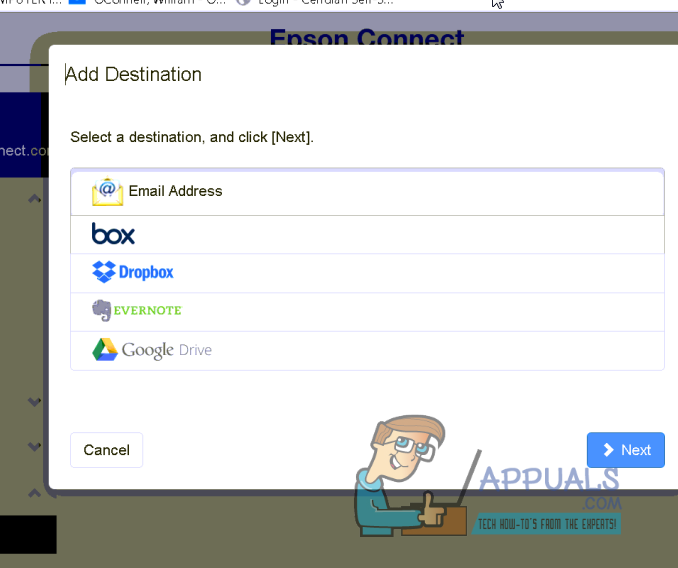
儲存您所做的更改,然後退出 WF-3540 印表機的基於 Web 的設定頁面。
成功完成步驟 1和步驟 2後,您就可以掃描文件並將其傳送至您已新增至印表機目標清單中的任何電子郵件地址。若要測試 Epson WF-3540 印表機上的「掃描到電子郵件」功能,請執行以下操作:
在印表機的觸控控制面板上,按一下「掃描」。
點選“掃描到雲端”。
印表機將搜尋並顯示您設定的所有可用目標電子郵件地址。選擇所需的目標電子郵件地址-印表機會將掃描的文件傳送到此電子郵件地址。
上傳您要掃描的文檔,然後將其透過電子郵件傳送到指定的收件人電子郵件地址。
根據您希望掃描結果為彩色還是黑白,按下黑白按鈕或彩色按鈕開始掃描程序。
印表機完成文件掃描後,將在幾分鐘內以電子郵件附件的形式傳送到您指定的電子郵件地址。
評論被關閉。