

小米一直是安卓用戶在個人化客製化和探索高級功能的首選品牌。小米設備,尤其是其獨特的軟體,專為發燒友設計,完美滿足了追求更高控制權的使用者需求,尤其是在root權限等方面。

本文提供了一份全面的逐步指南,指導您如何對執行HyperOS 系統的Xiaomi裝置進行 root 操作。我們將解釋潛在的風險以及確保安全成功 root 所需的具體步驟。

生根 超級作業系統
HyperOS保留了MIUI的大部分核心架構,因此使用者體驗與MIUI 類似,包括 root 流程。所以,HyperOS的 root 過程與之前的MIUI版本基本上相同。
Rooting 是指取得裝置系統特權控制權的過程。這賦予您對硬體和軟體功能的更高權限,使您能夠繞過製造商或Android系統通常限制使用者存取權限的限制。
根 超級作業系統 使用 Magisk
HyperOS 的主要 root 方法是使用Magisk。此方法需要取得裝置的boot.img檔案。 Magisk 使用此檔案建立修改版本,您可以安全地將其刷入手機,從而獲得 root 權限,而無需修改裝置的系統分割區。
在進行root操作之前,請注意,HyperOS的root操作需要解鎖裝置的引導程式。這必須透過官方方法完成,即向小米提交解鎖申請。請注意,解鎖過程包含大約168小時的強制等待期,之後才能獲得解鎖。
先決條件
在開始root操作之前,請確保您已準備好以下所需物品。本指南前面已經討論過其中許多內容。
- 引導程式 已解鎖.
- 設備 PC 下載、解壓縮並將 boot.img 檔案刷入您的裝置。
- 電纜 USB 為了可靠地傳輸資料。或者,您可以考慮 無線傳輸檔案 如果你比較喜歡。
- 接觸 活躍的網路 下載所有必要的文件和工具。
- 平台工具 (在刷寫修改後的 boot.img 檔案時執行 Fastboot 指令)。
- ADB 驅動程式 已安裝到您的電腦上。
↪ 啟用 USB 偵錯
- 打開 設置 然後點擊關於手機“。
- 選擇字段作業系統版本重複點擊直到看到以下資訊:你現在是一名軟體開發人員。“
![使能夠]()
- 請參閱 設置 向下捲動至“其他設置點擊即可打開。
- 向下捲動尋找“開發者選項並選擇它。
- 選擇一個選項USB調試並將其打開。
![使能夠]()
- 當出現確認視窗時,選擇“好的“。
![警告對話框(HyperOS)]()

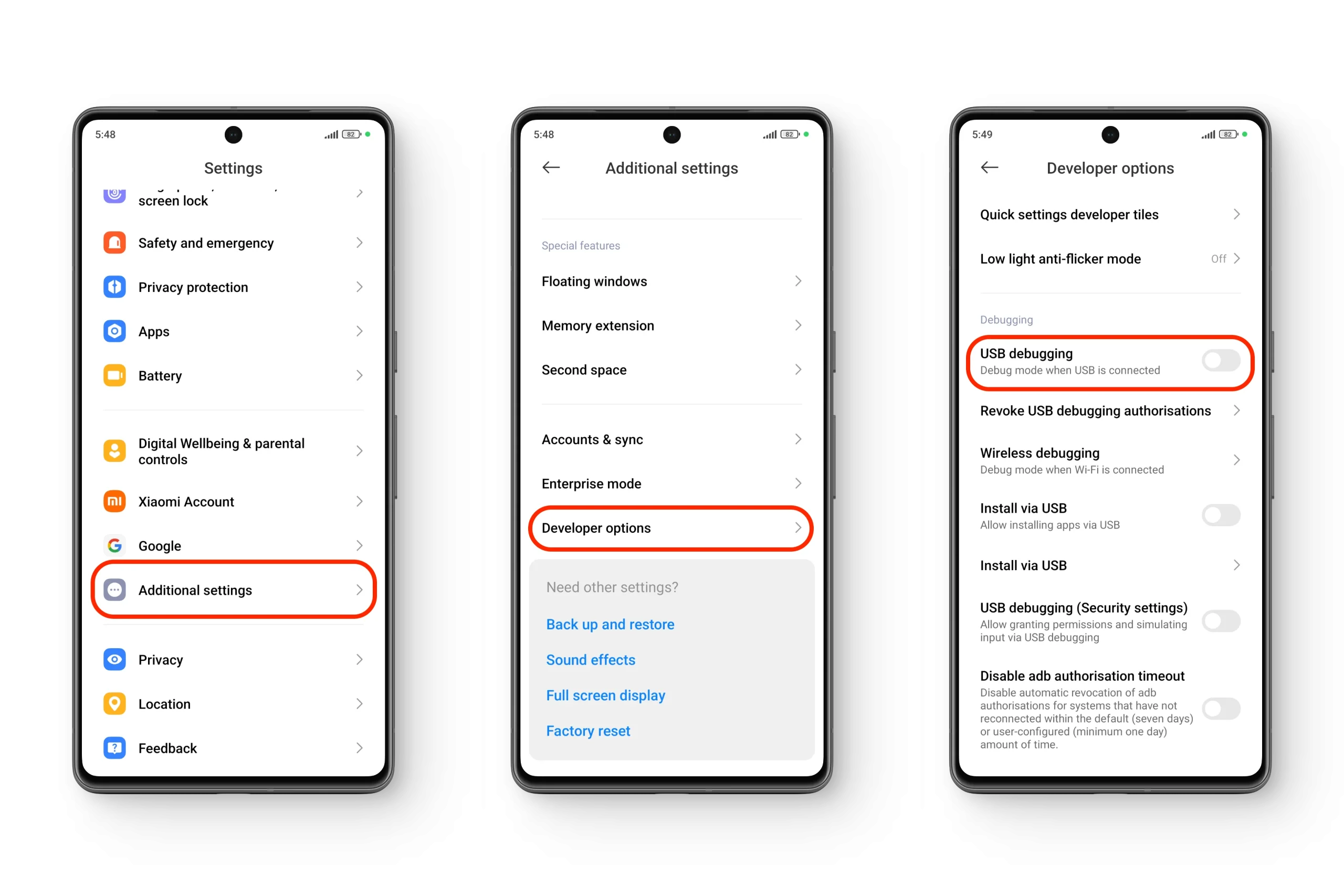
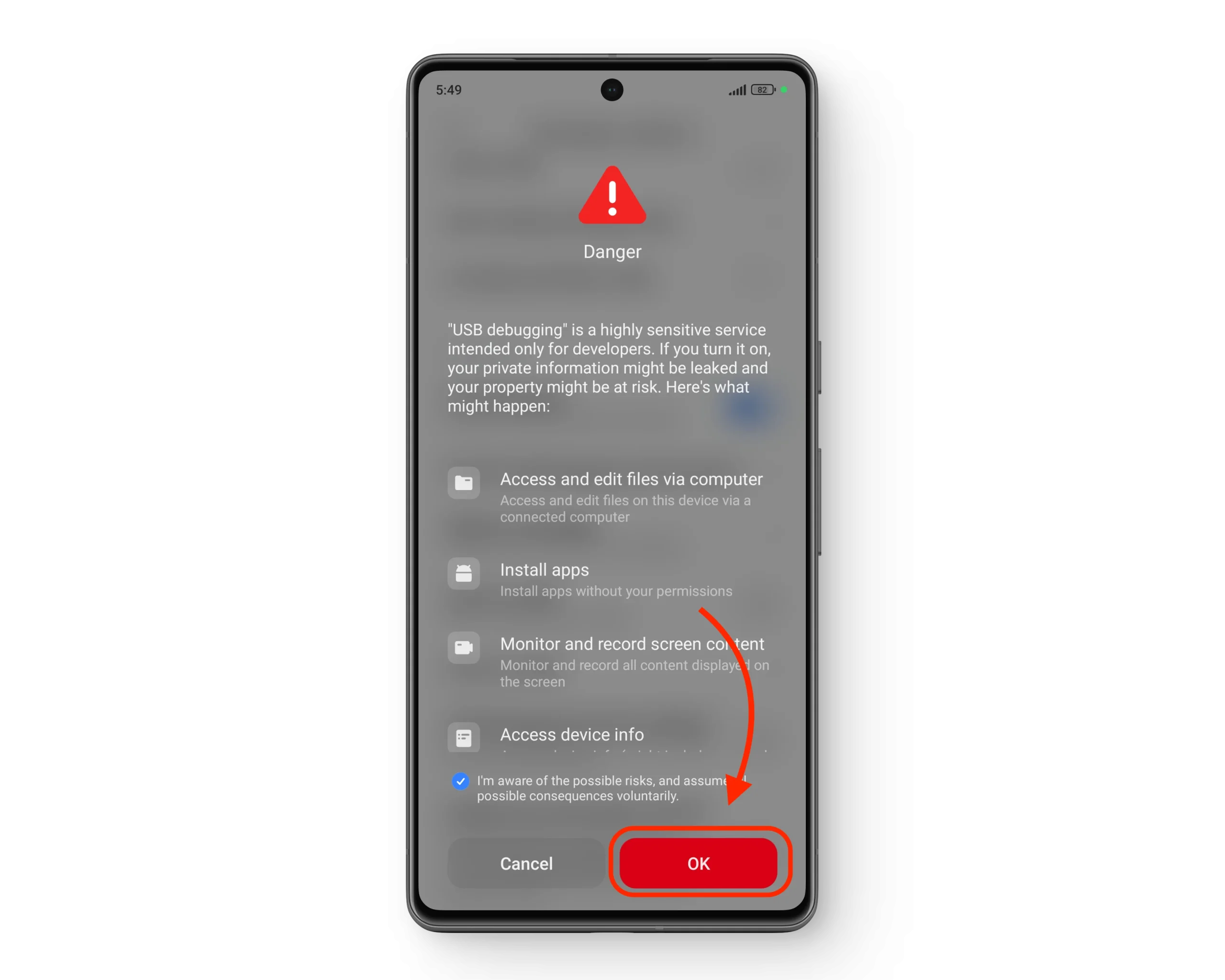
啟用 USB 偵錯功能可讓手機在 root 流程中與電腦通信,這在將修改後的恢復鏡像檔案刷回裝置時至關重要。
1. 找到手機的「boot.img」文件
對裝置進行 root 操作的第一步是找到並修改boot.img檔案。這個關鍵檔案通常位於小米裝置 OTA 更新套件中包含的payload.bin檔案中。
1.1) 找到「payload.bin」文件
- 下載文件 HyperOS恢復 只讀存儲器 此文件應與您裝置目前的作業系統版本相容,並來自可信任來源。它通常為 .zip 格式。
![]()
- 解壓縮您下載的 .zip 文件在檔案內部,找到名為 payload.bin 的檔案。
![]()
- 要從 ROM 解壓縮 payload.bin 文件,您需要: 有效載荷傾卸工具.


1.2) 提取「payload.bin」檔案(需要Python)
- 下載並安裝 Python的3 (或更新的版本)。安裝過程中,請務必選擇“將 Python 加入 PATH 環境變數中“。
- 下載 有效載荷傾卸工具 從官方倉庫下載。解壓縮 .zip 檔案即可存取其內容。
- 解壓縮後的資料夾將包含多個檔案。您應該重點關注… payload_dumper.exe 這兩卷 有效載荷輸入 和 有效載荷輸出.

1.3) 透過 Payload Dumper 取得「boot.img」檔案。
- 複製 payload.bin 文件 我已將其從壓縮的 ROM 檔案中提取到一個資料夾中 有效載荷輸入.
- 請參閱包含以下內容的指南 有效載荷輸入 並打開 payload_dumper.exe.
- 該工具將提取文件 有效載荷 文件輸出 boot.img的 新增到資料夾 有效載荷輸出文件 boot.img的 這是後續步驟的必要條件。

2. 修補 boot.img 文件
取得boot.img檔案後,下一步是使用Magisk Manager應用程式對其進行修補。為此,您首先需要將 boot.img 檔案傳輸到手機。您可以使用 USB 線或無線傳輸方式,選擇您覺得更方便的方式即可。
- 下載應用 Magisk經理 直接從可信來源下載到您的手機。出於安全考慮,請避免使用非官方應用程式商店。
- 開啟 Magisk Manager 應用程式並選擇“安裝你通常會看到類似這樣的消息:「選擇並修補文件“。
- 找到你儲存檔案的資料夾。 boot.img的 它就在那裡。選中它以允許 Magisk 修補該檔案。

3. 刷入已修補的鏡像檔案(透過電腦)
Magisk 修補完你的啟動鏡像後,手機的下載資料夾中會出現一個名為「 magisk_patched.img 」的新檔案。你需要將這個修補的檔案傳回電腦,因為刷機過程中需要用到它。
3.1)設定您的計算機
- 確保安裝 亞洲開發銀行定義 在你的電腦。
- 轉到文件夾 平台工具 按照本指南,選擇您自己的命令並開啟命令提示字元視窗。
- 點擊資料夾標題欄,然後輸入“CMD然後按回車鍵。這將開啟命令提示符,並定位到正確的位置,以便執行 Fastboot 命令。
3.2 啟動進入 Fastboot 模式
- 關閉手機 完全。
- 按住電源鍵和 降低聲音 同時,直到螢幕出現“快速啟動“ 或者 兔子標誌.

3.3)聯繫與驗證
- 將已關機的手機連接到電腦 使用 USB 電纜。
- 在命令提示字元視窗中,輸入以下命令並按下回車鍵。這將確保您的電腦成功偵測到您的手機。
fastboot devices3.4)穩定編輯後的影像(閃光燈)
- 若要安裝修改後的根鏡像,請在命令提示字元中輸入以下命令並按 Enter 鍵:
fastboot flash boot magisk_patched.img
3.5)重啟設備
- 安裝(刷機)完成後,將出現命令提示字元。完“。
- 現在您可以手動重新啟動手機,或直接輸入以下命令進行安全重啟:
fastboot reboot額外功能:透過自訂恢復模式安裝 root 鏡像文件
如果您擁有預先修改過的 boot.img 檔案(無論是外部建立還是從可信任來源下載),您或許可以透過裝置上安裝的自訂 Recovery 來安裝它。但請注意,使用小米官方 Recovery 安裝 .img 檔案可能會導致手機無法使用——此時請務必謹慎操作。
如果您使用的是Orange Fox或TWRP等自訂恢復解決方案,則無需將 root 映像傳輸到您的電腦。您可以直接從復原模式安裝啟動鏡像,無需任何中間步驟。
需要注意的是,此方法通常需要先使用電腦提取或取得正確的啟動鏡像。 boot.img檔案必須與裝置上安裝的 HyperOS 版本完全匹配;由於 HyperOS 更新頻繁,自訂復原方法可能並非總是實用或可靠。
評論被關閉。