

BIOS密碼是一項安全功能,可防止未經授權的人員存取BIOS設置,這在公共環境中非常有用。但是,如果您忘記了BIOS密碼,則可能無法存取BIOS設定選單。
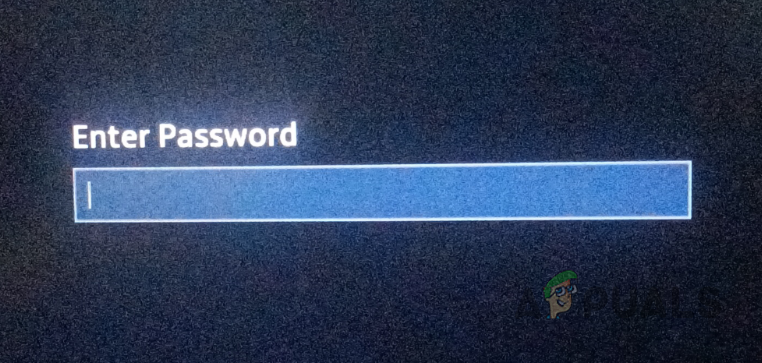
幸運的是,有幾種方法可以重置 BIOS 密碼。重設密碼後,您就可以進入 BIOS 選單,並根據需要變更或設定新密碼。以下指南概述了三種最有效的 BIOS 密碼移除方法,您可以選擇最適合您情況的方法。
1. 取出 CMOS 電池
移除 BIOS 密碼最簡單的方法就是彈出硬碟。 CMOS電池 從主機板上取下CMOS電池。 CMOS電池用於保存BIOS設定;因此,取下CMOS電池會將主機板恢復到預設設定。
此過程需要打開電腦機殼手動取出電池。如果您不熟悉硬體操作,請考慮嘗試以下方法。
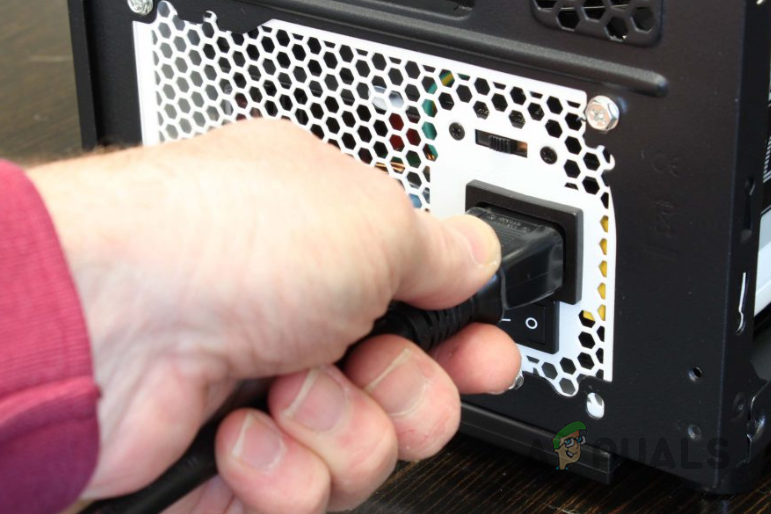
- 首先 關掉你的電腦 拔掉電源線。

- 然後, 移除蓋子 從您的電腦存取主機板。
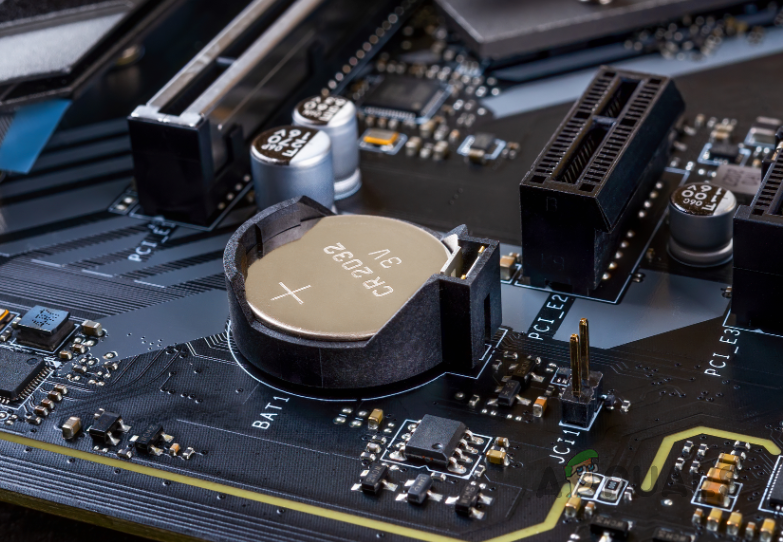
- 定位 取出CMOS電池。 來自主機板。如果您不確定它的樣子,請參考下圖。

- 將 CMOS 電池取出一段時間。 5分鐘 至少要釋放電荷,這樣就能清除BIOS設定。
- 將 CMOS 電池重新裝入到位,並重新連接電源線。
- 開啟電腦並進入BIOS選單。
- 現在您應該發現 BIOS 密碼已被重置,可以存取 BIOS 選單了。
2. 使用主密碼
BIOS密碼也可以使用主密碼重置。主機板製造商通常會提供一個與系統代碼對應的主密碼,在這種情況下,可以使用該密碼繞過BIOS選單。
主密碼是唯一的,它取決於多次輸入錯誤 BIOS 密碼後出現的系統代碼。請依照以下步驟使用主密碼:
- 第一的, 重啟你的電腦 然後進入BIOS密碼輸入介面。
- 輸入錯誤的密碼 三次.

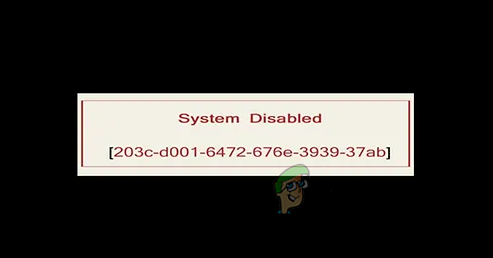
- 螢幕上將顯示一個代碼。

- تأكدمن 記下這段程式碼 或拍照留存紀錄。如果沒有顯示驗證碼,您可能需要使用筆記型電腦的序號或其他方法從製造商取得主密碼。更多提示,請參閱下方連結網站上的表格。
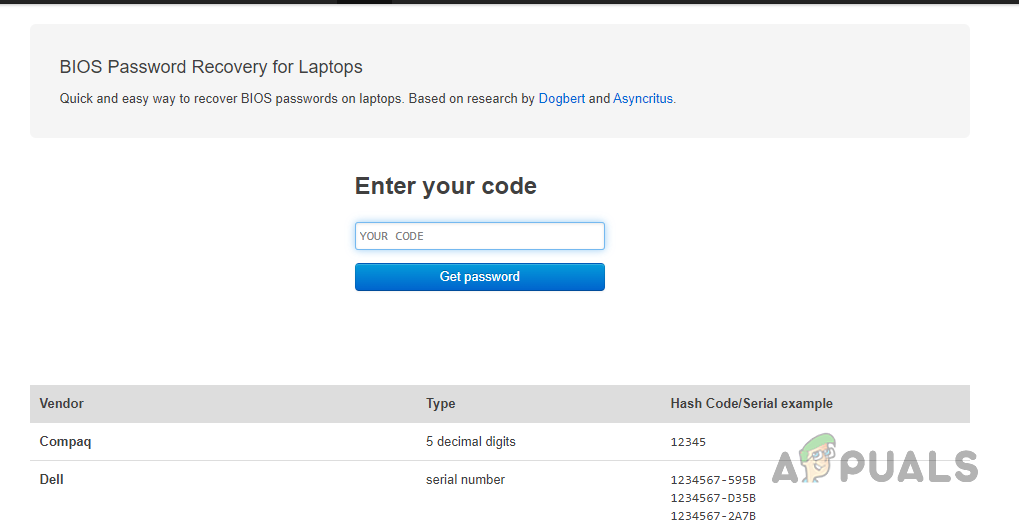
- 點擊即可存取 BIOS 密碼位置 這裡.
- 輸入您收到的驗證碼並選擇 取得密碼.

- 該網站應該會提供給你一個或多個密碼。
- 重新啟動電腦並嘗試這些密碼;其中一個應該可以登入。
3. 使用 CLR CMOS 連接器
您也可以使用主機板上的 CLR CMOS 連接器清除 BIOS 設定。這是無需取出 CMOS 電池的另一種方法,而且每個主機板都配備了這些連接器。
無需取出電池,您可以短接主機板上的 CLR CMOS 接腳。引腳數量(兩到三個)取決於主機板型號。
- 像之前一樣,關閉電腦並拔掉電源線。
- 打開電腦機殼,即可接觸主機板。
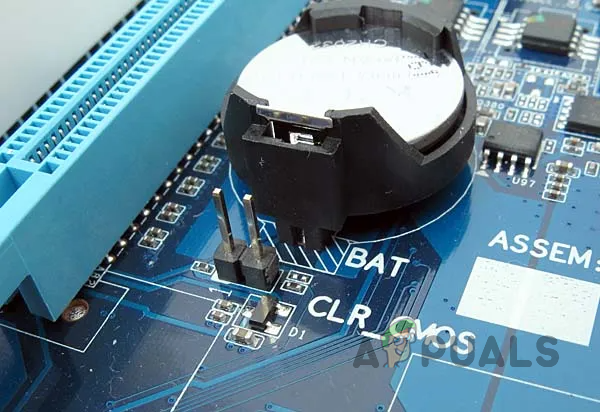
- 識別連結 清除CMOS 主機板上,在引腳附近或下方標有“CLR CMOS”字樣。

- 如果有三條引腳, 連接第二個和第三個引腳。 要清除BIOS;至於兩針腳, 所以,請在他們之間建造一座宮殿。 使用導電物體,例如螺絲起子的尖端。
- 至少要維持宮殿的正常使用。 30 秒.
- 重新連接電源線並開啟電腦。
- 現在應該已經移除了BIOS密碼,可以存取BIOS設定了。
備註: 這些是重置電腦BIOS設定以移除BIOS密碼最可靠的方法。此外,第三方工具也可以重設BIOS密碼,但它們可能不適用於所有廠商的產品,而且可能已經過時。
如果您在使用這些方法重設 BIOS 密碼時遇到問題,請聯絡您的主機板製造商的支援團隊以獲得進一步協助。
評論被關閉。