

HP Envy X360 是惠普推出的中階筆記型電腦系列,以其強勁的效能而聞名。但任何電子設備都難免存在一些問題。該系列的一個常見問題是偶爾無法開機。所有型號都存在這個問題。
症狀
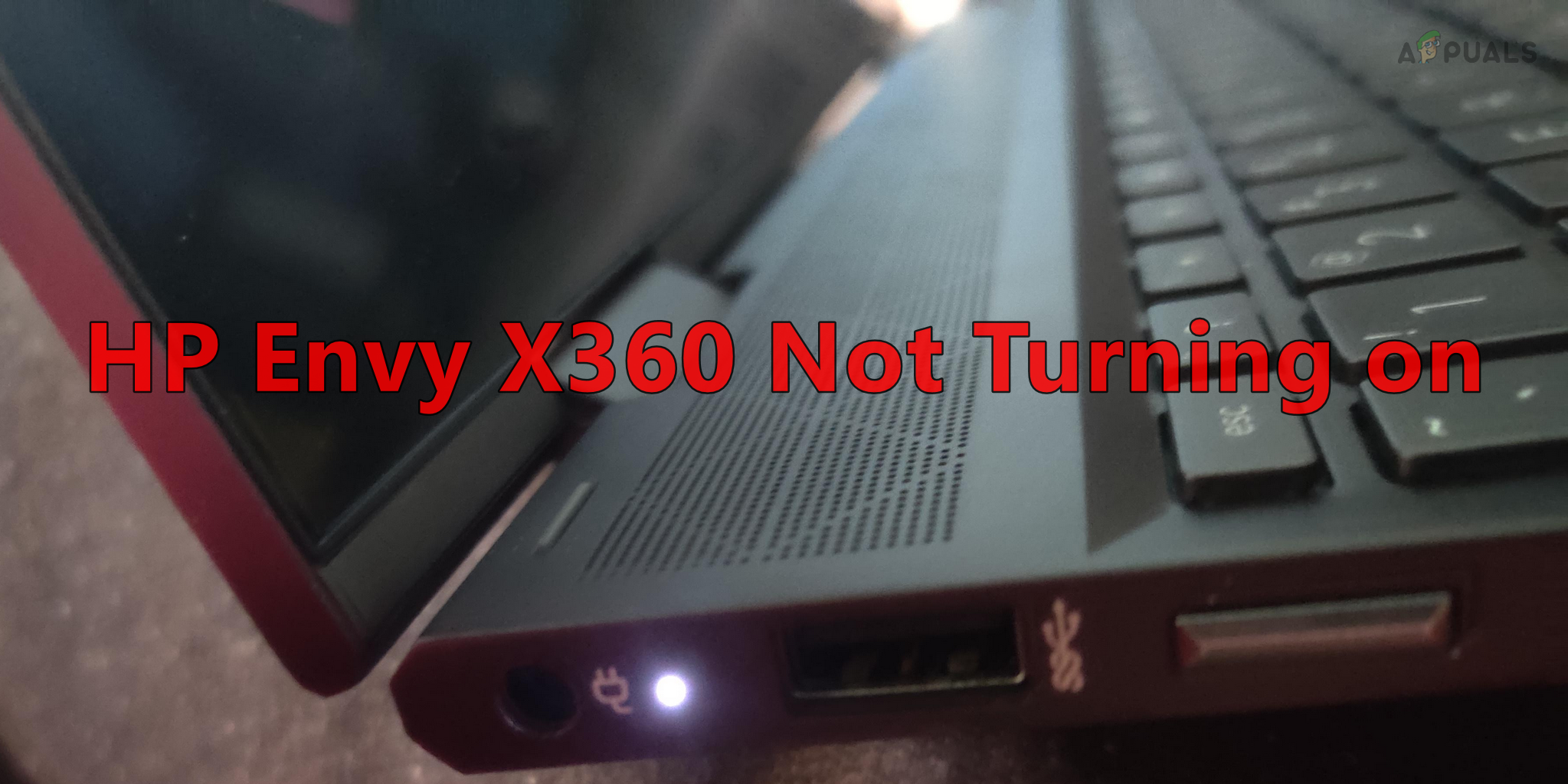
有時,您可能會注意到電源按鈕或大寫鎖定鍵短暫亮起,通常持續幾秒鐘。您可能也會聽到風扇短暫運轉的聲音,但有時可能完全沒有聲音。此外,插入充電器時,充電指示燈可能會亮起。然而,在某些情況下,按下電源按鈕沒有任何反應,筆記型電腦可能完全無回應。
原因
有時,BIOS 或作業系統更新後會出現此問題。也有報告稱,當筆記型電腦透過 USB-C 介面連接到外部顯示器時也會出現此問題。有趣的是,即使在剛開箱的全新筆記型電腦上也觀察到了這個問題。此外,當筆記型電腦的電池電量降至極低時,此問題也可能開始出現。
故障排除要求
- 將筆記型電腦連接到主機 戶外展示 檢查輸出結果。如果外接顯示器運作正常,表示筆記型電腦螢幕故障。
- 如果您的HP Envy X360處於平板電腦模式,按下電源按鈕將無法開機。請將筆記型電腦螢幕抬升至30至45度角,然後再按下電源按鈕。
如何解決HP Envy X360無法開機的問題
首先,我們將嘗試啟動惠普筆記型電腦,然後再找出導致問題的原因。
1. 執行強制重啟(硬重啟)
如果您的HP Envy X360筆記型電腦主機板上有靜電,其處理器將無法偵測到電源按鈕發出的正常電源訊號,因此無法開機。在這種情況下,強制重啟筆記型電腦即可解決問題。
按下播放鍵
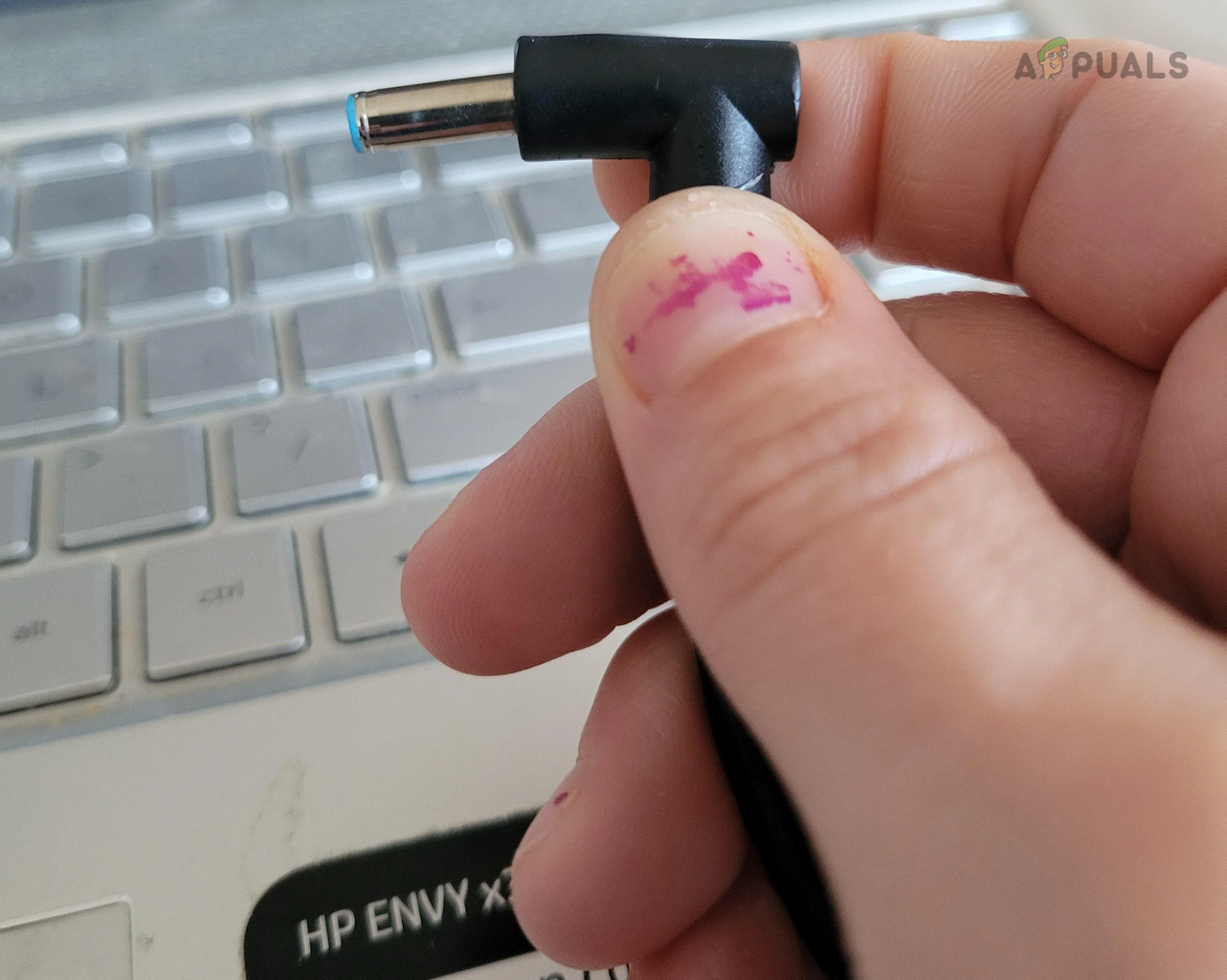
- 拔 斷開筆記型電腦的充電器,然後按住按鈕。 活力 在筆記型電腦上。
![從 HP Envy X360 上斷開充電線]()
- 等待30秒後放開按鈕。
- 重新連接充電器並按下電源按鈕。檢查惠普筆記型電腦是否已開機。
長時間不要插電。
- 將筆記型電腦的充電器拔掉,並讓其保持斷電狀態一段時間。 長 (就像整夜一樣)。
![長時間不要給HP Envy X360插電。]()
- 將充電器重新連接到筆記型電腦,然後檢查是否可以開機。
按住電源鍵的同時連接充電器。
- 拔掉筆記型電腦的充電器,稍等片刻。
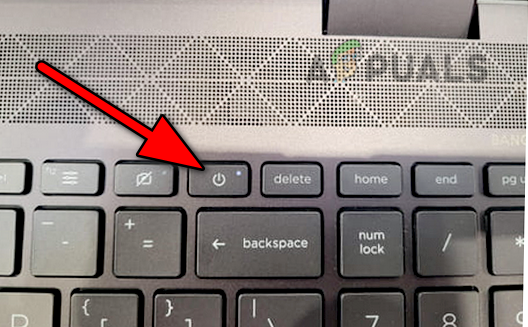
- 按住 . 按鈕 活力按住它的同時,重新連接 充電器.
![按下HP Envy X360的電源按鈕]()
- 等待 7 秒鐘,然後放開按鈕。檢查 HP Envy 是否已開啟。
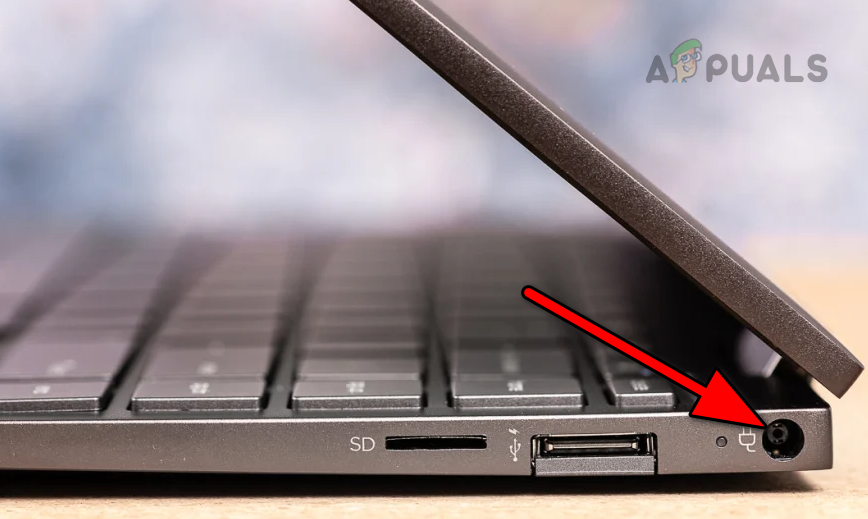
2. 清潔 HP Envy X360 的充電埠
如果充電埠積聚灰塵,充電器將無法與筆記型電腦建立正常連接,導致電池無法充電。因此,一旦電池電量耗盡,筆記型電腦將無法開機。
在這種情況下,清潔惠普筆記型電腦的充電埠即可解決問題。
- 從筆記型電腦上拔下充電器並使用 壓縮空氣罐 將空氣壓入充電口。
![清潔 HP Envy X360 的充電埠]()
- 將空氣吹向筆記型電腦的風扇和鍵盤區域。
- 帶來 牙籤 用它來清潔充電口。小心不要損壞充電口。
- 重新連接充電器,稍等幾分鐘。
- 按下電源按鈕,檢查筆記型電腦是否已開啟。
3. 嘗試使用不同的充電器或電源。
如果電源無法提供充電器所需的電流,或者充電器本身有故障,則 HP Envy 筆記型電腦在電池完全耗盡後將無法充電,因此您將無法將其開機。
要解決這個問題,請嘗試使用不同的電源或充電器。
另一種能源
- 充電器已連接到另一種能源 (請將其他電子設備連接到電源上,確保電源正常運作。)在另一個房間,將筆記型電腦放在充電器上。如果您使用的是突波保護器或延長線,請將充電器直接插入主電源的插座。
- 稍等幾分鐘,然後按下電源按鈕。檢查問題是否已解決。
另一個充電器
- 帶來 另一個原廠惠普充電器 (來自家人、朋友、同事等)把筆記型電腦充電。
- 稍等幾分鐘,然後按下電源按鈕。檢查筆記型電腦是否正常運作。
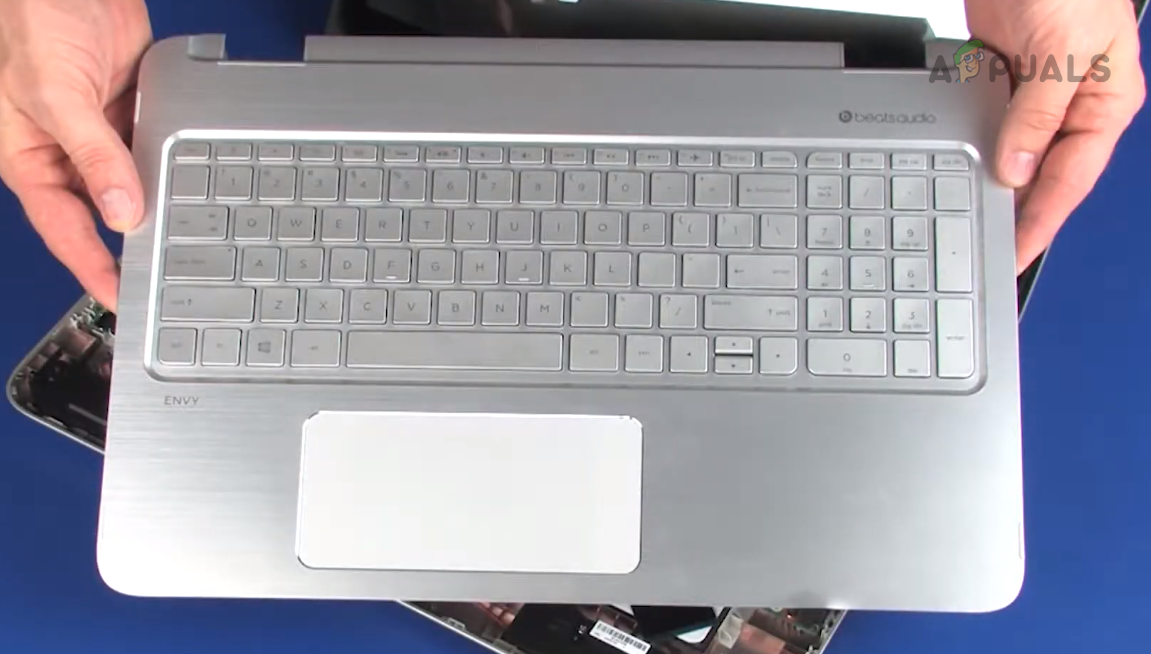
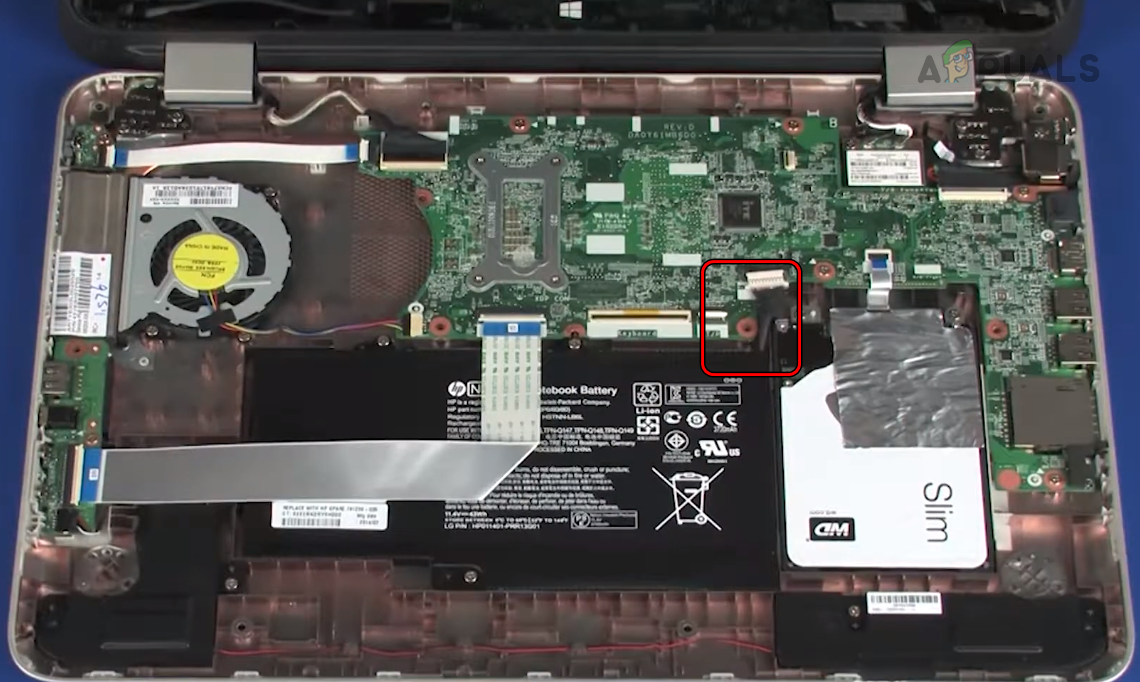
4. 將筆記型電腦電池與主機板斷開。
如果電池故障,筆記型電腦將無法開機。在這種情況下,您可以先將電池從主機板上斷開,然後嘗試使用充電器開機。
- 拔 充電器 斷開與筆記型電腦的連接 頂蓋 筆記型電腦擰下螺絲後的樣子。
![拆卸惠普 Envy X360 的頂蓋]()
- 拔 電瓶線 檢查主機板並稍等片刻。
![將電池從惠普筆記型電腦的主機板上斷開。]()
- 重新連接 將電池線連接到主機板,然後重新安裝頂蓋。
- 按下電源按鈕,檢查筆記型電腦是否已開啟。
- 如果這種情況沒有發生,請斷開連線。 電池 關於主機板,請按住 電源按鈕 30 秒。
- 將充電器連接到筆記型電腦(不要安裝電池),然後按下電源按鈕。檢查筆記型電腦是否已開啟。
- 如果是這樣,請檢查電池是否膨脹。如果膨脹了,筆記型電腦需要更換電池。
- 如果電池沒有損壞,請關閉筆記型電腦並拔下充電器。
- 重新連接電池,並將充電器插入筆記型電腦。
- 按下電源按鈕,檢查筆記型電腦是否已開啟。
5. 將筆記型電腦的 BIOS 重設為出廠預設值
如果您的HP Envy筆記型電腦的BIOS發生故障或損壞,則可能無法啟動。如果最新的BIOS更新未正確執行,則可能會發生這種情況。若要解決此問題,請將筆記型電腦的BIOS重設為出廠預設值。
- 如果筆記型電腦有任何反應,請按住電源按鈕直到… 它出去了.
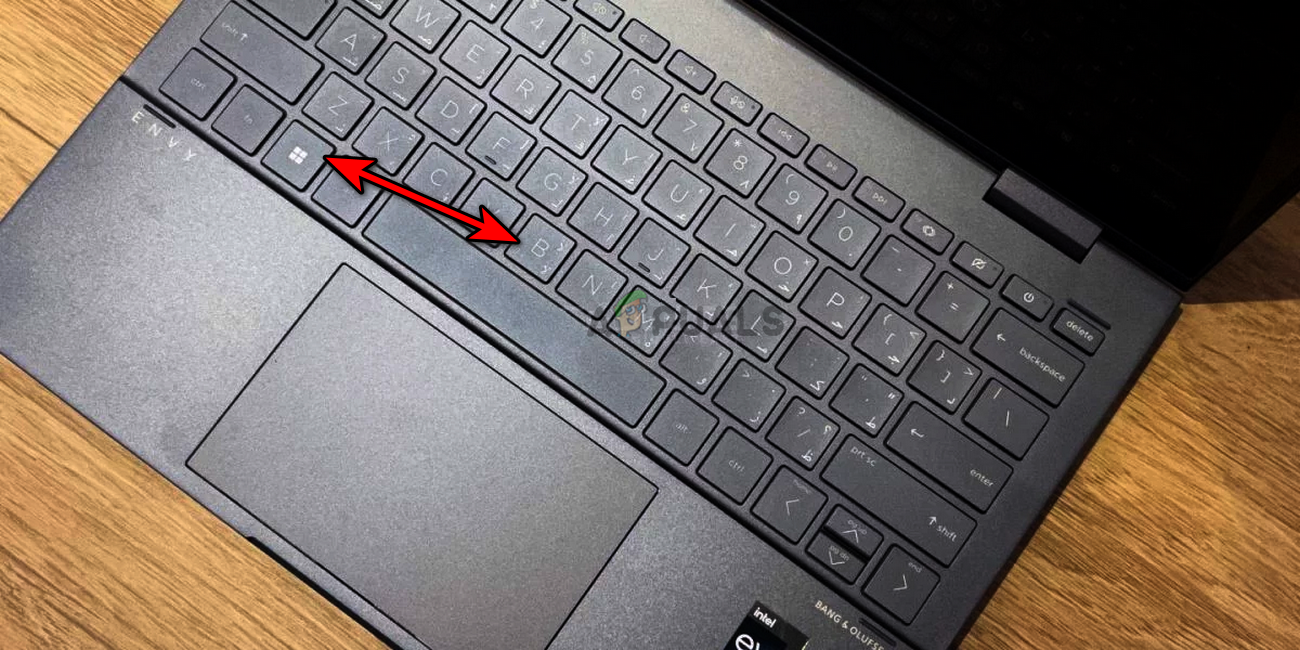
- 拔 從筆記型電腦上拔下充電器,然後按住以下按鈕:
Windows B
- 按下這些按鈕的同時,重新連接貨輪 並按下電源按鈕。
![在您的惠普筆記型電腦上按下 Windows + B 鍵]()
- 按鈕出現時放開按鈕 BIOS復原畫面 然後按照筆記型電腦螢幕上出現的指示完成該過程。
- 完成後,檢查問題是否已解決。
- 如果問題仍然存在,請斷開連線。 電池 檢查筆記型電腦主機板(如上所述),然後再次嘗試上述步驟(不要重新連接電池)。看看是否能解決問題。
如何避免將來出現這個問題
如果您使用上述任何方法成功運行了 HP Envy,但問題仍然存在,則可能還有其他因素導致此問題。如下所述,解決這些因素有助於防止問題再次發生。
1. 更新筆記型電腦作業系統
更新 Windows:
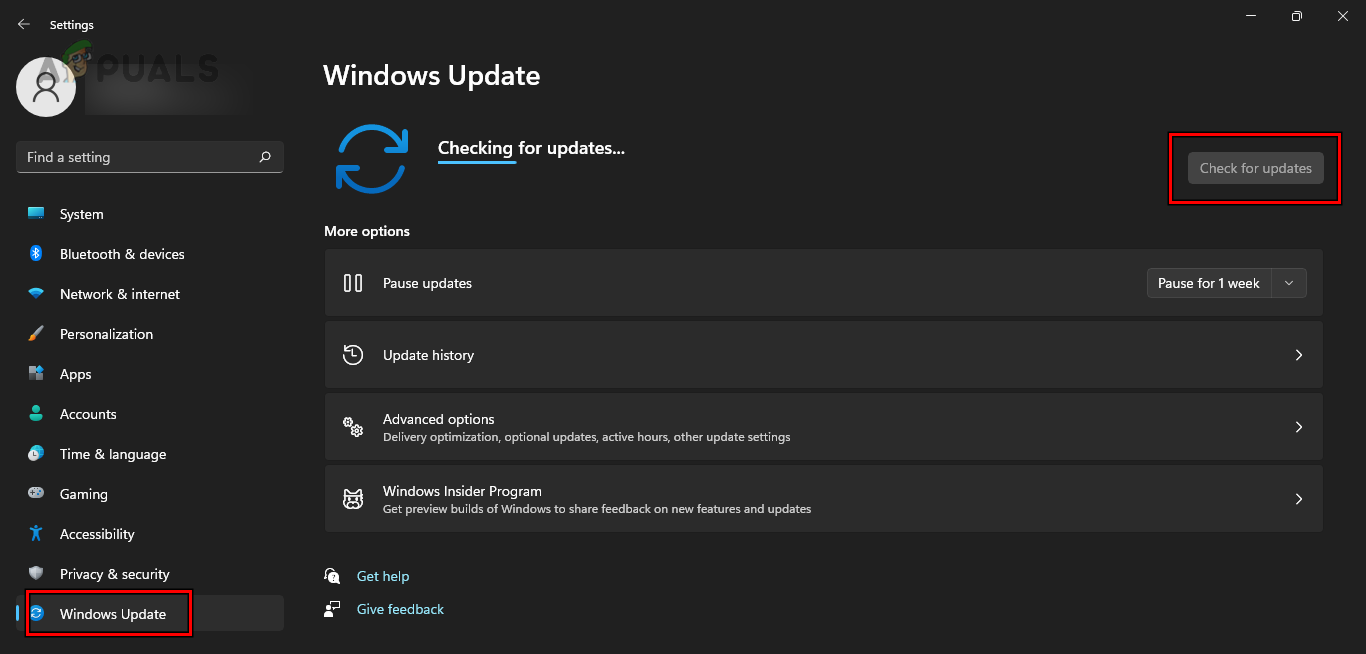
- 右鍵單擊 Windows 並轉到“設定”> Windows更新.
![檢查 Windows 更新]()
- 輕按 檢查更新 安裝所有可用的更新。
- 重新啟動筆記型電腦,然後檢查問題是否再次出現。
2. 更新 HP Envy X360 的 BIOS
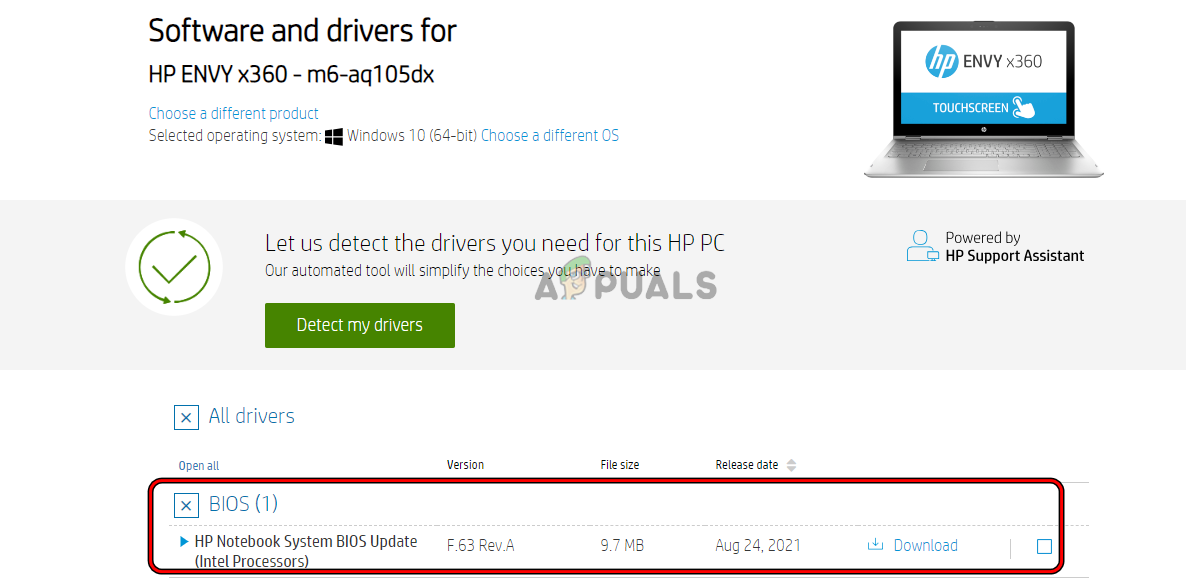
- 打開網頁瀏覽器並前往該部分 程式和下載 在惠普網站上。
- 下載 BIOS 更新 根據您筆記型電腦的配置,以管理員身分開啟下載的檔案。
![下載 HP Envy X360 的 BIOS 更新]()
- 按照螢幕上的指示完成流程,完成後,檢查問題是否已解決。
3. 卸載微軟交流電源供應器和微軟ACPI相容控制方法電池
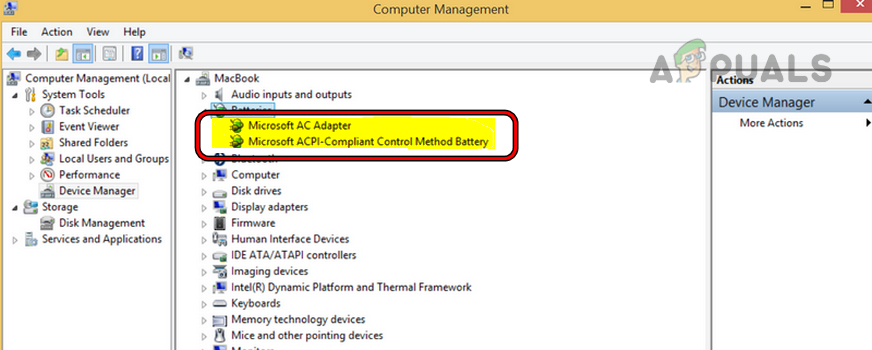
- 右鍵單擊“視窗”並打開 裝置經理.
- 展開電池部分,然後右鍵單擊 微軟交流電適配器.
- 定位 卸載 他重複了同樣的話 MS ACPI 相容控制方法電池.
![在筆記型電腦的裝置管理器中卸載 MS AC 適配器和 MS ACPI 相容控制方法電池]()
- 重新啟動系統並檢查問題是否已徹底解決。
4. 停用英特爾整合感測器解決方案
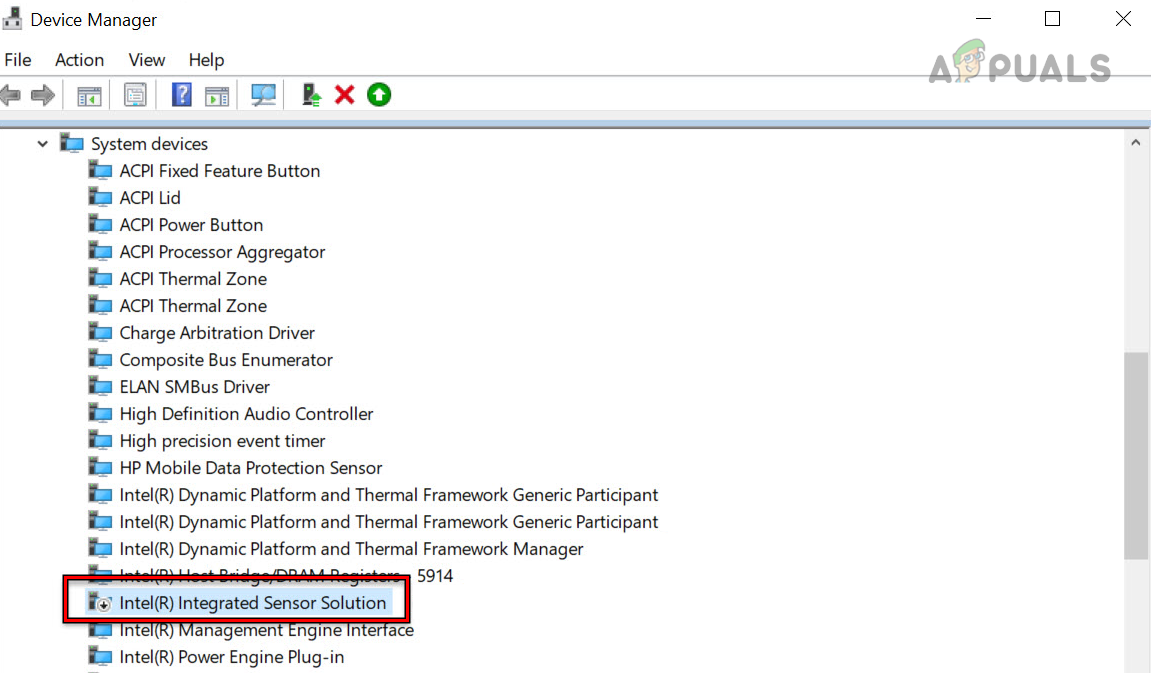
- 開啟裝置管理員並展開 系統設備.
- 雙擊 英特爾整合式感測器解決方案 然後點擊 禁用設備.
![在筆記型電腦管理中停用英特爾整合感測器解決方案]()
- 確認設備已停用並重新啟動系統。檢查問題是否已解決。
如果以上方法都無法啟動您的惠普筆記型電腦,請聯絡惠普支援尋求協助。如果筆記型電腦仍在保固期內,您可以申請保固。如果筆記型電腦已過保固期,請檢查是否有硬體問題。這些問題可能包括電源按鈕故障、電池故障、硬碟故障、充電埠損壞、電容器燒毀或主機板損壞。
評論被關閉。