

你又收到一封通知:「iCloud® 儲存空間即將滿」。現在你糾結於到底是刪除度假照片還是升級套餐。好消息是,你兩者都不需要做。
在 DzTecnium,我們每天幫助數百萬用戶排查故障、保護設備並充分發揮其效能。無論您是管理雲端儲存還是設定新設備,我們的專家都能讓您輕鬆搞定。
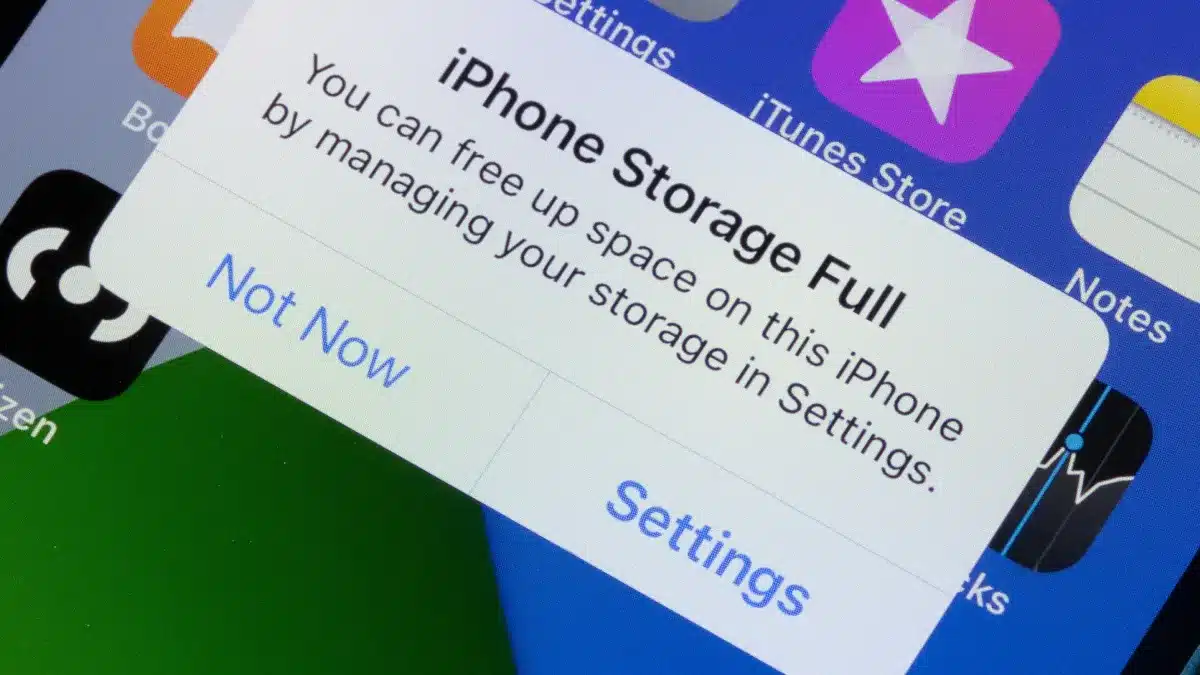 釋放 iCloud 空間並不意味著要刪除所有內容。您可以移除不需要的內容,備份重要文件,並透過幾個簡單的步驟保持 iCloud 帳戶流暢運行。
本文將教您如何在不遺失重要資料的情況下釋放 iCloud 儲存空間。我們將引導您掌握管理 iCloud 空間的有效方法,從刪除舊備份到優化照片圖庫,應有盡有。學習如何優先處理重要資料並將其移動到更安全的位置,確保您不會失去任何珍貴的回憶或資訊。無論您是經驗豐富的 Apple 用戶還是 iCloud 新手,這些技巧都能幫助您優化雲端儲存空間,確保資料安全且易於存取。
清理不必要的檔案和備份,以優化 iCloud 空間。
在開始從 iCloud 刪除檔案之前,請務必先確定哪些項目佔用了最多的空間。 iCloud 會儲存來自 Apple 裝置的各種數據,包括裝置完整備份、照片圖庫、iCloud 雲端盤中的檔案、iMessage 訊息,甚至包括與 iCloud 關聯的電子郵件和電子郵件帳戶。了解哪些類型的資料佔用了儲存空間,有助於您確定刪除優先級,從而有效地釋放 iCloud 空間。
1. 查看您的 iCloud 儲存空間使用情況
若要了解您的 iCloud 儲存空間使用情況詳情,請依照下列步驟操作:
- * **在 iPhone® 或 iPad® 上:前往“設定”,輕按您的姓名,然後選擇“iCloud”>“管理帳戶儲存空間”。您將看到佔用空間的資料類型的詳細列表,例如照片、備份和文件。
- * **在 Mac 上:開啟系統設置,輕按您的 Apple ID,然後選擇 iCloud > 管理。您將能夠查看儲存空間使用情況概覽並管理您的儲存空間方案。
- * **透過 iCloud.com:**登入 iCloud.com 上的帳戶,然後前往**帳戶設定**。您可以在這裡查看儲存空間使用情況並採取措施釋放空間。
2. 刪除舊的設備備份
如果您最近升級了 iPhone 或 iPad,您的 iCloud 帳戶可能仍然保留著舊裝置的備份,這些備份會佔用數 GB 的儲存空間。這些舊備份通常是不必要的,卻佔用了寶貴的空間,而這些空間本來可以用來儲存您目前的資料。
若要刪除這些舊備份,請按照以下步驟操作:
- 去 設置 > [你的名字] > iCloud的 > 帳戶儲存管理 > 備份.
- 點選要刪除備份的舊設備的名稱。
- 點擊 刪除備份 然後確認刪除操作。
刪除舊備份不會對您目前的裝置造成任何影響;事實上,這是釋放 iCloud 儲存空間、增加重要資料可用空間的安全有效方法。這一步是管理 iCloud 儲存空間並保持其流暢運作的關鍵環節。
3. iCloud 照片管理
iCloud 照片是一項全面的解決方案,可用於在多個 Apple 裝置之間儲存和同步所有照片和影片。隨著時間的推移,這項服務可能會佔用您 iCloud 可用儲存空間的很大一部分,因此需要有效地管理這些空間。
想要在不失去珍貴回憶的情況下釋放 iCloud 儲存空間,您可以嘗試以下方法:
- 將 iCloud 中的所有照片和影片下載到您的電腦或外部儲存裝置。這種方法既能讓您保留檔案的本機備份,又能釋放 iCloud 上的空間。
- 使用第三方雲端儲存服務來儲存較舊或不太重要的內容。市面上有許多服務可供選擇,提供各種儲存方案,價格也很有競爭力。
- 定期檢查您的相冊,刪除模糊的照片、重複的照片或不再需要的螢幕截圖。這個簡單的步驟可以顯著節省您的儲存空間。
在確保所有媒體檔案都已備份到安全位置後,您可以前往「設定」 > “照片”,然後關閉「iCloud 照片」選項,即可關閉 iCloud 照片。這樣可以阻止新的照片和影片上傳到 iCloud,從而節省可用儲存空間。
4. 從 iCloud 雲端硬碟中刪除大文件
如果您使用「檔案」應用,iCloud 雲端硬碟就是您儲存檔案的中心位置。您很容易忘記這個儲存庫裡的內容,但隨著時間的推移,舊文件、PDF 和大型影片會不斷累積,佔用寶貴的儲存空間。
- 打開一個應用程序 檔案 並轉到部分 瀏覽 > iCloud的驅動器.
- 輕按 تحديد然後選擇您不再需要的文件,然後點擊… 刪除.
- 別忘了清空資料夾 最近刪除 為了釋放更多儲存空間。此步驟對於確保文件被永久刪除並回收其佔用的空間至關重要。
5. 刪除不需要的 iCloud 郵件
如果您使用 @icloud.com 的電子郵件地址,iCloud Mail® 郵件會佔用您的 iCloud 可用儲存空間。帶有大型附件的電子郵件可能會隨著時間的推移而累積,最終佔用您的可用儲存空間。
- 開啟郵件應用,搜尋包含附件的電子郵件。您可以使用應用程式中提供的篩選器來加快搜尋速度。
- 刪除不再需要的郵件。請務必在永久刪除郵件前查看其內容。
- 轉到文件夾 “垃圾箱” 然後清除它。這將從您的 iCloud 帳戶永久刪除已刪除的訊息,並釋放儲存空間。
關閉不必要的 iCloud 同步:釋放空間並整理您的數據
並非手機上的所有資料都需要備份或同步到所有 Apple 裝置。停用某些應用程式和非必要資料的 iCloud 同步功能,可顯著釋放寶貴的 iCloud 儲存空間,同時也能改善資料整理,減少雜亂。例如,您可以停止同步臨時應用資料、已備份到其他位置的文件,甚至是不需要在所有裝置上存取的某些類型的資料。這個簡單的步驟有助於更有效地管理可用的 iCloud 空間,並提升您的 Apple 裝置整體使用體驗。
1. 停用不常用應用程式的 iCloud 備份
有些應用程式即使您從未使用過,也會將資料儲存在 iCloud 中。要阻止這種情況發生,您可以按照以下步驟操作:
- 去 設置 > [你的名字] > iCloud的 > 顯示所有.
- 瀏覽列表,關閉不需要同步的應用程式的 iCloud 存取權限。這樣可以防止不必要的應用程式佔用您的 iCloud 儲存空間。
此操作不會刪除應用程式或您的資料。它只會指示 iCloud 停止保存此應用程式的更新,從而釋放儲存空間並提高重要資料備份的效率。
2. 關閉訊息或電子郵件同步
如果您不需要在所有裝置上同步簡訊或電子郵件,您可以關閉此功能以節省流量並提高隱私保護。
- 停止訊息同步: 去 設定 > [你的名字] > iCloud的 > 訊息 關閉此功能。這將阻止您的簡訊在關聯到您 iCloud 帳戶的不同 Apple 裝置之間同步。
- 若要停止電子郵件同步: 按照上述步驟操作,但不要選擇“訊息”,而是選擇 iCloud的郵件 關閉此功能。這將阻止您的電子郵件在不同的蘋果設備之間同步。
3. 照片和影片的替代儲存策略
對於大多數用戶來說,照片和影片會佔用大部分儲存空間。如果您的 iCloud 儲存空間不足,請嘗試使用其他雲端儲存服務或替代方案,例如:
- Google Photos®:此應用程式提供有限的免費照片和影片儲存空間,並提供升級選項以獲得更多空間。
- Dropbox® 或 OneDrive®:這些服務提供付費雲端儲存空間,具有進階檔案管理和共享功能。
- 外接硬碟:一種實體儲存解決方案,可讓您完全掌控數據,是進行大型備份的理想選擇。
常見問題
如何在不刪除照片的情況下釋放 iCloud 儲存空間?
釋放 iCloud 儲存空間而不刪除珍貴照片的最佳方法是將它們下載到其他設備,例如電腦或外部硬碟。或者,您可以使用其他可靠的雲端儲存服務(例如 Google Photos 或 Dropbox)進行備份。確認照片已安全儲存到其他位置後,即可安全地從 iCloud 移除它們,從而釋放儲存空間。請記住,定期備份照片和影片可確保您永遠不會失去珍貴的回憶。
從 iCloud 刪除也會從我的 iPhone 上刪除嗎?
是的,如果 iCloud 同步已開啟,從 iCloud 中刪除任何項目也會將其從您的 iPhone 中刪除。這是因為 iCloud 會將您的資料鏡像到所有已連接的裝置上。但是,如果針對特定資料(例如照片或聯絡人)停用了 iCloud 同步,則可以在不影響裝置上內容的情況下刪除 iCloud 中的內容。換句話說,在這種情況下,您可以獨立於 iPhone 管理 iCloud 儲存空間。請務必在刪除任何重要內容之前了解您的同步設置,以免意外遺失資料。
刪除 iCloud 備份會發生什麼事?
刪除某個 iCloud 備份時,只會刪除該備份本身。您的 iPhone 仍可正常運作。但請注意,如果您將來需要從已刪除的 iCloud 備份中恢復數據,則無法再進行還原。因此,在刪除備份之前,請務必確認您不再需要該備份,或者您有其他更新的備份可用於復原。為了保護您的數據,建議您在刪除任何備份之前,先檢查 iCloud 中是否有多個最新的備份。
我可以直接購買 iCloud 的額外儲存空間嗎?
是的,蘋果提供每月訂閱的付費方案。不過,如果您能釋放目前的 iCloud 儲存空間,可能就不需要升級了。您可以透過刪除不必要的檔案(例如舊照片和影片)或將它們移至外部儲存裝置來管理儲存空間。
您嘗試過以上步驟但仍需要協助嗎?別擔心,我們隨時為您提供協助。立即致電或線上諮詢專家,以取得技術問題的解決方案。
DzTecnium® 商標和標誌均為 DzTecnium, LLC 的財產。保留所有權利。所有其他商標均為其各自所有者的財產。 DzTecnium 與此處出現的任何其他商標所有者均無關聯,亦未獲得其贊助或認可。
評論被關閉。