

你需要知道的最重要的事情
- 要解決 VAN 57 問題,請先完全重新啟動 Windows,然後檢查 vgc 服務是否正在運行並設定為自動,如果問題仍然存在,只需重新安裝 Riot Vanguard 即可。
- 當 Riot Vanguard 未運作或未正確配置時,會發生錯誤 VAN 57,其功能主要依賴 Windows 中的 vgc 服務。
- 重新安裝 Riot Vanguard 不會影響您的帳戶或遊戲進度,重複出現錯誤可能表示與其他反作弊軟體有衝突。
如果您在嘗試啟動 VALORANT 或英雄聯盟時遇到 Vanguard VAN 57 錯誤,問題通常比看起來簡單得多。 Vanguard 初始化失敗,因此 Riot 阻止了遊戲啟動。最有效的解決方法是先從最簡單的 Vanguard 檢查入手,逐步排查問題,如果錯誤仍然存在,則可能需要徹底重新安裝 Vanguard,然後再檢查軟體衝突。
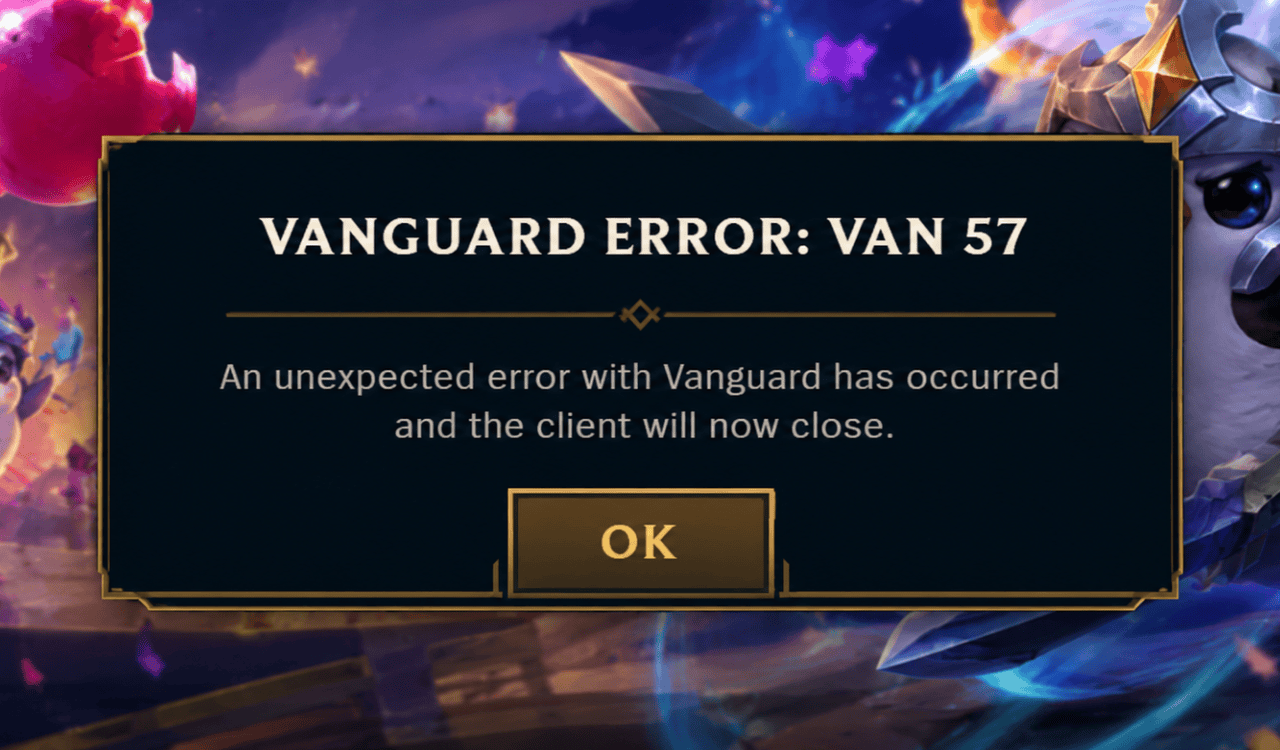
當 Vanguard VAN 57 出現錯誤時該怎麼辦
1. 完全重啟Windows系統。
這是你應該嘗試的第一步,因為 Vanguard 是在 Windows 啟動過程中載入的。
- 關閉 VALORANT 或英雄聯盟。
- 退出 Riot 客戶端。
- 如果 Vanguard 圖示仍在系統托盤中,請右鍵單擊它並選擇“退出 Vanguard”。
- 重新啟動 Windows。
- 桌面載入完畢後,請稍等幾秒鐘,讓 Windows 完成後台服務的運作。
- 打開 Riot 用戶端並啟動遊戲。
如果 Vanguard 在上次啟動時初始化失敗,簡單的重新啟動可能就足夠了。最近的故障排除報告仍然建議先完全重啟,然後再嘗試更複雜的修復方法。如果您也遇到 VALORANT 啟動問題,您或許可以找到一些常見應用程式問題的解決方案。
2. 檢查 VGC 服務是否正在運作。
如果重新啟動後問題仍然存在,請檢查負責 Vanguard 的 Windows 服務。
- 點擊 的Windows + R.
- 寫
services.msc. - 點擊 進入.
- ابحثعن VGC 在列表中。
- 雙擊它。
- 看著我 服務狀態.
- 如果程式停止運行,請點擊 開始.
- 放 “啟動類型” على Automatic 自動錶.
- 輕按 在斷裂前,, 然後 OK.
- 重啟電腦。
- 請嘗試再次運行遊戲。
如果VGC完全缺失,請直接重新安裝 Vanguard。
3. 重新安裝 Riot Vanguard,而不是整個遊戲。
如果 VGC 服務遺失、損壞或拒絕啟動,則重新安裝 Vanguard 是解決 VAN 57 問題的下一個合乎邏輯的步驟。
- 打開 設定.
- 去 應用 > 已安裝的應用.
- ابحثعن 防暴先鋒.
- 定位 卸載.
- 重新啟動 Windows。
- 打開 Riot 客戶端。
- 玩《VALORANT》或《英雄聯盟》。
- 允許 Riot Client 重新安裝 Vanguard。
- 安裝完 Vanguard 後,請重新啟動電腦。即使客戶沒有明確提出這項要求。
- Windows重啟後執行遊戲。
請記住,先重新安裝 VALORANT 或 League 可能會浪費很多時間,而真正的問題在於反作弊組件。
4. 刪除 Vanguard 啟動狀態文件
如果在重新安裝 Vanguard 後 Vanguard VAN 57 錯誤仍然存在,您也可以嘗試刪除 Vanguard 啟動狀態檔。該文件為:
C:Windowsvg0kbootstatus.dat
不妨試試:
- 關閉 Riot 用戶端和所有 Riot 遊戲。
- 打開 檔案總管.
- 進入
C:Windows在地址欄中。 - ابحثعن
vgkbootstatus.dat. - 刪除該檔案。
- 重新啟動 Windows。
- 運行 Riot 客戶端。
- 再試一次。
如果 Windows 拒絕刪除該文件,請勿嘗試透過任意修改註冊表來強制刪除。而應執行 Vanguard 的全新安裝。
5. 檢查是否有衝突的反作弊軟體或系統軟體。
如果每次重新啟動電腦後 Vanguard VAN 57 錯誤仍然出現,請開始尋找 Vanguard 本身以外的原因。如果您同時使用了其他反作弊系統,這一點尤其重要。最近一些用戶報告稱,卸載FACEIT 反作弊系統後,反覆出現的 Vanguard VAN 57 錯誤得到了解決,這表明問題出在軟體層面,而非 VALORANT 安裝本身。
關閉或暫時移除任何最近新增的、在 Windows 系統底層運行的程序,尤其是反作弊軟體、系統監控工具、驅動程式層級的實用程式或安全應用程式。不要因為某個社區的某個人建議某個驅動程式可能是問題原因就隨意移除它。首先確定是哪個程式導致的問題,然後再測試問題是否消失。
6. 安裝待處理的 Windows 更新
過時或未完全更新的 Windows 版本可能會導致與在底層系統層級執行的軟體出現相容性問題。
- 打開 設定.
- 選擇 Windows更新.
- 輕按 檢查更新.
- 安裝可用的更新。
- 重新啟動計算機。
- 重啟 Riot 遊戲。
在這個階段,也要確保顯示卡和主機板/晶片組驅動程式沒有過時太久。
7. 不要將 VAN 57 錯誤與安全啟動錯誤混為一談。
Vanguard VAN 57 錯誤主要表示Riot Vanguard無法正常運作或配置不正確。安全啟動和TPM 2.0問題通常會在支援的 Windows 11 配置中產生不同的 Vanguard 錯誤訊息,例如 VAN9001 或 VAN9003。因此,不要因為出現 VAN 57 就急於進入BIOS並更改安全設定。如果螢幕上明確提及安全啟動、TPM 2.0、HVCI或不相容的軟體元件,請先排查並修正對應的錯誤。
8. 使用 Riot 的維修和支援選項。
如果 Vanguard 重複安裝,但每次遊戲啟動後立即停止,則很可能遇到了 VAN 57 錯誤。在完全重新安裝遊戲之前:
- 啟動可用的維修選項 防暴客戶 如果出現。
- 然後重啟Windows系統。
- 檢查服務是否
vgc它仍在運行。 - 注意Vanguard中出現的任何其他錯誤。
- 囧囧囧 問題依然存在。收集相關記錄並聯絡 Riot 客服。
當VGC服務正常啟動但一開啟VALORANT就停止運作時,這尤其有用。
為什麼會出現 Vanguard VAN 57 錯誤?
錯誤代碼 VAN 57 通常表示Riot Vanguard未運行或在 Riot 嘗試啟動時配置不正確。名為vgc的 Windows 服務尤其重要,因為 Vanguard 依賴它才能正常運作。 Vanguard 更新失敗、安裝損壞、重新啟動不完整或 Windows 啟動問題都可能導致該服務停止。社群報告也顯示,vgc已配置為自動啟動,但在VALORANT啟動後停止運作。請注意,第三方軟體也可能是造成此問題的原因之一。
關於 Vanguard VAN 57 錯誤的常見問題
1. Riot崩潰是否會導致Vanguard VAN 57錯誤出現?
錯誤代碼 VAN 57 通常表示電腦上的Vanguard 配置有問題,而非遊戲伺服器普遍宕機。但是,如果大量玩家同時報告相同的錯誤,建議檢查 Riot 的服務狀態。
2. 重新安裝 Vanguard 會刪除我的 VALORANT 帳號嗎?
不,重新安裝 Riot Vanguard 不會刪除您的 Riot 帳號、購買記錄或遊戲進度。您只是替換了電腦上已安裝的反作弊組件。
3. 為什麼每次重啟後 VAN 57 錯誤都會再次出現?
如果每次重新啟動後錯誤仍然存在,則可能表示該服務有問題。 vgc 它無法正常工作,Vanguard 的安裝檔案已損壞,或與其他程式發生衝突。最近的報告顯示,頻繁出現的問題可能源自於與其他反作弊軟體的衝突。
4. 我是否需要啟用安全啟動和 TPM 2.0 來解決 VAN 57 錯誤?
不一定。 VAN 57 錯誤主要與 Vanguard 配置問題有關,而安全啟動和 TPM 錯誤通常會顯示它們各自的特定程式碼和錯誤訊息。
評論被關閉。