

تتيح ميزات التعديل وإلغاء الإرسال، التي قُدمت في iOS 16 والإصدارات الأحدث، للمستخدمين تصحيح الأخطاء الإملائية وإلغاء إرسال الرسائل إذا أُرسلت إلى المستلم الخطأ. لقد أثبتت هذه الإمكانية الرائعة من Apple أنها مريحة للغاية، مما ينقذ المستخدمين من المواقف المحرجة أو غير المريحة المحتملة.
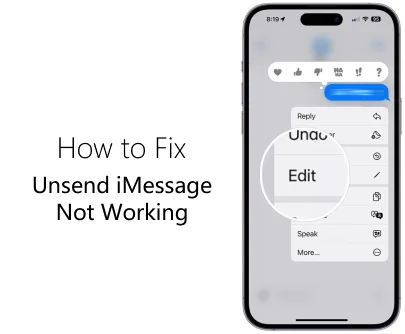
ومع ذلك، قد تكون هناك أحيانًا لا تتمكن فيها من إلغاء إرسال رسالة لعدة أسباب. في هذا الدليل، سنستكشف هذه الأسباب بالتفصيل ونقدم طرقًا متنوعة لاستكشاف الأخطاء وإصلاحها من أجل إصلاح مشكلة عدم عمل ميزة إلغاء إرسال iMessage.
قبل أن نبدأ، يمكن إلغاء إرسال الرسائل فقط ضمن إطار زمني محدد. إذا حاولت إلغاء إرسال رسالة بعد أكثر من دقيقتين من إرسالها، فلن يكون الإجراء ممكنًا.
وبصرف النظر عن ذلك، فيما يلي بعض المشكلات الشائعة التي يمكن أن تمنعك من إلغاء إرسال رسالة نصية على iMessage والحلول لمعالجتها:
- مشكلات التسليم: تكون وظيفة إلغاء الإرسال غير قابلة للتشغيل عندما لا تكون الرسالة قد سُلّمت. قد تكون حالات فشل التسليم هذه بسبب أخطاء في التطبيق، أو مشكلات في الخادم، أو شبكة غير مستقرة.
- المستلم يستخدم Android: الجهاز الموجود على الطرف المستلم مهم. إذا كان المستلم قد أوقف تشغيل iMessages أو كان يستخدم جهاز Android، فلن يعمل إلغاء إرسال الرسالة.
- نظام تشغيل قديم: ميزة إلغاء الإرسال حصرية لـ iOS 16 والإصدارات الأحدث. لن تتمكن من الوصول إلى هذه الوظيفة إذا كان جهازك يعمل بإصدار قديم من iOS.
1. تحديث iOS الخاص بك
للوصول إلى ميزة إلغاء الإرسال، يجب أن يكون جهازك يعمل بنظام iOS 16 أو إصدار أحدث. إذا لم يكن جهازك محدثًا، فستحتاج إلى الترقية إلى إصدار iOS المتوافق.
- افتح تطبيق Settings.
- انتقل إلى قسم General.
- مرر الشاشة واضغط على Software Update.
- إذا كان هناك تحديث متاح، حدد Download and Install.
![تحديث iOS]()

3. إعادة تشغيل تطبيق Messages
إذا كانت ميزة إلغاء الإرسال لا تعمل، فحاول إعادة تشغيل تطبيق Messages. يمكن أن يحل هذا المشكلات المؤقتة داخل التطبيق.
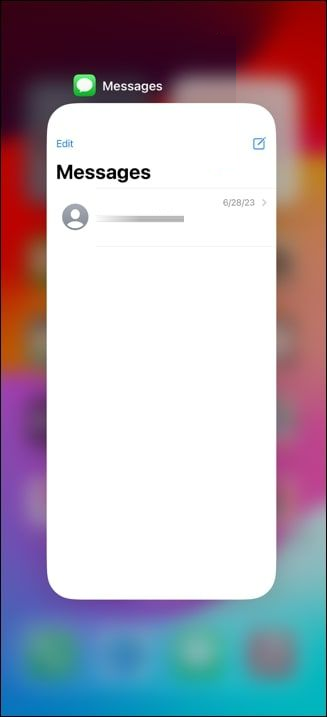
- اسحب لأعلى من منتصف الشاشة للوصول إلى مبدل التطبيقات.
- حدد موقع تطبيق Messages عن طريق السحب لليسار أو اليمين ثم اسحبه خارج الشاشة لإغلاقه.
![عدم عمل إلغاء إرسال iMessage]()
- أعد فتح تطبيق Messages من شاشتك الرئيسية (Home Screen).
4. التأكد من اتصال الشبكة
يعد الاتصال المستقر بالإنترنت أمرًا بالغ الأهمية لكي يعمل iMessage بشكل صحيح. إذا كنت تواجه مشكلات في خيار إلغاء الإرسال، فقد يكون ذلك بسبب مشكلات في الاتصال.
- توجه إلى Settings وقم بإيقاف تشغيل Cellular Data.
![Cellular Data iPhone]()
- انتظر لحظة ثم أعد تمكين Cellular Data.
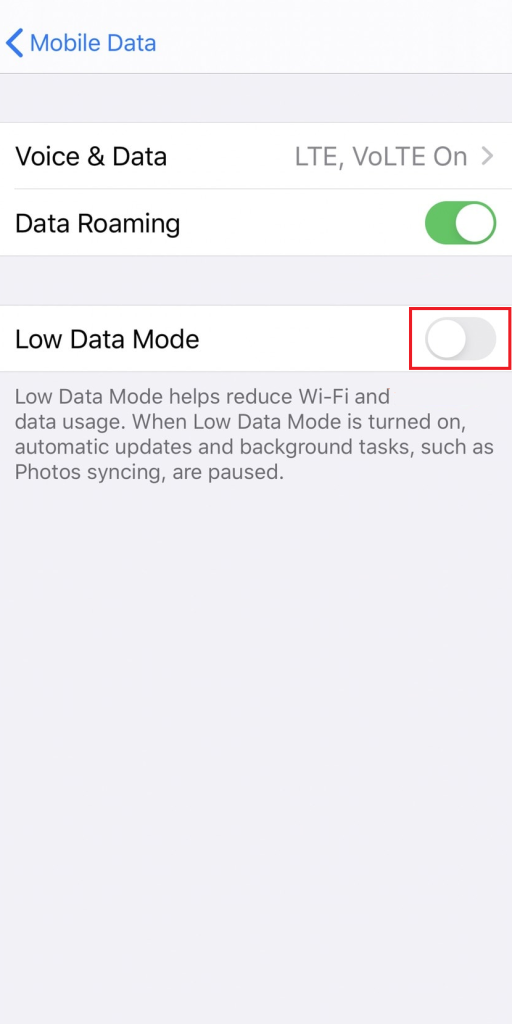
- أيضًا، في Cellular Data Options، تأكد من إيقاف تشغيل Low Data Mode.
![Low Data Mode]()
- افتح Settings وانقر على Wi-Fi.
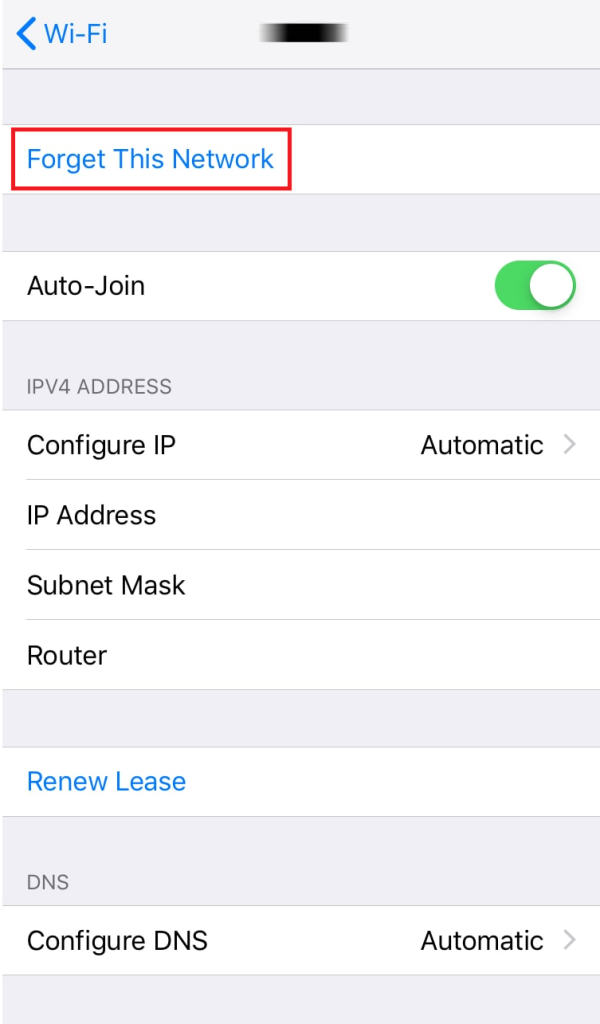
- اضغط على أيقونة المعلومات بجوار شبكتك اللاسلكية واختر Forget This Network.
![Forget This Network]()

بعد انتظار قصير، أعد الاتصال بشبكة Wi-Fi الخاصة بك عن طريق إدخال كلمة المرور مرة أخرى.
إذا كنت تستخدم VPN، فقم بإيقاف تشغيله إما من خلال تطبيق Settings أو تطبيق VPN نفسه.
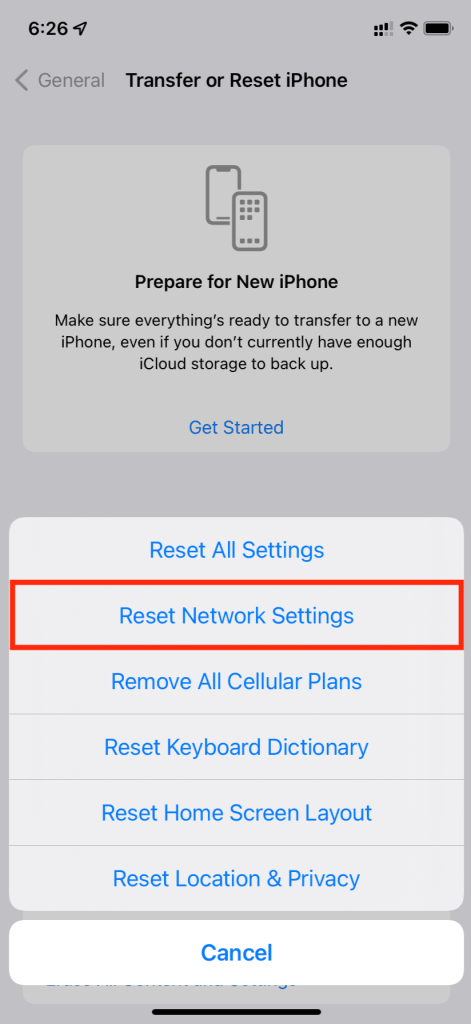
إذا لم تنجح أي من الطرق المذكورة أعلاه، فقد يساعد إعادة تعيين إعدادات الشبكة.
- انتقل إلى Settings > General.
- في الأسفل، انقر على Transfer or Reset iPhone.
- اختر Reset ثم حدد Reset Network Settings.
![Reset Network Settings]()
- أكد اختيارك بالنقر على Reset Network Settings مرة أخرى.
نأمل أن يحل هذا مشكلة الاتصال، مما يسمح لميزة إلغاء الإرسال بالعمل بشكل صحيح.
5. أعد تشغيل iPhone الخاص بك
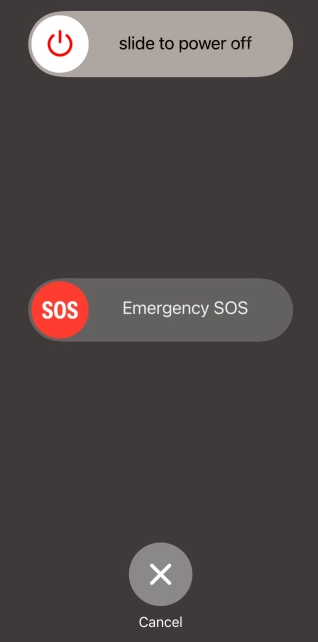
إذا لم يؤدِ إغلاق تطبيق Messages إلى حل المشكلة، فحاول إعادة تشغيل iPhone الخاص بك لمسح الأخطاء المؤقتة. يمكن أن يساعد هذا في استعادة وظائف تطبيق Messages عن طريق تحديث اتصالات وعمليات النظام.
- اضغط مع الاستمرار على Side button حتى ترى شريط التمرير لإيقاف التشغيل على الشاشة.
![إلغاء إرسال iMessage لا يعمل]()
- اسحبه إلى اليمين لإيقاف تشغيل iPhone الخاص بك.
- بعد توقف قصير، اضغط مع الاستمرار على Side button مرة أخرى حتى ترى شعار Apple، مما يشير إلى أن iPhone الخاص بك قيد إعادة التشغيل.
6. مسح بيانات تطبيق iMessage
يمكن أن يؤدي الحمل الزائد للبيانات المخزنة في تطبيق Messages إلى مشاكل في الأداء، مما قد يؤثر على ميزات مثل إلغاء إرسال الرسائل. يمكن أن يساعد مسح البيانات غير الضرورية في تخفيف هذه المشكلة.
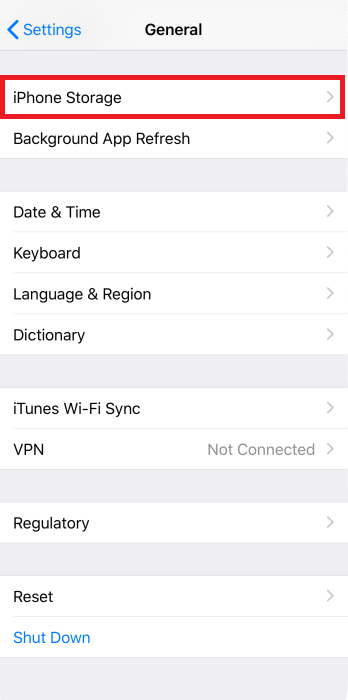
- الوصول إلى تطبيق الإعدادات واختيار عام.
- انتقل إلى مساحة تخزين iPhone.
![مساحة تخزين iPhone]()
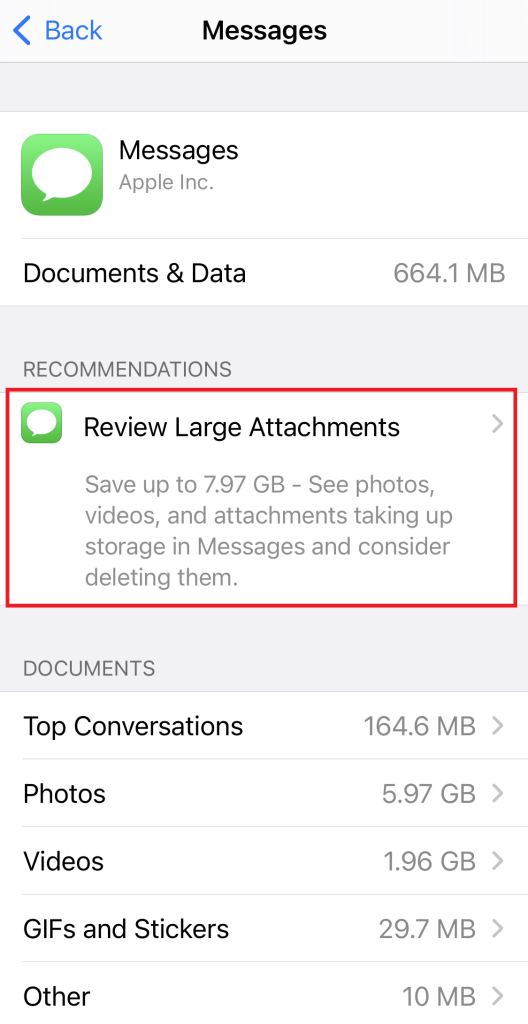
- ابحث عن تطبيق الرسائل في القائمة واضغط عليه.
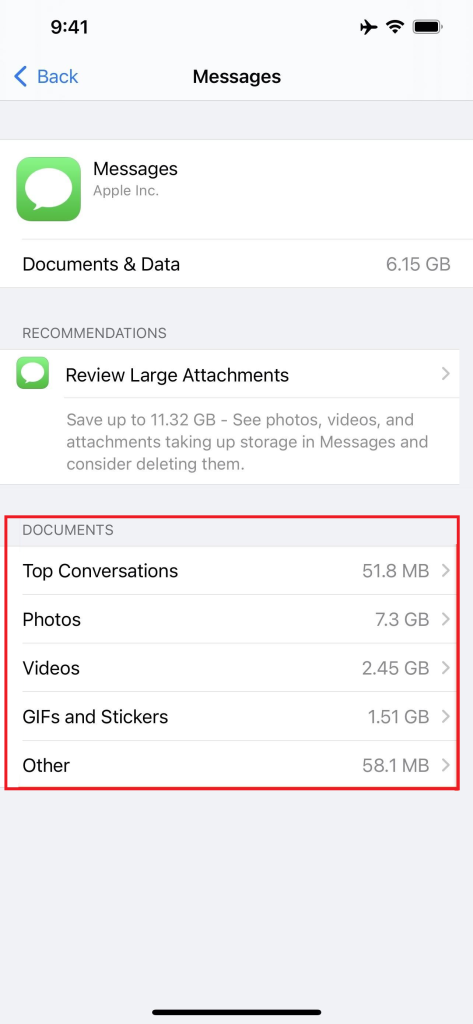
- ضمن قسم التوصيات، اختر مراجعة المرفقات الكبيرة.
![مراجعة المرفقات الكبيرة]()
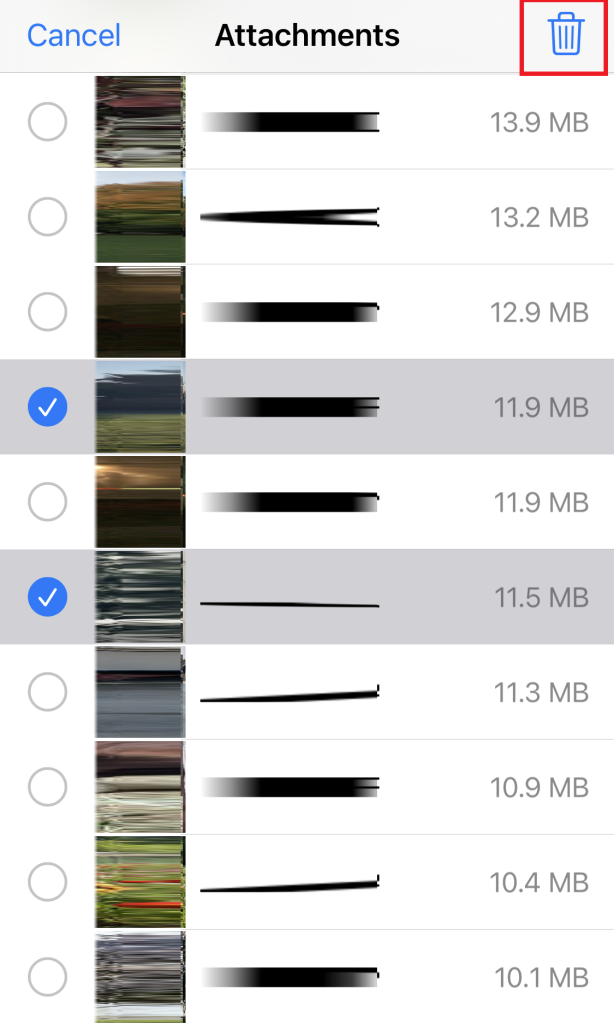
- احذف أي بيانات لم تعد بحاجة إليها عن طريق التمرير لليسار على مرفق واحد والنقر على حذف، أو استخدم زر تعديل في الزاوية العلوية اليمنى لتحديد وحذف مرفقات متعددة في وقت واحد.
![إلغاء إرسال iMessage لا يعمل]()
- يمكن إجراء المزيد من إدارة البيانات في فئات التخزين الأخرى ضمن قسم المستندات والبيانات.
![مسح بيانات iMessage]()
Comments are closed.