

出現錯誤 OR-FGEMF-20 在 Google Play 中,嘗試完成應用程式內購買或訂閱時,此錯誤會阻止交易完成,並表明 Google Play 付款系統已拒絕您的購買。
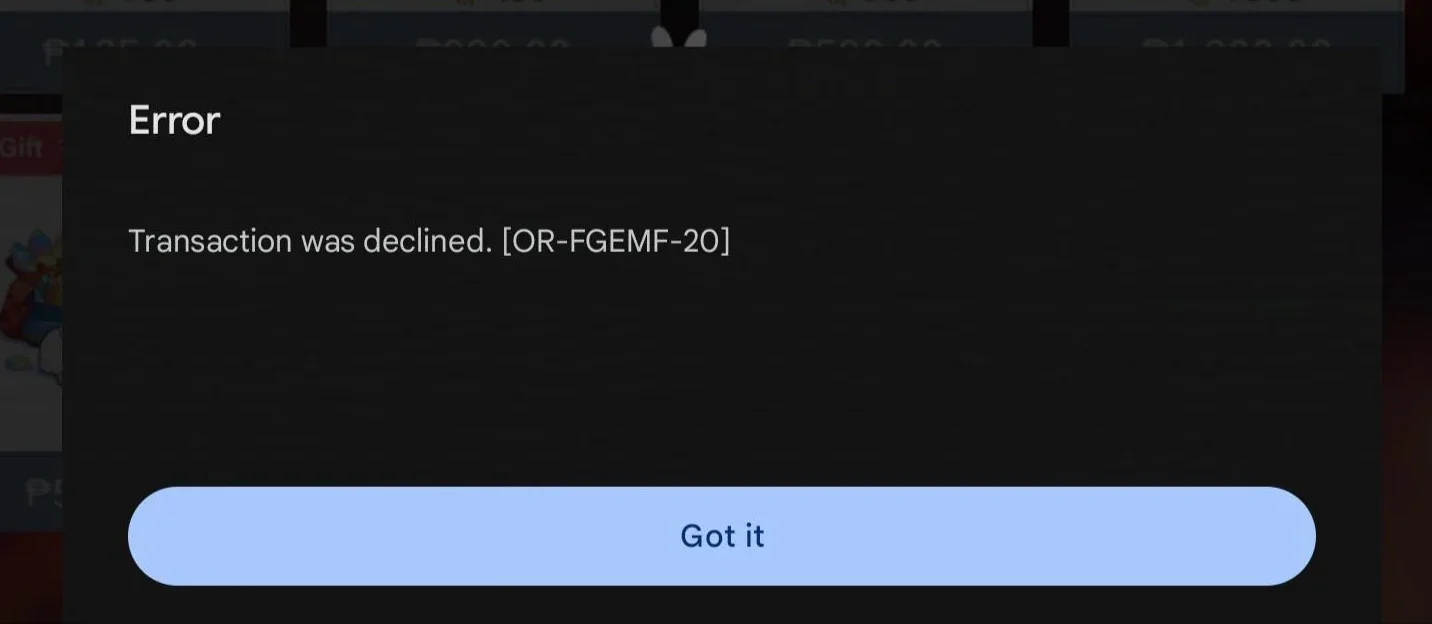
出現此問題 通常是由於問題 例如,在所選付款方式中,出現無效的卡片資訊、區域不符或臨時卡片限制等情況。
其他可能的原因包括帳戶層級的購買限制(例如消費限額或可疑活動)或驗證延遲。 由於銀行問題導致的支付方式問題 أ或者 網絡問題.
既然您已經知道導致此錯誤的原因,請按照以下步驟進行修復。
1. 請稍等幾分鐘再試一次。
在實施任何改革之前, 請稍等幾分鐘,再嘗試購買。谷歌支付伺服器的臨時故障通常會導致此錯誤。
稍等片刻,系統即可重置並成功處理您的交易,無需任何手動更改。
2. 清除 Play 商店緩存
損壞的快取檔案可能會幹擾支付處理。清除 Play 商店快取會刪除可能阻止應用程式與 Google 伺服器正常通訊的已儲存資料。
- 長按應用程序 Play商店.
- 點擊圖標 信息.

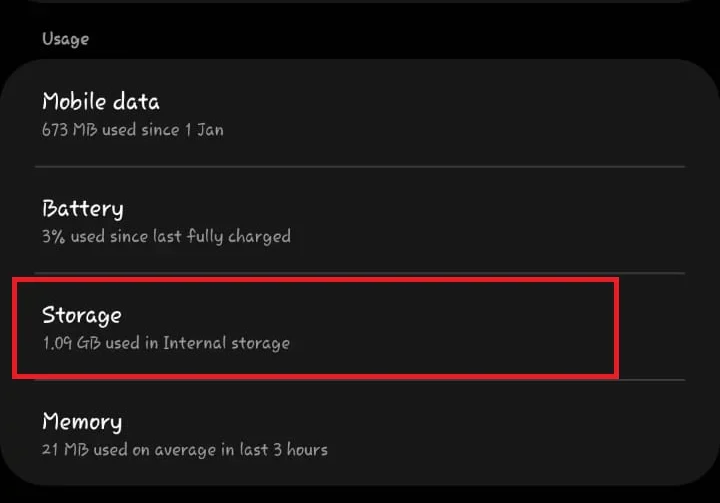
- 去 貯存.

- 點擊 清除緩存.

- 返回應用程式商店再次嘗試購買.


3. 直接從開發商網站購買
如果可能的話, 嘗試直接從應用程式內購買。 أ或者 官方開發者網站有些應用程式和服務提供直接購買選項,可以完全避免 Google Play 的問題,尤其是在 Google 暫時封鎖或延遲付款的情況下。
4. 使用其他付款方式
如果您目前的銀行卡或付款帳戶仍然無法使用,請切換到其他受支援的付款方式。由於地區限製或可疑活動,Google 可能會拒絕某些銀行卡。
- 打開一個應用程序 Play商店.
- 點擊您的個人資料圖示(右上角),然後前往 付款和訂閱.
- 選擇 支付方式.

- 點擊 添加付款方式 輸入新卡的詳細信息,或使用其他服務,例如 PayPal 或行動支付(如果可用)。

- 先進行虛擬購買,然後再嘗試再購買。


5. 刪除並重新新增您的 Google 帳戶
如果問題與您的帳戶同步或結算設定有關,刪除並重新新增您的 Google 帳戶可以重設後台服務並清除任何損壞的付款資料。
⚠️ 注意: 刪除您的帳戶將暫時讓您退出 Google 服務。請確保在繼續操作前記住您的帳戶憑證。
- 去 設置 在您的裝置上 > 帳目 (或者 密碼和帳戶).

- 選擇已關聯至 Play 商店的 Google 帳戶。
- 輕按 刪除帳戶.

- 重新啟動您的設備。
- 請參閱 帳目 然後點擊 添加帳戶 再次登錄。

- 開啟應用程式商店,再次嘗試進行交易。


6. 聯絡 Google 支持
如果以上方法均無法解決問題,請聯絡 Google 支援。您的帳戶可能有限製或標記,導致無法完成付款。他們的團隊可以進行調查,並幫助您解除限製或解決問題。
- 造訪 Google Play 支援頁面 這裡.
- 請提交包含所需資訊的表格,相關支援團隊將與您聯繫。
評論被關閉。