

當使用者嘗試在行動裝置上連接 WARP 時,會遇到一個錯誤,導致應用程式在某個螢幕上卡住。 “呼叫”此問題會導致無法成功連線到 WARP,並提示無法連線到服務伺服器。造成此錯誤的常見原因包括網路配置不良,例如網路連線不穩定或 VPN 設定衝突。
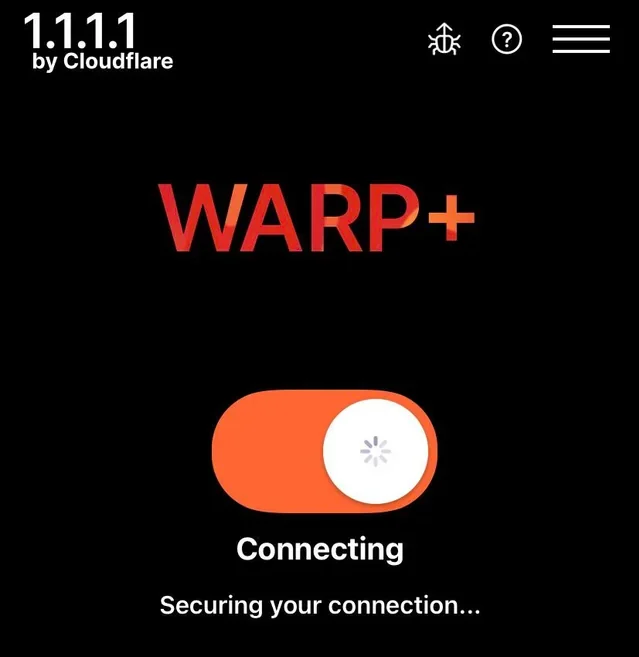
應用程式資料損壞、應用程式版本過舊或背景資料限制也可能導致此問題。本文將探討幾種有效解決這些問題的方法。
1. 切換網路模式
此錯誤可能是由於您目前的網路連線問題導致的。在 Wi-Fi 和行動數據之間切換可以更改您的網路設置,這或許可以解決此錯誤。
- 下拉通知欄即可存取網路設定。
- 如果您已經在使用行動數據,可以在行動數據和 Wi-Fi 之間切換,反之亦然。
2. 檢查 VPN 衝突
同時執行多個 VPN 服務可能會導致中斷,因為不同的 VPN 可能會與 WARP 衝突並影響其功能。
- 打開 設置 在您的設備上。
- 輕按 電信.

- 定位 此外,還需從連線設定中取得資訊。.

- 輕按 VPN.

- 如果其他 VPN 服務正在運行,請選擇它並按下按鈕。 斷開.


3.清除緩存和數據
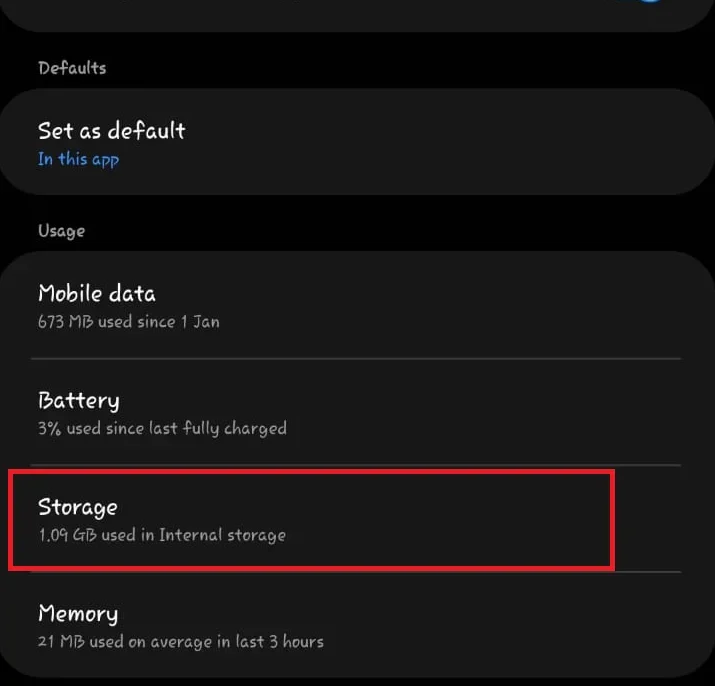
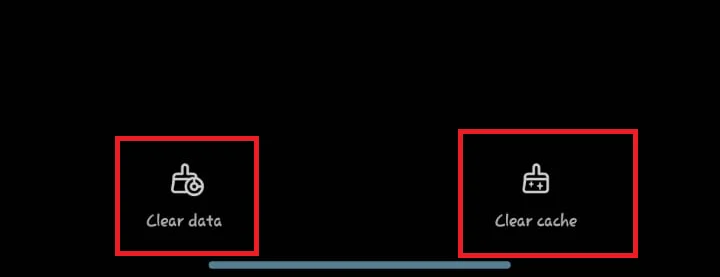
快取資料損壞會影響連線。清除快取和資料可以刪除損壞的文件,讓應用程式重新啟動,從而有助於解決此問題。
- 按住 1.1.1.1 圖標,然後點擊右上角的資訊圖標。

- 去 貯存.

- 輕按 清除緩存 然後 抹掉數據.

- 請嘗試重新連線服務。

4. 重置網絡設置
不準確或損壞的網路設定可能會中斷您的 VPN 連線。重設網路設定會清除已儲存的 Wi-Fi 憑證、行動數據配置和藍牙設置,以便您重新正確設定連線。
- 打開一個應用程序 設置.
- 向下滾動並選擇 公共行政.

- 點擊 重啟.

- 選擇 重置網絡設置.

- 點擊 重新設置.


5. 重新安裝應用
如果以上方法都無效,重新安裝應用程式或許可以解決問題。重新安裝可以清除所有先前的配置或損壞的文件,提供一個全新的版本,該版本很可能沒有錯誤或技術問題。
- 按住 1.1.1.1 圖示。
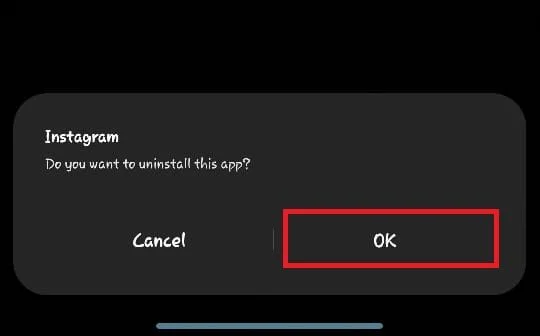
- 選擇 卸載.

- 點此確認 卸載 再來一次。

- 開啟 Play 商店或 App Store,搜尋“1.1.1.1”,然後重新安裝。
- 安裝完成後,打開應用程式並嘗試重新連接。

只要嚴格遵守這些步驟操作,使用者就能解決 WARP 的連線問題,並恢復應用程式的全部功能。
評論被關閉。