

如果您嘗試在 Netflix 上觀看內容時遇到錯誤訊息“tvq-rnd-100如果您收到錯誤代碼“100”,則表示網路出現問題,導致您無法流暢觀看電影和電視節目。此錯誤最常發生在電視、PlayStation 4/5 和 Xbox 等裝置上,在其他裝置上則較少見。

其他可能的原因包括Netflix的裝置設定不正確,或網路上其他裝置的網路幹擾。
在嘗試以下方法之前,我們強烈建議 只需重新啟動您的裝置和 Netflix 應用程式即可。這通常可以解決導致錯誤的暫時性問題。如果重啟後問題仍然存在,請按照以下提供的逐步故障排除指南進行操作。
1. 檢查網路連線和伺服器狀態
故障排除的第一步是檢查您的網路連接,確保其穩定且速度快。您可以使用以下平台測試您的網速: 快 أ或者 SPEEDTEST如果您的網路速度慢,重新啟動路由器或數據機可能會有所幫助,或者您可能需要聯絡您的網路服務供應商 (ISP)。
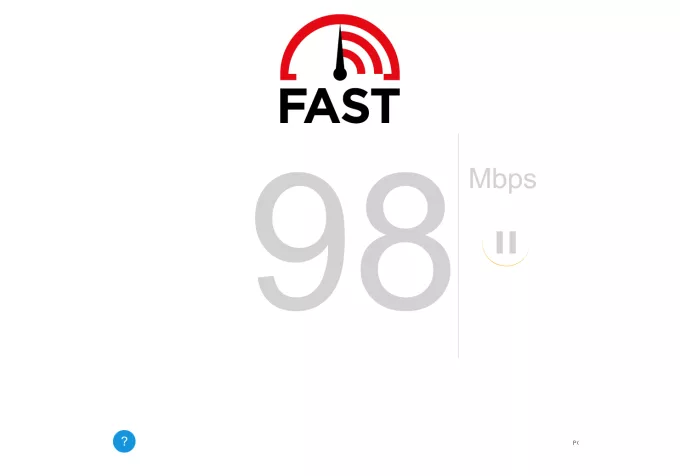
Netflix伺服器問題也可能導致此錯誤。您可以查看伺服器狀態。 這裡 查明 Netflix 伺服器是否正常運作。
2. 登出 Netflix,然後重新登入。
登出 Netflix 帳戶並重新登入會清除所有快取數據,並強制其從伺服器取得最新數據。這通常可以解決可能導致錯誤代碼 100 的登入問題。
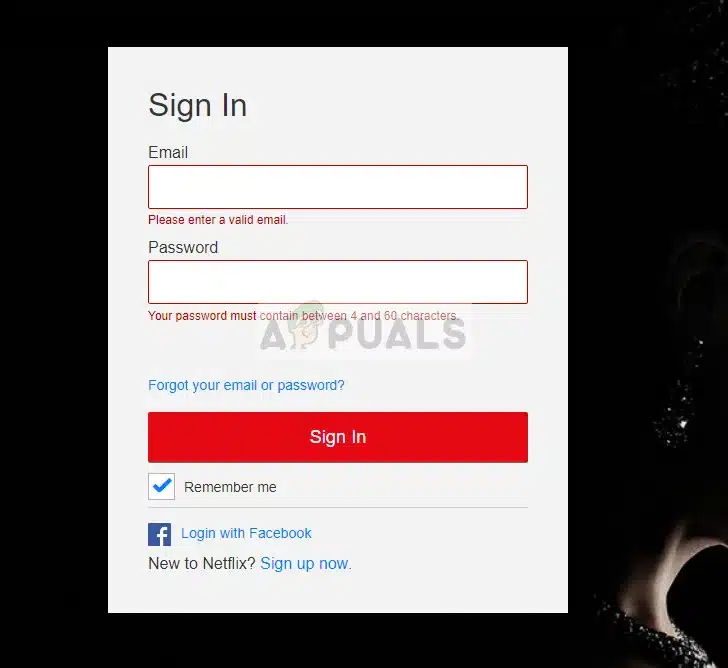
- 點擊螢幕右上角的圖示並選擇 退出 Netflix.

- 重新造訪該網站 Netflix公司 並輸入 證書 你自己。


3. 重設 Internet 設定(在 Windows 系統上)
您的快取和網路設定可能導致此錯誤。將這些設定重設為預設值應該可以解決潛在的連線問題。
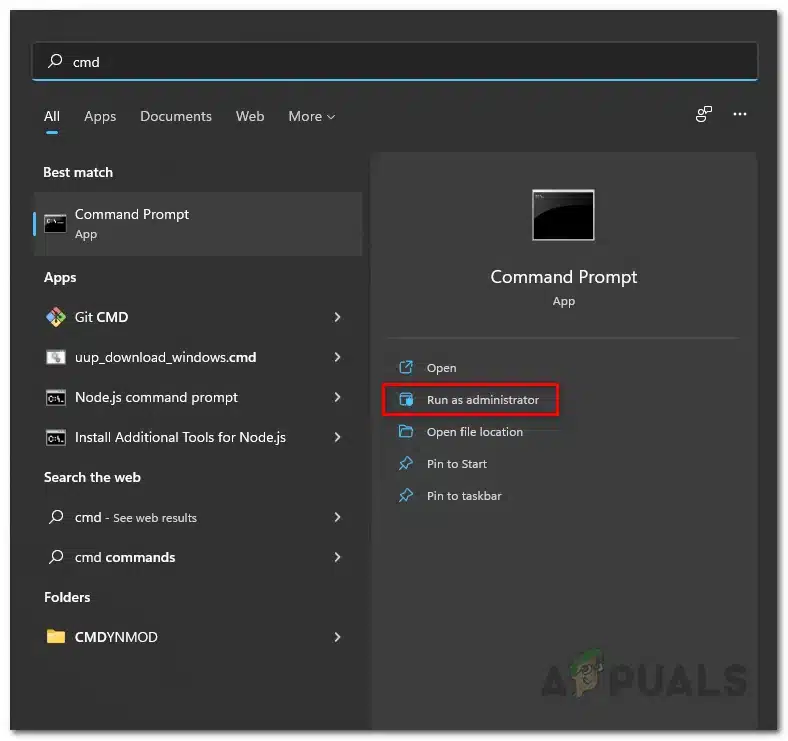
- 打開 搜索菜單, 並鍵入 CMD,然後運行 命令提示符 ķ 行政人員.

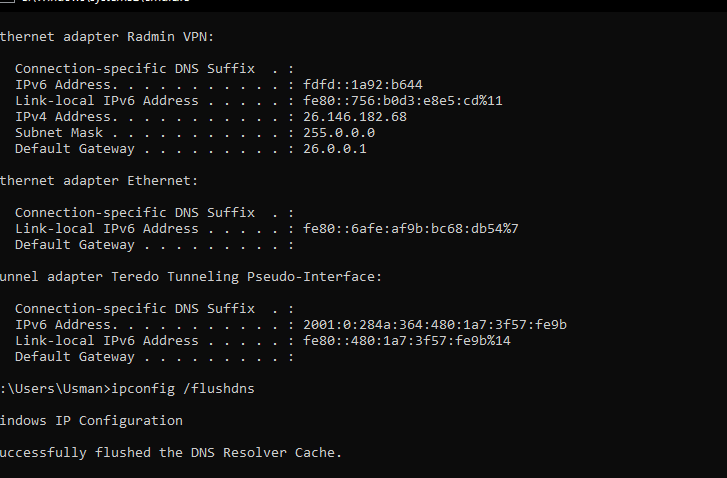
- 執行以下命令:
netsh winsock reset netsh int ip reset ipconfig /release ipconfig /flushdns ipconfig /renew

- 重啟電腦。
4. 停用 OpenDNS 並重置 DNS 設定
網路連線問題通常是由DNS設定變更引起的。將這些設定重設為預設值可以解決問題。特別是,停用OpenDNS在某些情況下可以解決問題。
1. 右鍵單擊圖標 網絡 在系統托盤中,然後按一下 打開網絡和 Internet 設置.
2. 選擇 更改適配器設置.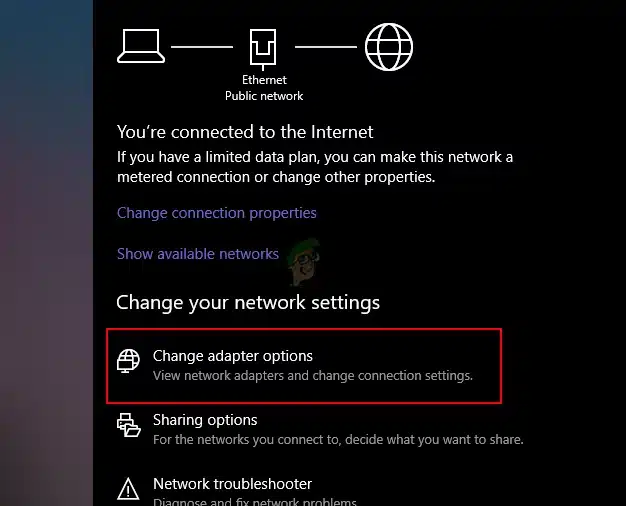
3. 右鍵點選您的主要網路連線並選擇 ئصائص.
4. 定位 網際網路協定版本4 點擊它,然後再點擊 ئصائص.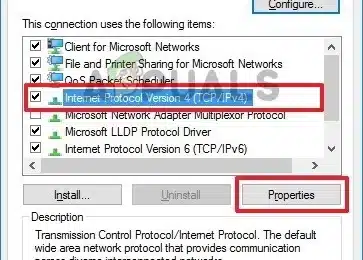
5.選擇 自動獲取 DNS 服務器地址這樣系統就可以自動偵測 DNS 設定。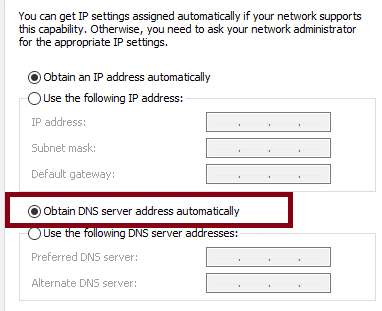
6. 點擊 好的 應用新的DNS設定。
5. 重置電視機。
如果上述方法無法解決問題,請考慮重設電視。重置電視會刪除不必要的應用程式並恢復預設設置,這或許可以解決問題。
有關如何重置電視機的詳細指南,請參閱我們的文章。 如何重置電視.
6. 嘗試在其他裝置上使用 Netflix
嘗試在其他裝置上使用 Netflix。例如,可以使用電腦、其他電視或手機。這樣做有助於確定問題是出在您的裝置還是 Netflix 服務。這種方法或許能揭示問題確實出在您目前使用的設備上。
評論被關閉。