

在 Windows 系統上安裝 Chrome 時,有時可能會出現安裝失敗的情況。安裝程式可能會卡住、突然關閉,或顯示「此應用程式無法在你的電腦上運行」之類的錯誤,或卡在「正在連接到網路」的介面。這通常意味著安裝程式無法正常運作。

最常見的原因是安裝程式與您的電腦不相容、安裝檔案已損壞,或存在舊版 Chrome 安裝遺留的檔案或日誌條目。
以下方法提供了清晰的逐步說明,幫助您解決安裝Google瀏覽器時遇到的常見問題。在分析了可能的原因之後,讓我們來探討有效的解決方案。
1. 透過命令提示字元 (CMD) 安裝 Chrome 瀏覽器
首先,嘗試透過命令列安裝Google瀏覽器。這種方法可以繞過圖形安裝程式失敗、權限問題、下載檔案損壞或第三方防毒軟體幹擾等所導致的問題。
以管理員身分執行安裝程式可以幫助防止權限相關的障礙,這些障礙可能會阻止 Chrome 的安裝。
- 按 . 鍵 Win 打開 Windows 搜索菜單.
- 寫 命令提示符 在搜尋欄中,然後右鍵單擊搜尋結果。
- 定位 以管理員身份運行 以管理員權限開啟命令提示字元。
![]()
- 輸入以下指令開始安裝 Chrome:
Winget 安裝 Google Chrome
![]()

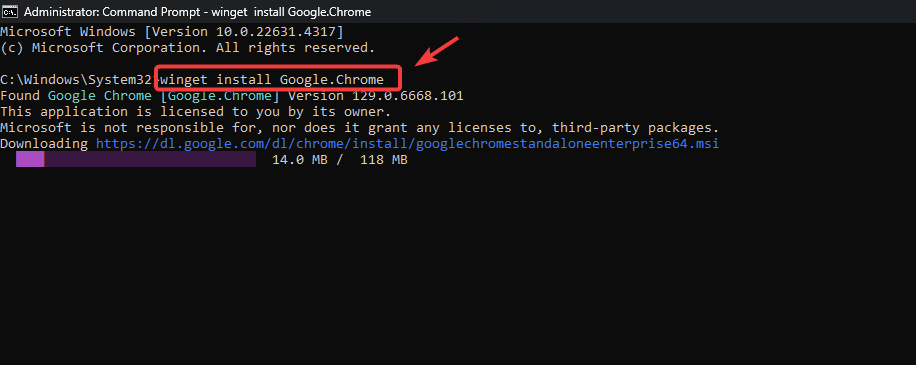
- 點擊 Y 接受許可協議。
- 完成這些步驟後,Google Chrome 應該就能成功安裝。
2. 執行徹底卸載並重新安裝
如果之前安裝 Chrome 時殘留了任何文件,徹底卸載 Chrome 至關重要。此程序會刪除所有與 Chrome 相關的檔案和登錄項,消除任何可能阻止重新安裝的殘留項。
此方法還涉及刪除特定的註冊表項,這些註冊表項是 Windows 系統中安裝的程式的註冊表。
- 點擊 Win + R 同時,開啟“運行”對話框。
- 寫 APPWIZ.CPL 然後點擊 OK 達到 控制面板>程序和功能.
![]()
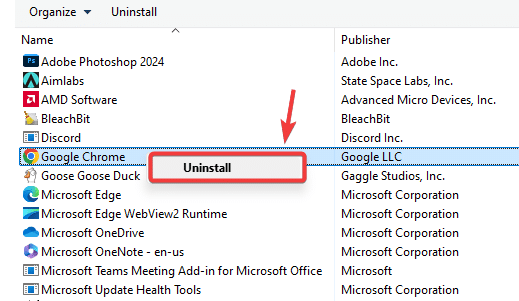
- 定位 Google Chrome 在選單中,右鍵單擊,然後選擇 卸載.
![]()
- 卸載後,請導航至以下目錄並刪除該資料夾。 Google 如果它存在:
C:Program Files (x86)GoogleC:Program FilesGoogleC:Users[اسم المستخدم الخاص بك]AppDataLocalGoogle
此步驟可確保不會殘留先前安裝的任何檔案。
- 打開 開始菜單 並蒐索 註冊表編輯器.
![]()
- 點擊 進入 打開 註冊表編輯器.
- 找到以下註冊表項,如果存在則將其刪除:
ComputerHKEY_LOCAL_MACHINESOFTWAREWOW6432NodeGoogleUpdateClients{430FD4D0-B729-4F61-AA34-91526481799D}![]()
- 完成後,請重新啟動電腦。重新啟動電腦可確保所有變更生效。
- 然後, 下載最新版Google瀏覽器安裝程序 來自官方網站。
![]()
- 雙擊下載的安裝程式開始安裝。
- 請檢查Google瀏覽器是否已正確安裝。如果安裝仍然失敗,請按以下步驟操作。



3. 離線使用 Google Chrome 安裝程序
離線 Chrome 安裝程式是一個強大的替代方案,尤其是在安裝過程中網路連線不穩定或受到防火牆限制的情況下。此方法提供完整的安裝包,讓您無需在安裝過程中連接到 Google 伺服器即可安裝 Chrome。
- 下載 Google Chrome 的獨立離線安裝程序 從提供的連結中獲取。
- 下載安裝程式後,請執行它並按照指示完成 Google Chrome 的安裝。
![]()
- 安裝完成後,檢查是否可以成功執行Google瀏覽器。

其工作原理:離線安裝程式不依賴穩定的互聯網連接,並繞過了與下載或損壞的安裝相關的限制,從而提供了一個完整可靠的軟體包。
評論被關閉。