

關鍵點
- 開機自我檢測 (POST) 會在啟動過程中檢查電腦組件。現代主機板上的 Q-LED 指示燈會指出 CPU、DRAM、VGA 或啟動磁碟機是否有問題。
- 如果DRAM指示燈亮起,請嘗試重新安裝記憶體、停用XMP、重置BIOS、更新BIOS或檢查記憶體本身是否有故障。其他可能的原因包括CPU、電源或主機板故障。
- 若要解決 POST 錯誤,請逐一測試每個組件。記憶體問題也可能是由其他部件引起的,例如電源。如果遇到困難,請聯絡您的電腦供應商尋求協助和可能的保固支援。
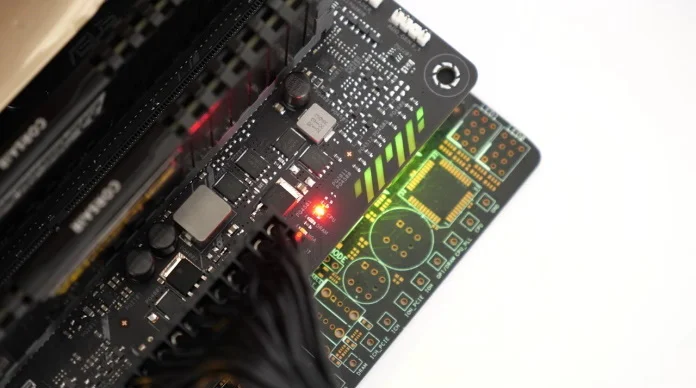
如果主機板上的 DRAM(Q-LED)指示燈常亮或閃爍,表示您的隨機存取記憶體(RAM)有問題。造成此錯誤的原因可能有多種,例如記憶體安裝錯誤、記憶體模組不相容,甚至記憶體本身有故障。讓我們逐一了解這些情況:
1)重新安裝內存
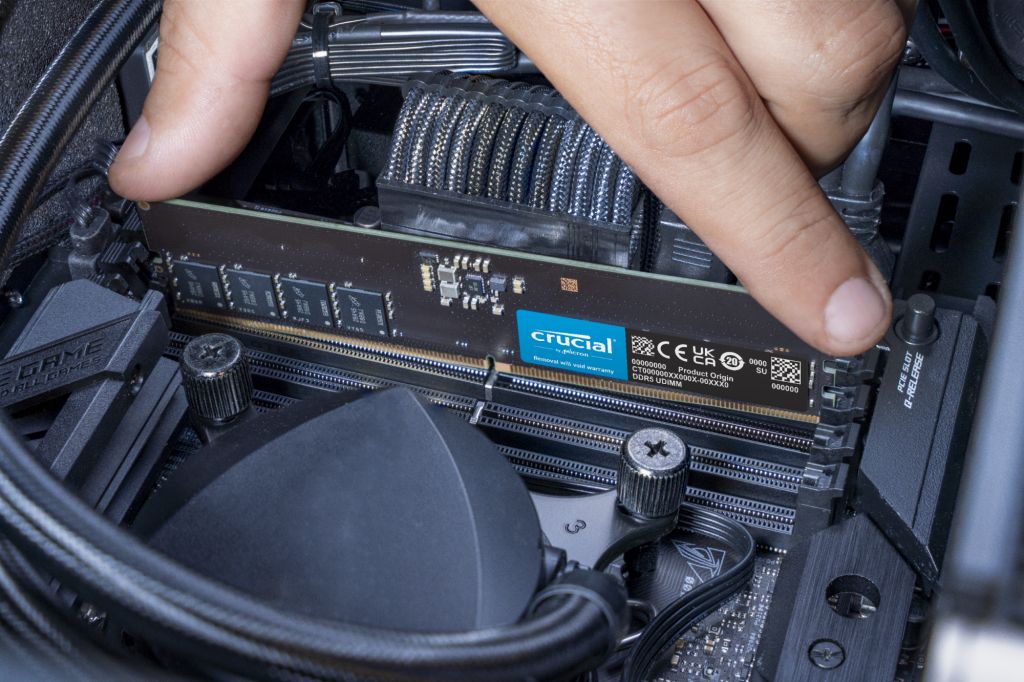
如果您剛組裝好電腦,可能是記憶體條沒有正確連接到主機板。要解決這個問題,請嘗試重新安裝記憶體條,只需取出記憶體條,然後再正確插入即可。
- 關掉 拔掉電腦的電源線。
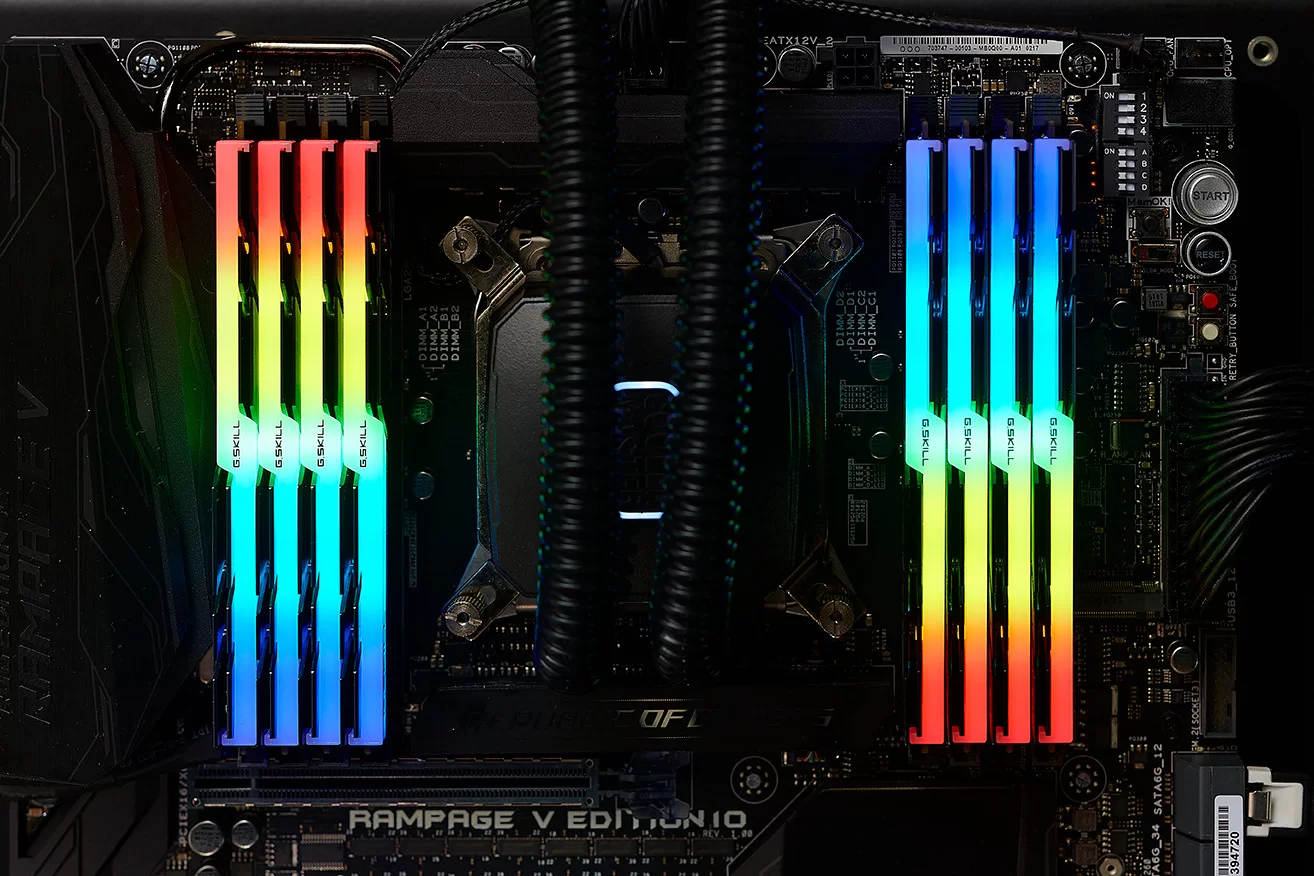
- 打開電腦機箱,在主機板上,你會看到記憶體條,它們通常位於CPU散熱器旁邊。 (圖片來源: 芝奇)
![]()
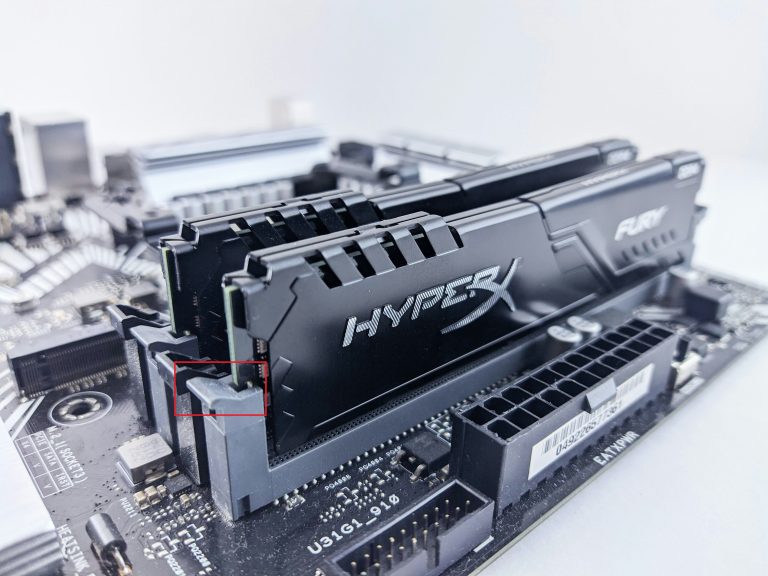
- 自由 記憶體安裝機制通常以小夾子的形式位於隨機存取記憶體 (RAM) 單元旁邊,如圖所示。
![]()
- 取出記憶體條,然後將它們插入插槽。 A2 和 B2 為了達到最佳效果,請確保在重新插入時聽到咔嗒聲。
2)禁用 XMP
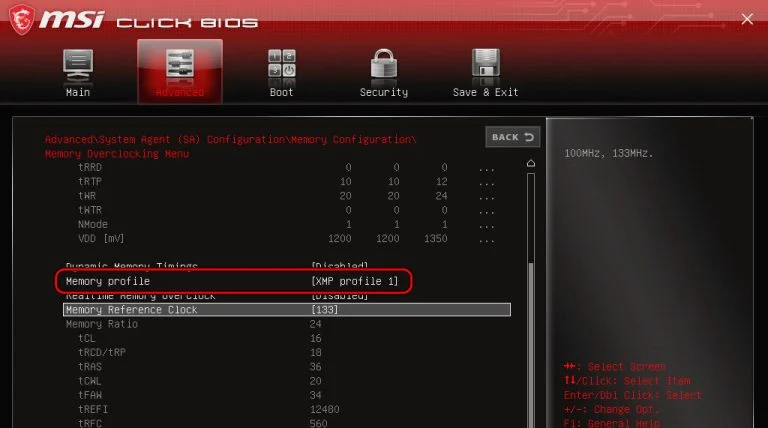
XMP允許記憶體以高於JEDEC規範的速度運行,本質上是一種超頻。這可能會導致系統不穩定,停用 XMP 可以解決您遇到的任何記憶體問題。只需點擊幾下即可完成此操作。
- 關掉 開啟電腦,按下「刪除或者 ”F1或者 ”F2或者 ”F5或者 ”F10更多詳情請參閱製造商手冊。
- 因為 的BIOS/UEFI 不同廠商的產品可能有所不同;請對您的主機板型號進行一些研究,並找到“XMP 設定,在我們的例子中,它位於“進階功能(先進的)。
- 調整 ”記憶體設定檔“ 在 ”禁用(已停用)
![]()
- 另一種方法是將 BIOS 重置為出廠設置,但您可能也會失去其他設定。
3) AM5 POST 錯誤“記憶訓練”
如果您新購置了一台AM5設備,並且遇到了相同的記憶體問題,可能是因為您的記憶體仍處於「記憶體訓練」階段。這聽起來可能很奇怪,但係統的記憶體控制器需要學習所用DDR5記憶體模組的各項參數,以確保系統穩定運作。
- 如果您有單位 DIMM 如果不只一台,請按照我們的重新安裝指南中的步驟操作(方法 1):放置設備 DIMM 插槽中只有一個 2 或者開場白 4(圖片來源:) 關鍵)
![]()
- 打開 像往常一樣打開電腦,稍等片刻。 5-10分鐘 記憶體學習/訓練期間,DRAM 指示燈應熄滅。
- 對其中一個單元重複相同的過程。 DIMM 你的第二個。
- 您的電腦應該運作正常。
4) 取出 CMOS 電池/重置 BIOS
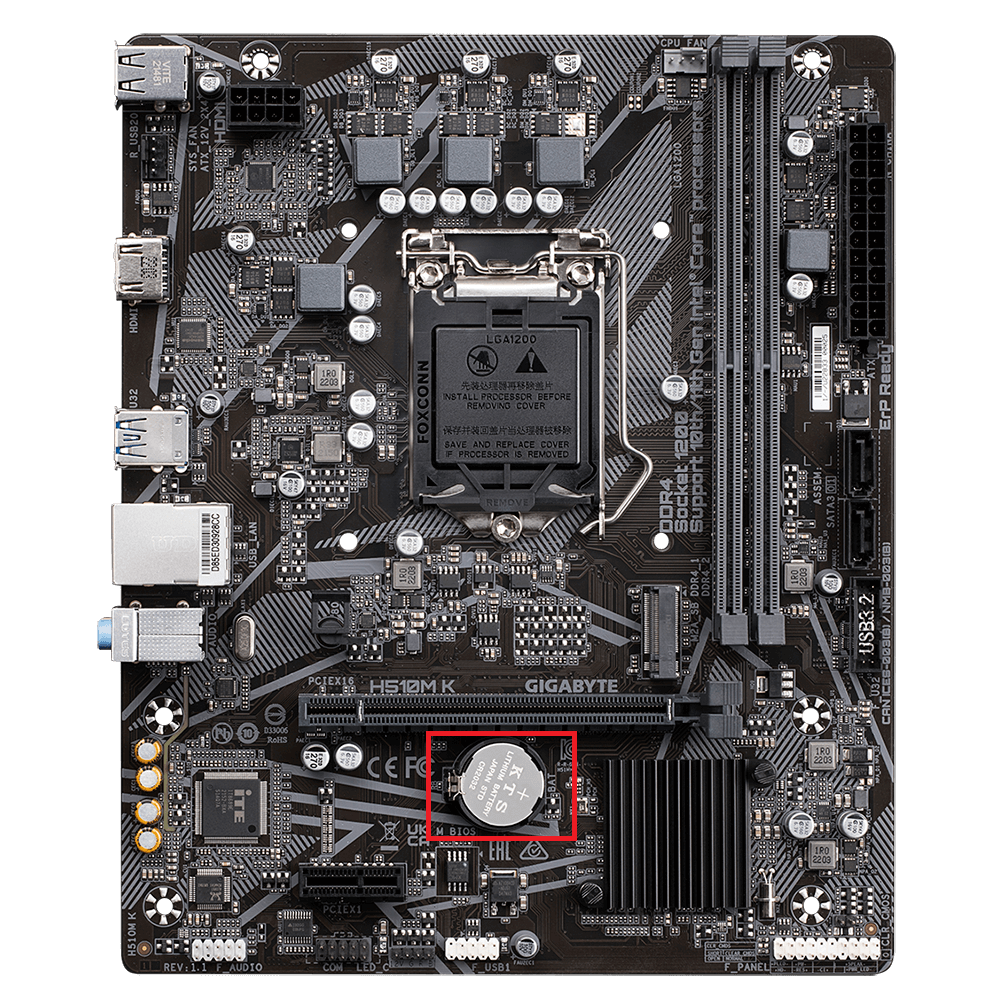
取出 CMOS 電池重置 BIOS 可以解決 DRAM 問題。若要重設 BIOS,請依照下列步驟操作:
- 關掉 你的電腦, 分開 從牆上下來,採取行動 ESD 必要的。
- 打開電腦機箱,找到主機板;它應該就在那裡。 CMOS電池 它位於圖形處理器(GPU)下方。如果找不到,請參閱主機板製造商手冊。
![]()
- 用手指拉 CMOS電池 輕輕地向外推。在某些主機板上,您可能會發現 夾式緊固機制 你需要向上拉才能取出電池。
- بعد 10-15分鐘重新插入CMOS電池,BIOS應該會重置。檢查錯誤是否仍然存在。
5)更新您的BIOS
我們正逐步進入更複雜的步驟,其中之一就是更新BIOS。主機板廠商通常會發布新版本的BIOS,以提高記憶體相容性和穩定性。更新BIOS的難易度取決於主機板的新舊程度。
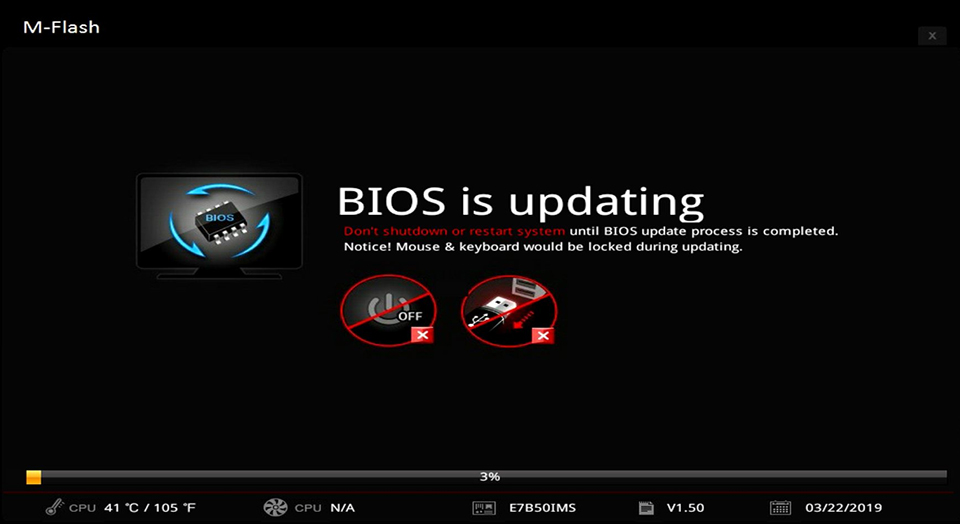
現代主機板都配備了BIOS Flashback 功能,無需啟動系統即可更新 BIOS。準備一台可以正常運作的電腦,下載所需的 BIOS 版本。正確重命名 BIOS 檔案後,將其儲存到U 盤,然後啟動電腦進入 BIOS 介面進行更新。
6)記憶體故障
如果以上步驟都無效,那麼問題可能出在硬體故障。記憶體雖然非常耐用,但畢竟是電子元件,最終都會損壞。一個簡單的檢查方法是向朋友或同事借用一套正常工作的記憶體測試套件。
您也可以按照上述重裝方法中的步驟,逐一嘗試插入記憶體條。如果一條記憶體條工作正常而另一條不工作,則表示記憶體簇有故障。如果兩個記憶體條都不工作,下一步是找到一個正常工作的記憶體簇。
現在嘗試使用正常的記憶體模組,並檢查錯誤是否仍然存在。如果即使使用正常的模組,仍然遇到相同的問題,則可能有以下三種原因。
7) 中央處理器 (CPU)、電源供應器 (PSU) 或主機板故障
如果你已經嘗試將一條正常工作的記憶體條連接到電腦上,但仍然看到煩人的DRAM指示燈亮起,那麼問題可能出在其他組件上。我們先從最容易更換的零件開始:電源(PSU)。
電源單元
電源單元(PSU)很可能因過壓/過流而損壞,無法為記憶體提供足夠的電力。請嘗試更換電源單元,或將您目前的電源單元連接到另一台電腦上使用。
中央處理器(CPU)
接下來是中央處理器(CPU)。如果您有主機板/插槽支援的處理器,請檢查系統是否正在使用該處理器運作。 CPU 包含負責與隨機存取記憶體(RAM)通訊的記憶體控制器。在極少數情況下,CPU 的這一部分可能會損壞,導致其無法使用。
主機板
最後的辦法是更換所有組件,包括更換主機板。如果更換後電腦恢復正常運作,則表示需要更換主機板。同樣,與電源(PSU)一樣,隨機的電壓/電流尖峰甚至靜電放電(ESD)都可能對主機板造成嚴重損壞。
評論被關閉。