

主機板是電腦的重要組成部分,它就像一個中央樞紐,連接所有周邊設備和輸入/輸出 (I/O) 設備。有時,您可能需要知道主機板型號才能升級 CPU 或記憶體。或者,您可能需要識別主機板晶片組,以查看哪些功能可用或缺少。
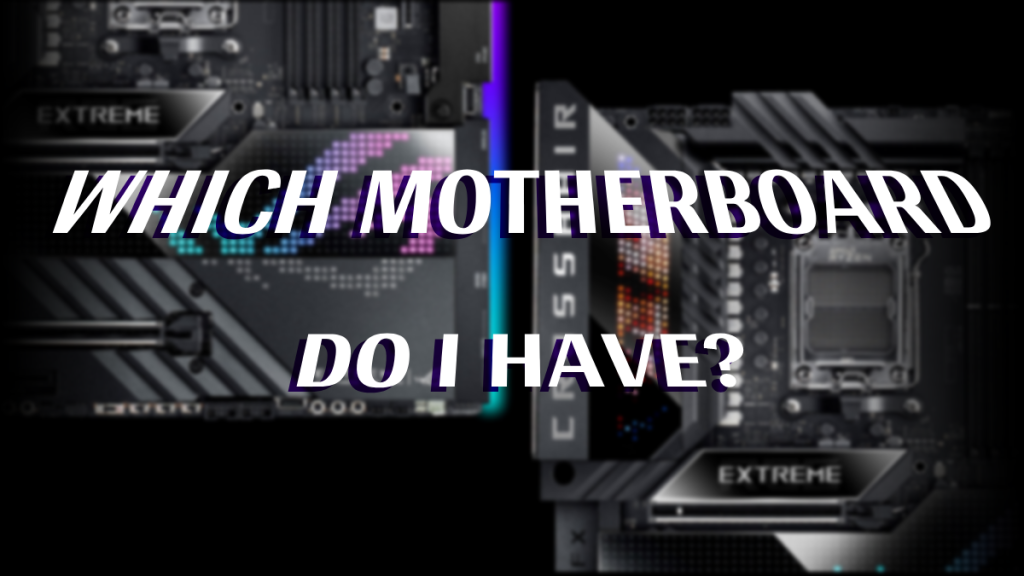
根據Google的定義,主機板是指連接所有其他電路板和組件的印刷電路板 ( PCB )。對於大多數用戶而言,主機板不會直接影響效能。然而,選擇錯誤的主機板可能會限制您的選擇,例如昇級或連接方式。例如,入門級的A620晶片組和高階的X670E晶片組之間存在著顯著差異,而這些差異不僅體現在價格上。
主機板特定功能
主機板決定了電腦中可安裝的SATA和M.2固態硬碟的數量。記憶體對XMP設定檔的支援以及CPU對超頻的支援也取決於主機板型號。主機板上安裝的電壓調節模組( VRM )的類型和品質也會限制超頻能力,尤其是在使用未鎖頻CPU時。
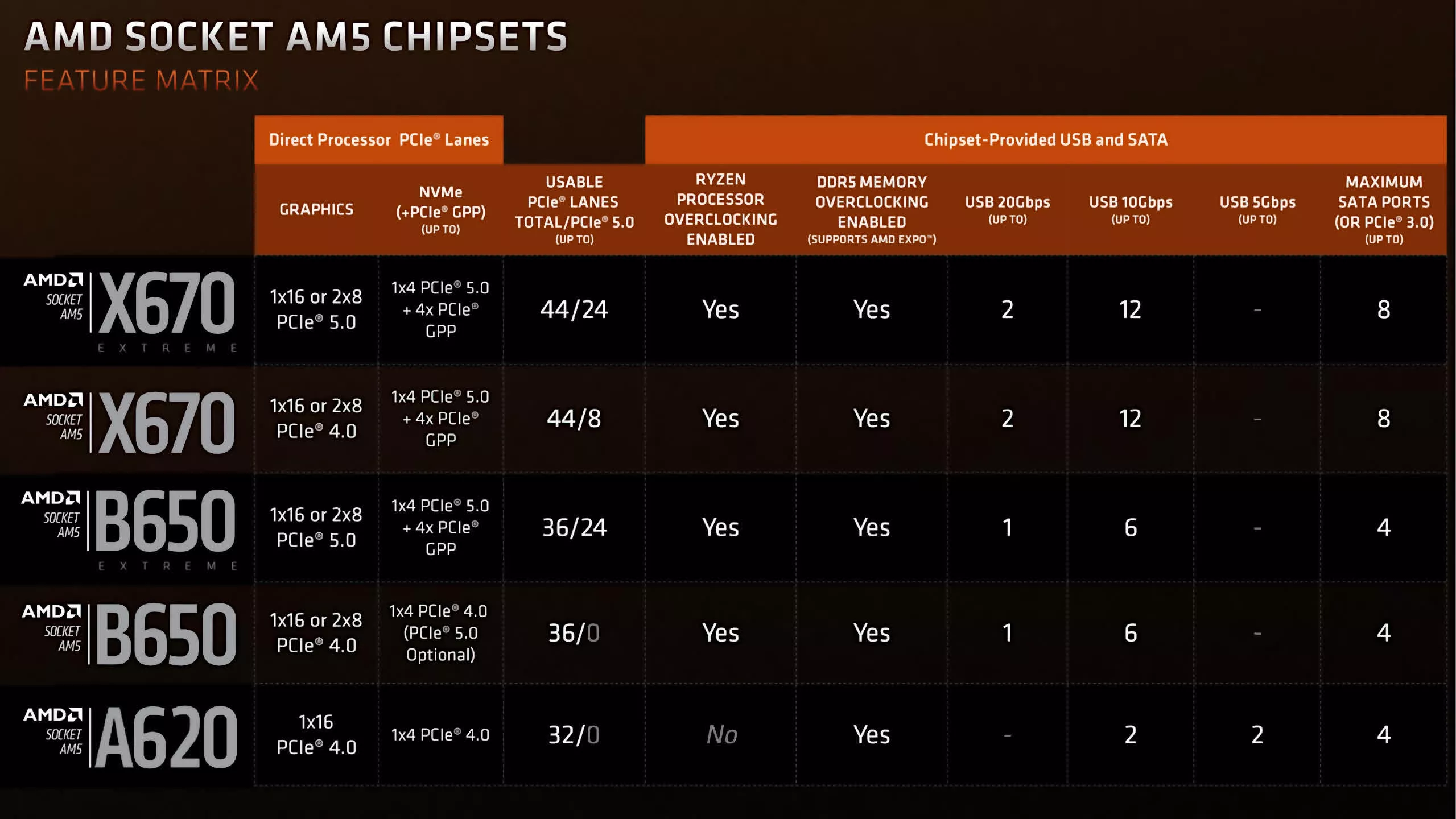
可用的PCIe通道數量和版本也取決於您的主機板晶片組。例如,在AM5平台上,您需要B650E或更高版本的晶片組才能確保支援PCIe Gen 5.0 SSD。同樣,在A620晶片組上, CPU超頻預設是停用的。
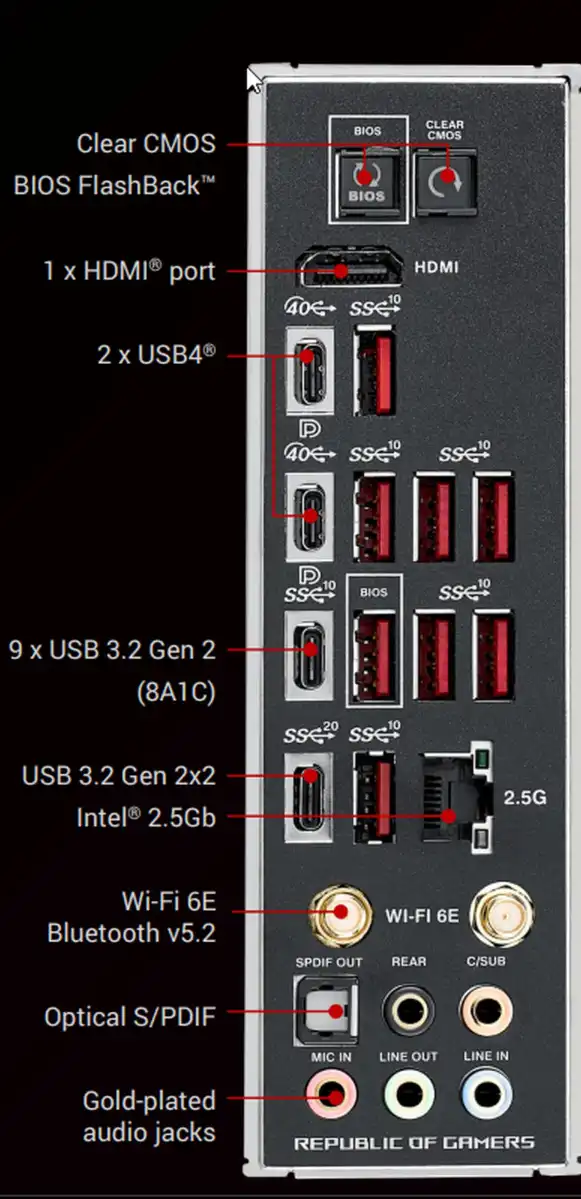
主機板品牌也提供獨特的RGB燈效解決方案,具體效果會因主機板型號而異。高階機型通常配備更多DIMM (記憶體)插槽,並支援更多記憶體通道。此外,最新的主機板通常還包含Thunderbolt和USB Type-C介面等現代功能。
所有這些都表明,一塊好的主機板可以讓你的電腦更容易使用,並提供更多功能。因此,了解你的主機板型號和晶片組非常重要。
本指南將向您展示尋找電腦主機板和晶片組的最簡單方法。
我的主機板和晶片組是什麼型號?
我們先來明確一些基本概念。您的電腦可能是客製化組裝機,也可能是OEM廠商的產品(例如戴爾、惠普或聯想)。如今,大多數電腦——甚至很多非原廠電腦——都使用常見的主機板型號,只有少數例外。因此,我們可以將查找主機板型號的方法分為三類:
- 專用計算機:
- 主機板型號和晶片組通常直接印在主機板上。
- 如果您需要更多詳細資訊或確認,可以使用 系統信息 或工具 Windows 另一種方法是取得主機板的確切名稱。
- 現成的電腦:
- 這些系統通常從原始設備製造商 (OEM) 和零售商處批量採購,例如: 戴爾 أ或者 HP أ或者 聯想.
- 主機板經常被使用 尤其這可能會使身分識別更加困難。
- 如有必要,您可能需要查閱您型號的使用手冊或規格文件。 光學複合體 أ或者 的ThinkCentre 你指定的那個。
- 筆記本電腦:
- 筆記型電腦主機板 不可升級因此,即使您指定了型號,也可能沒什麼幫助。
- 如果您計劃進行升級(例如記憶體或儲存),請查看以下內容: 規格表 適用於您的筆記型電腦型號。
接下來,我們來看看如何辨識電腦的主機板和晶片組:
1. 對主機板進行實體檢查
尋找主機板型號和晶片組的最簡單方法看似簡單,但實際上就是查看主機板本身。這種方法適用於大多數桌上型電腦,但如果您使用的是戴爾或惠普等公司預先安裝的電腦,則可能會看到很多不太清晰的數字。
- 拔 拔掉電腦電源,關掉電腦。 مòود الطا₩.
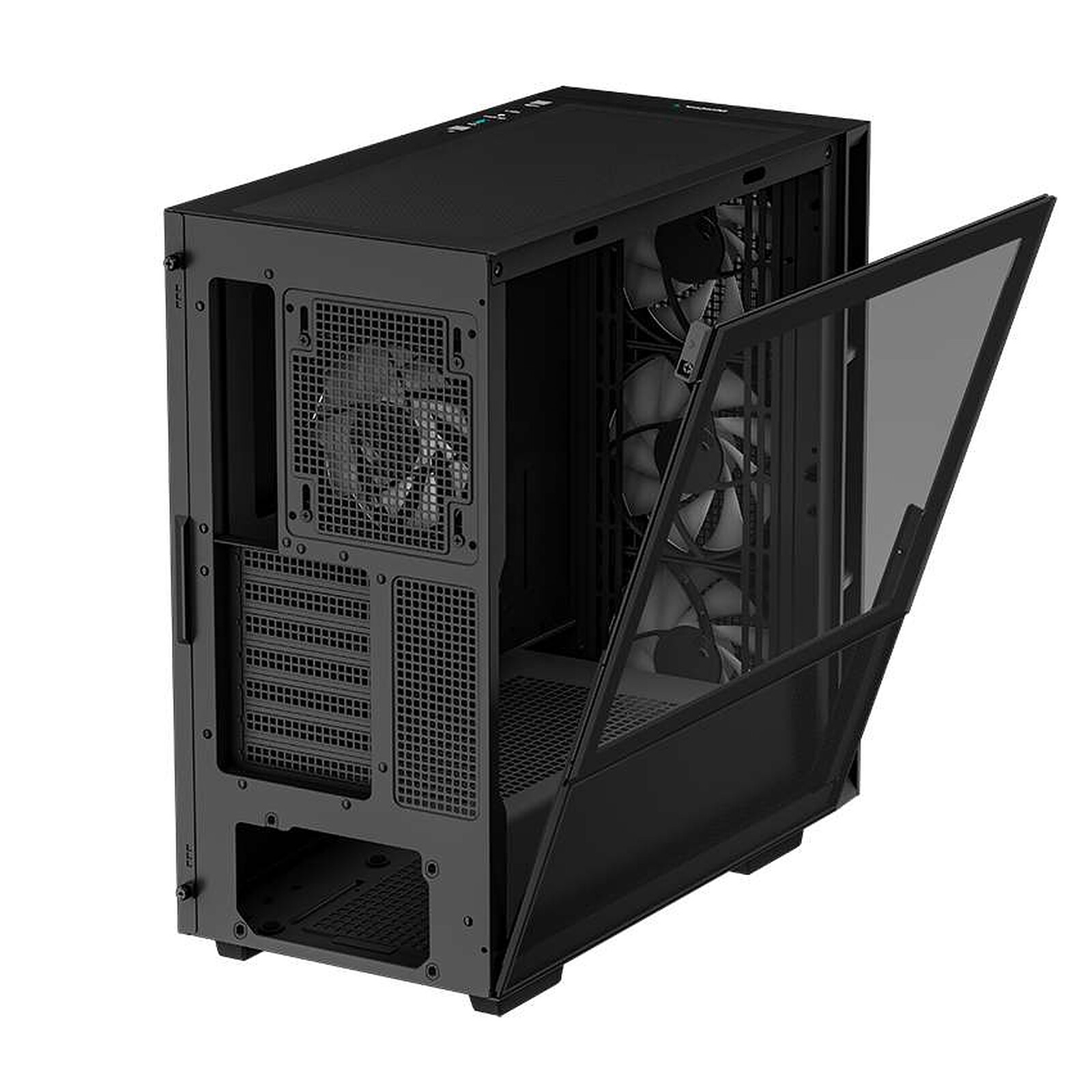
- 消除 側板 務必小心,尤其是如果它是由…製成的。 丙烯酸纖維 أ或者 強化玻璃(參考圖片來自 深涼)
![]()
- 我們用 技嘉 X670E AORUS XTREME 例如,型號名稱通常印在插座附近。 中央處理器但是,位置可能會有所不同。 (參考圖片來自技嘉)
![]()
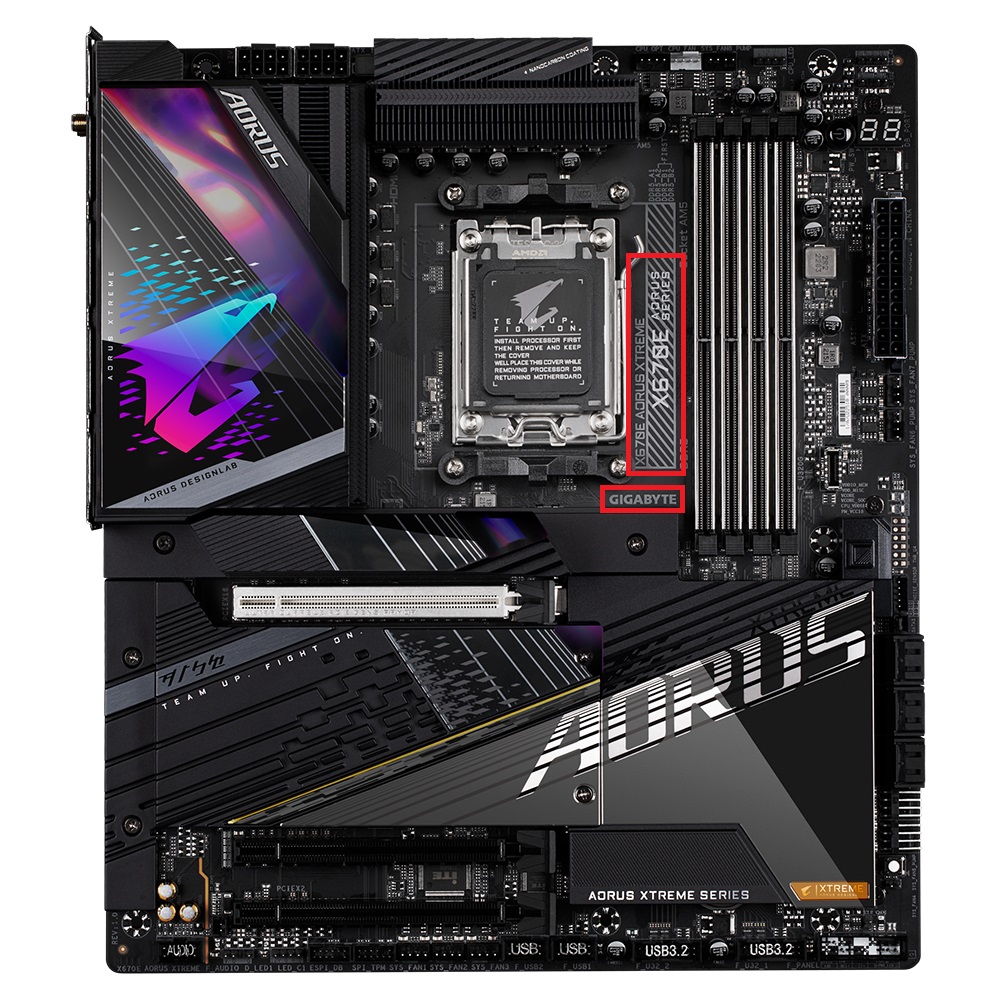
2.檢查系統訊息
Windows 自帶一個名為「系統資訊」的工具,可以顯示電腦組件的詳細信息,是快速識別主機板的方法。
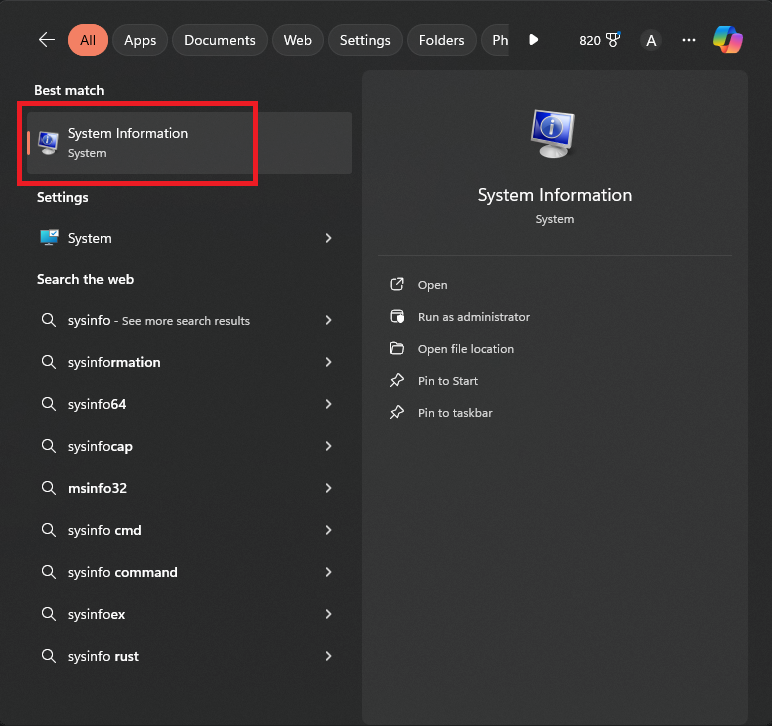
- 在搜索欄中 Windows, 寫 ”的sysinfo或者 ”系統信息“。
![]()
- 點擊應用 系統信息 出現。
![]()
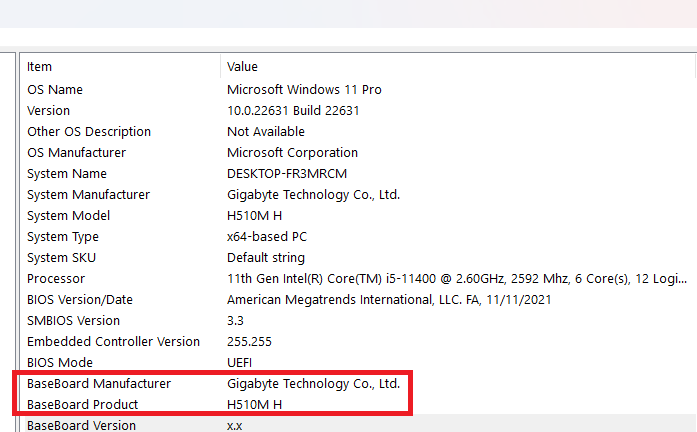
- 在節 系統概要搜尋我的字段 主機板製造商 و主機板產品例如,如果這樣寫: 技嘉 H510M然後,H510“那是你晶片組的名稱。”
![]()

3. 使用 CMD 指令
CMD代表命令提示符,這是一個命令列工具,可用於執行系統命令和解決Windows問題。
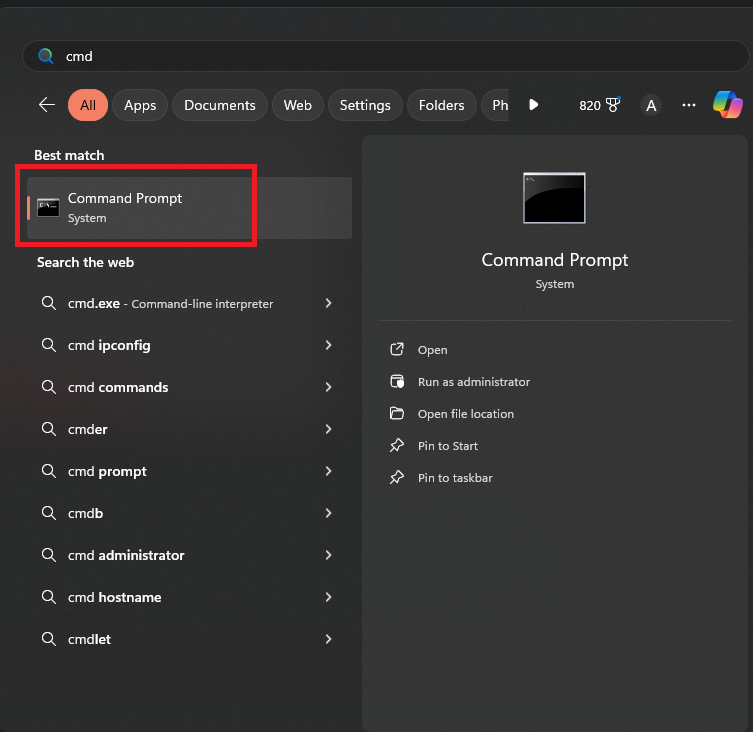
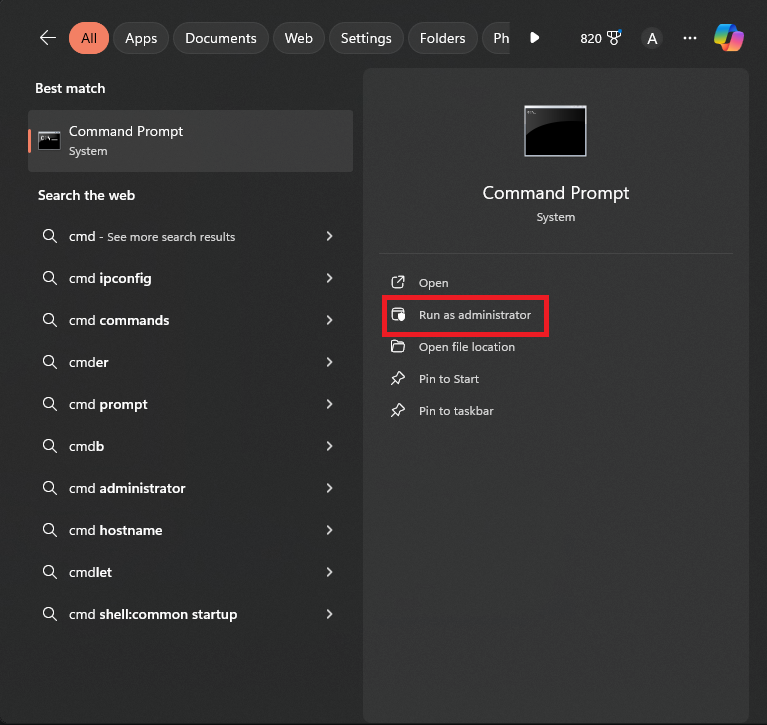
- 以管理員權限開啟命令提示字元。為此,請鍵入“CMD在 Windows 搜尋列中搜尋 命令提示符.
![]()
- 右鍵單擊命令提示符,然後選擇“以管理員身份運行“或使用選單右側的選項。”
![]()
- 如果出現視窗 用戶帳戶控制, 選擇 ”نعم“。
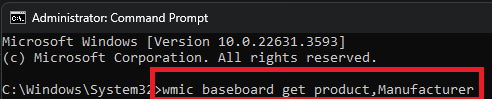
- 在終端機中輸入以下命令: wmic 底板 獲取產品、製造商(您可以使用) 按Ctrl + C 複製和按Ctrl + V (用於貼上。)
![]()
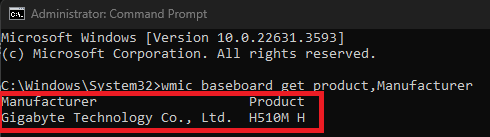
- 點擊 ”進入你會看到兩塊田地:製造公司“和”產品這與系統資訊中提供的資訊相同。
![]()
4. 使用 HWiNFO64
HWiNFO是一款第三方程序,用於分析您的電腦並詳細監控其效能。它在電腦愛好者和遊戲玩家中很受歡迎,因為它能顯示所有硬體詳細資訊。
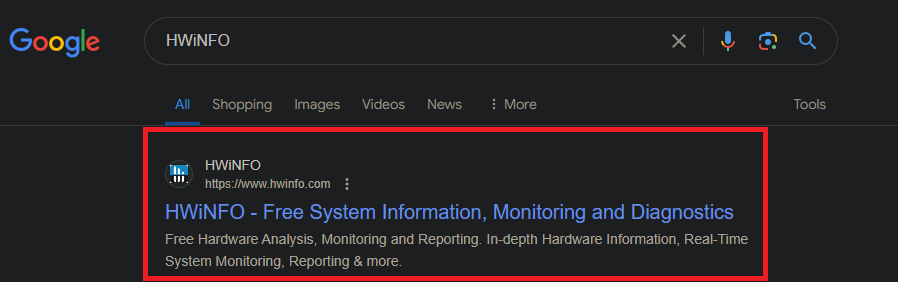
- 在“HWiNFO”上搜尋 Google 造訪 HWiNFO 官方網站。
![]()
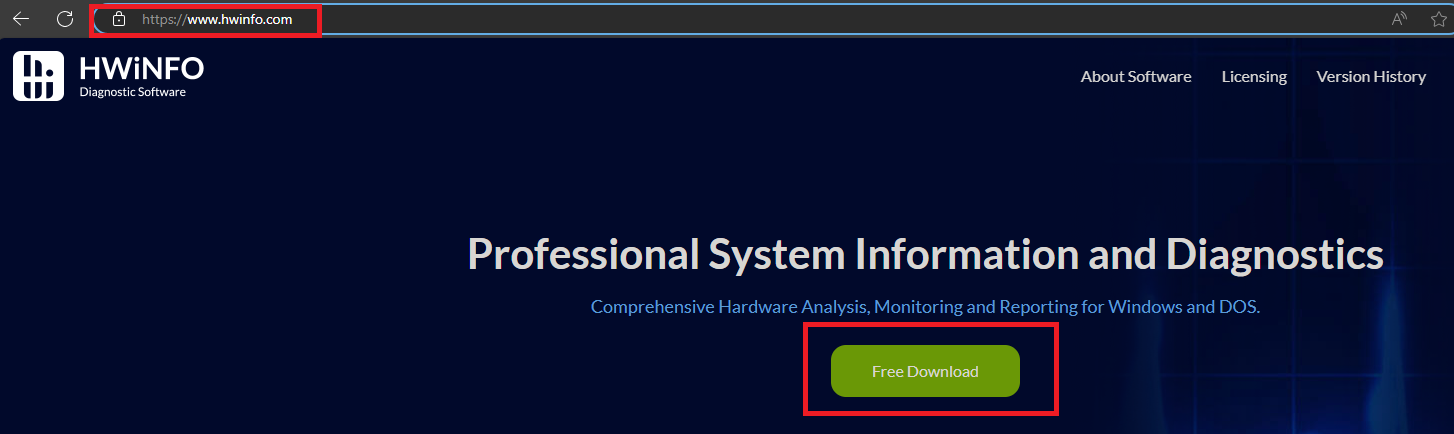
- 請檢查您是否在正確的網址上(見圖),然後點擊“免費下載“。
![]()
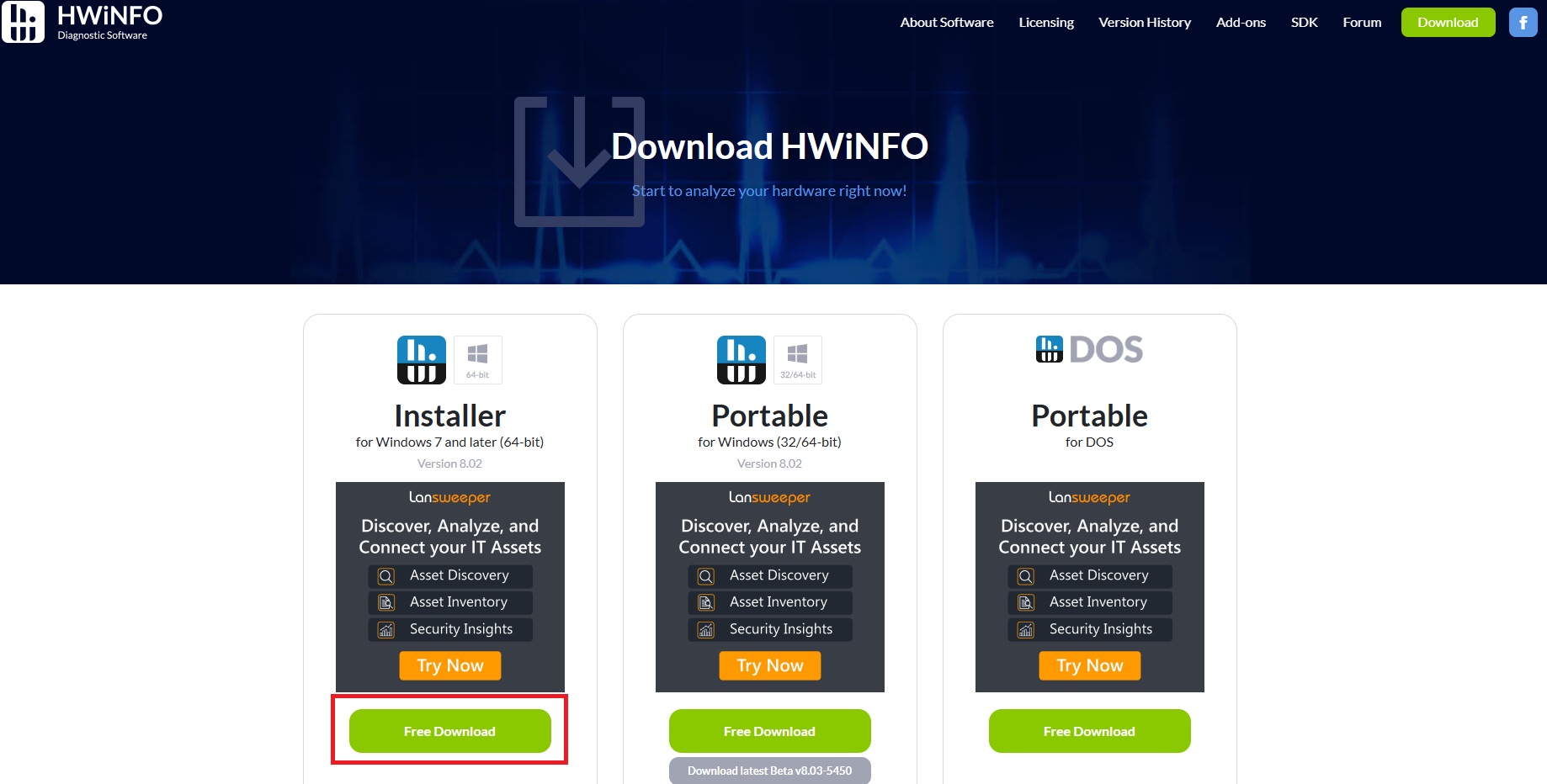
- 在下載頁面上,選擇以下選項之一 安裝程式 أ或者 便攜的 أ或者 DOS 便攜版這種選擇通常是 安裝程式 這是最簡單的。
![]()
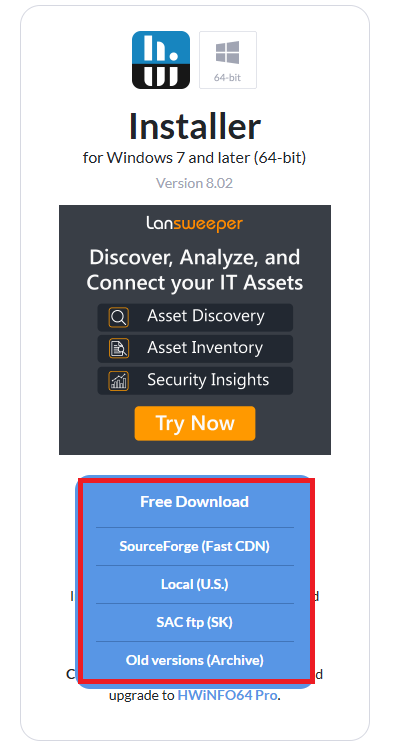
- 將滑鼠懸停在“免費下載“請選擇伺服器。我們推薦使用 SourceForge;下載將自動開始。”
![]()
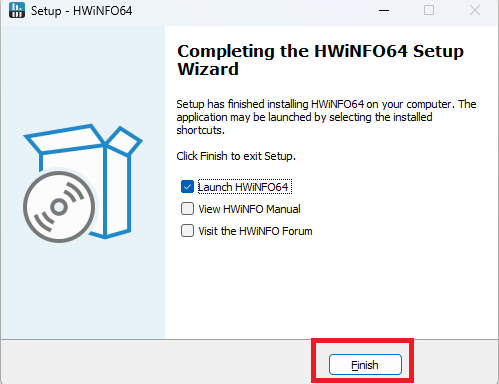
- 文件下載完成後,運行安裝程式並按照說明操作:好的“ ←“下一個“ ←“我同意協議“ ←“下一個← 選擇或確認安裝指南(預設即可) ←下一個“ ←“تثبيت“ ←“結尾最後你應該會看到這個:
![]()
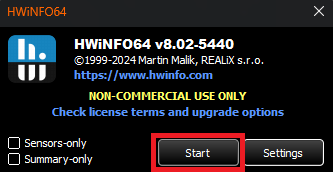
- 安裝 HWiNFO64 後,運行它並點擊“開始顯示有關您電腦硬體的資訊。
![]()
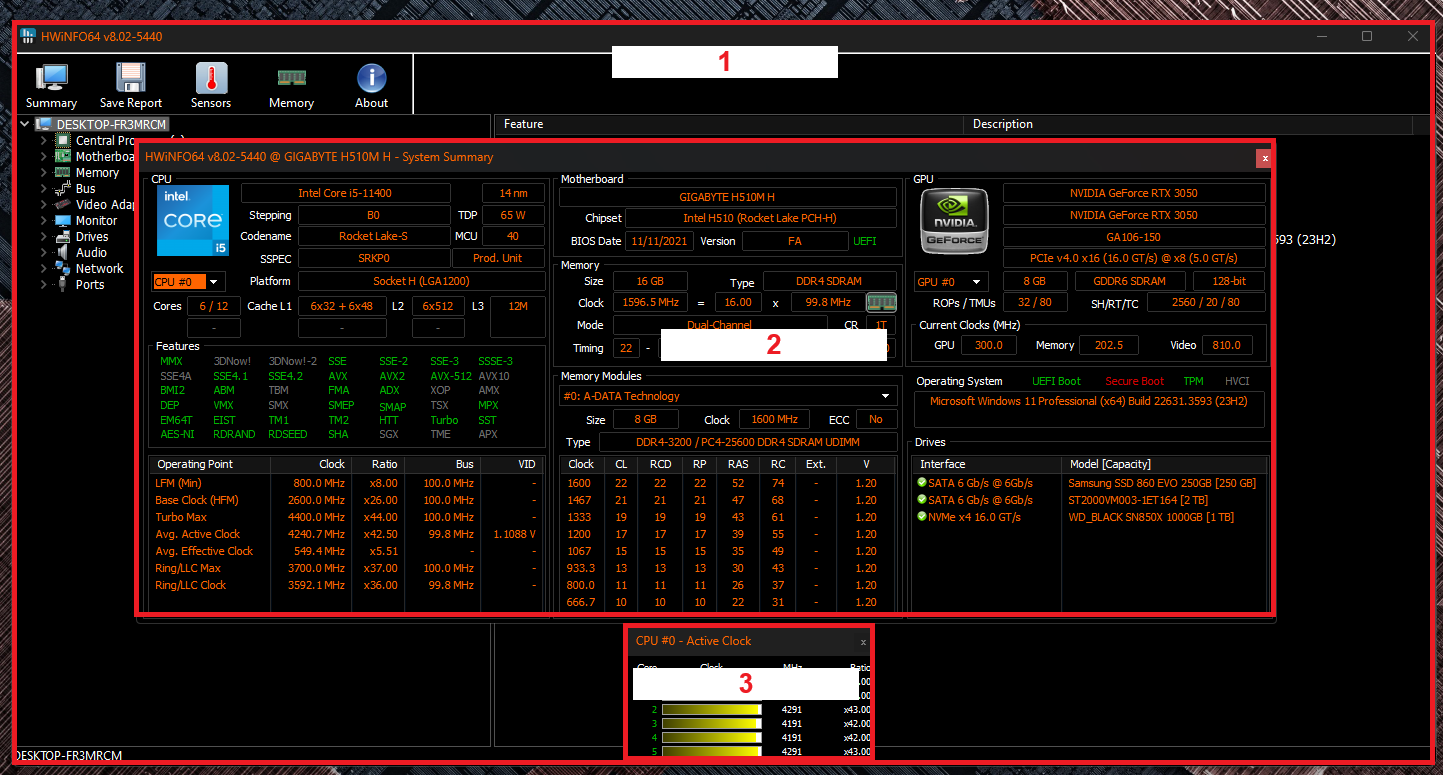
- 打開多個視窗不用擔心,這是正常現象,因為每個視窗都有不同的用途。請參考下圖並關閉它們。 視窗 2 و視窗 3.
![]()
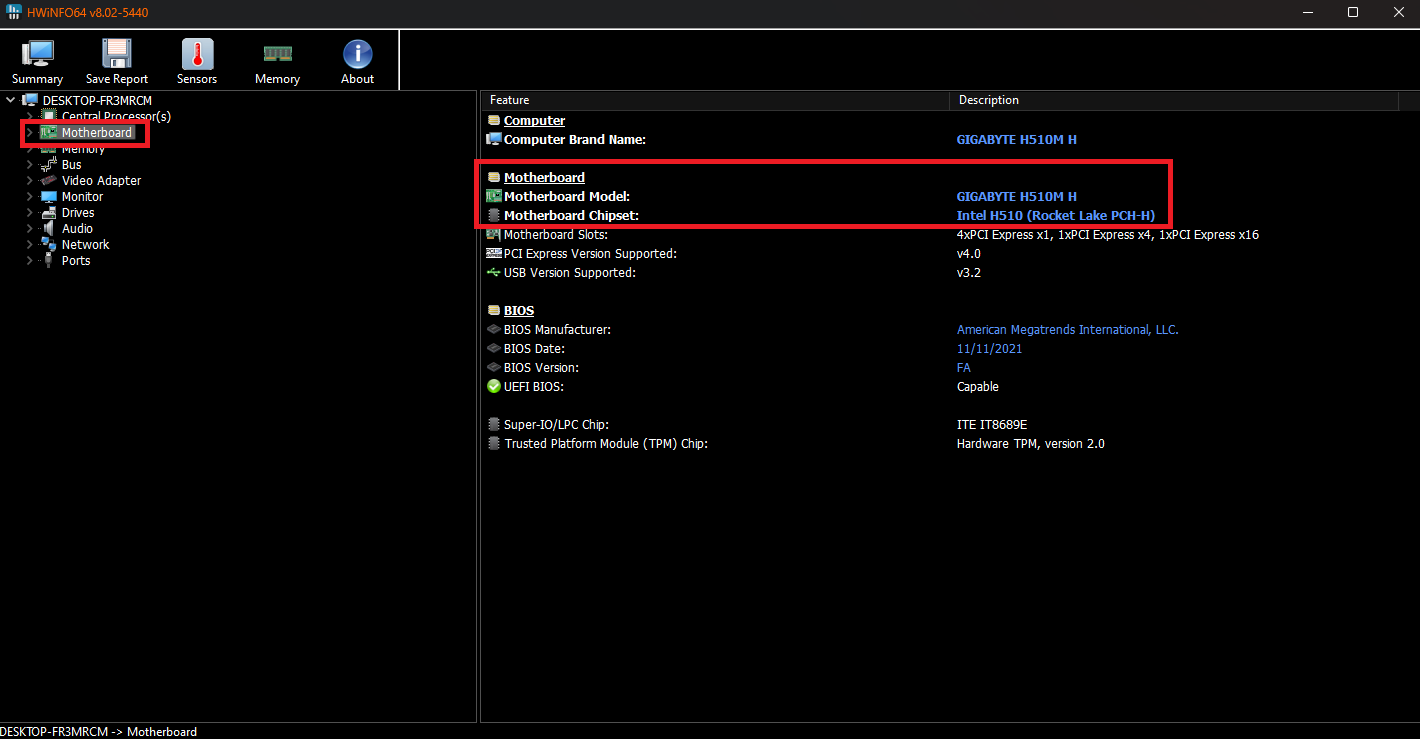
- 你會留下來 視窗 1 就這些。從左側選單中,點選“母板右側面板將顯示主機板的所有詳細資訊。
![]()
5.查閱原廠(OEM)文件。
如果您的電腦是由原始設備製造商 (OEM) 生產的,並且使用其特有的主機板,則上述其他步驟可能無效。在本指南的這一部分,我們將以一台聯想預裝電腦為例,向您展示如何透過這種方式找到主機板詳細資料。
請注意,此方法需要額外研究,並且取決於您的設備製造商。以下是一個實際範例:
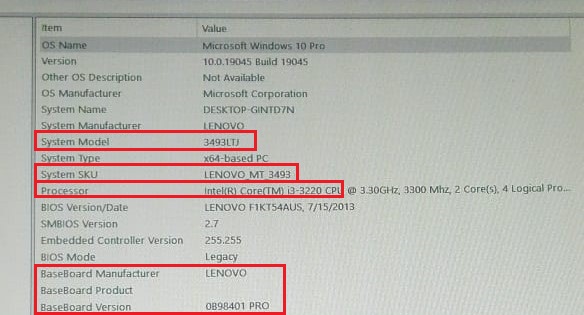
- 首先,利用系統資訊獲取 主機板製造商 و主機板產品/版本在我們的例子中,製造商是 聯想 版本是“0B98401 PRO“寫個筆記。” 系統模型 و商品編號這些資訊或許有用。
![]()
- 製造商是 聯想然而,晶片組的具體資訊仍不明確。許多OEM(原始設備製造商)系統在最終到達個人消費者手中之前,都會先大量銷售給企業。現階段,您需要向聯想索取官方文件。
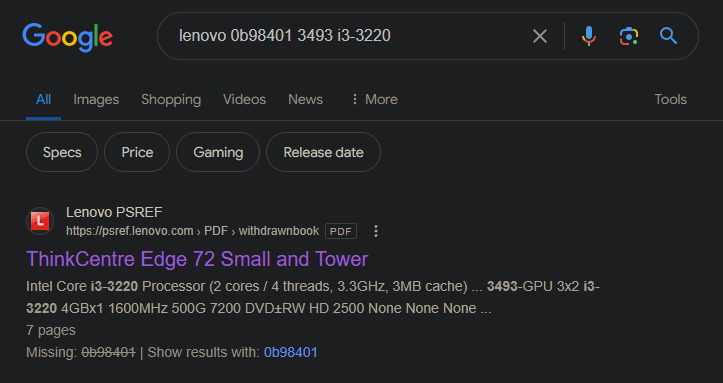
- 嘗試使用主機板版本、製造商、型號和 CPU 進行多次 Google 搜尋(例如:「聯想 0b98401 3943 i3-3220第一個結果通常是一個檔案。 PDF 規格參數。
![]()
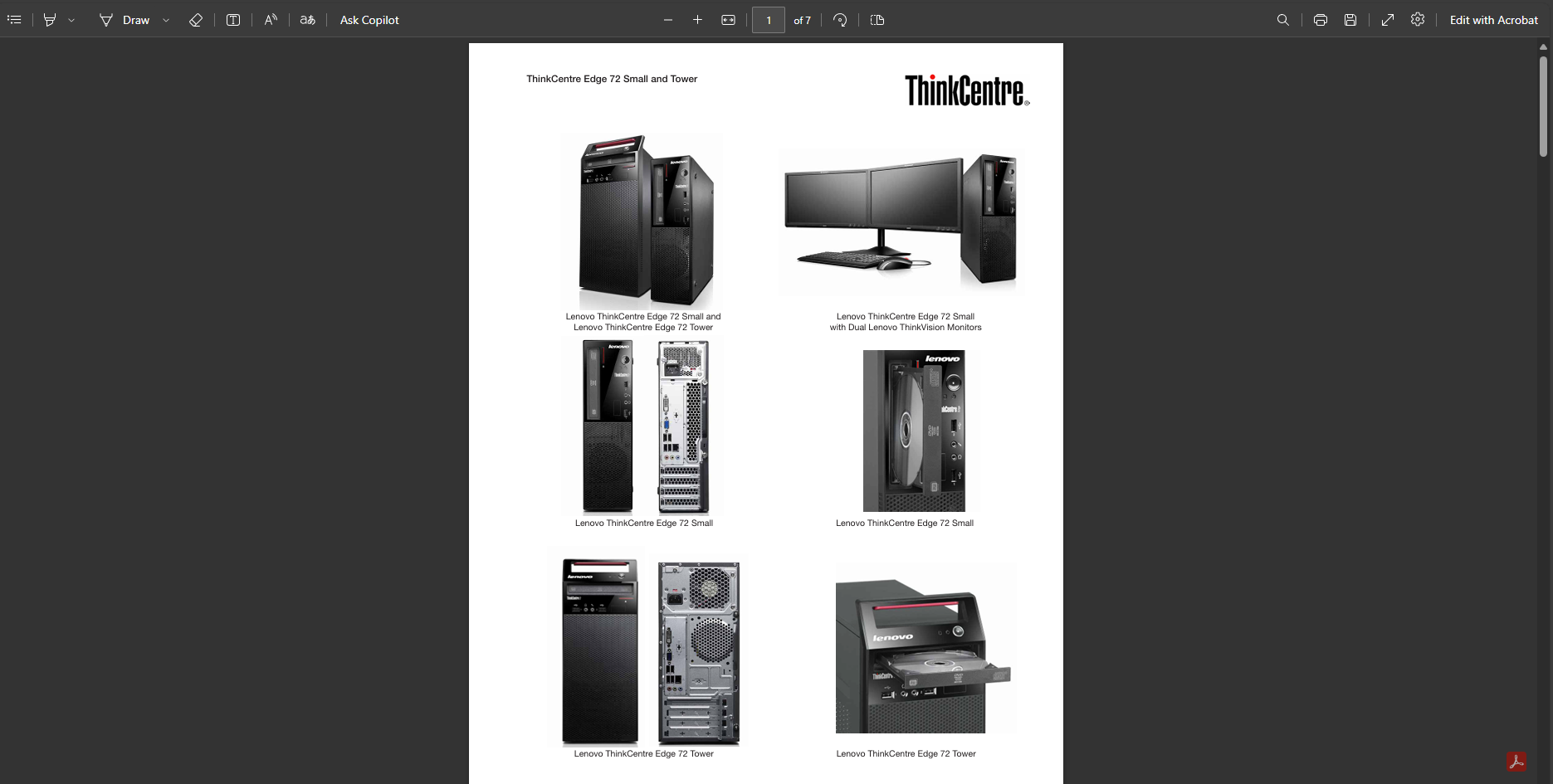
- 根據文件 PDF這台電腦是型號 ThinkCentre Edge 72 小型與塔式.
![]()
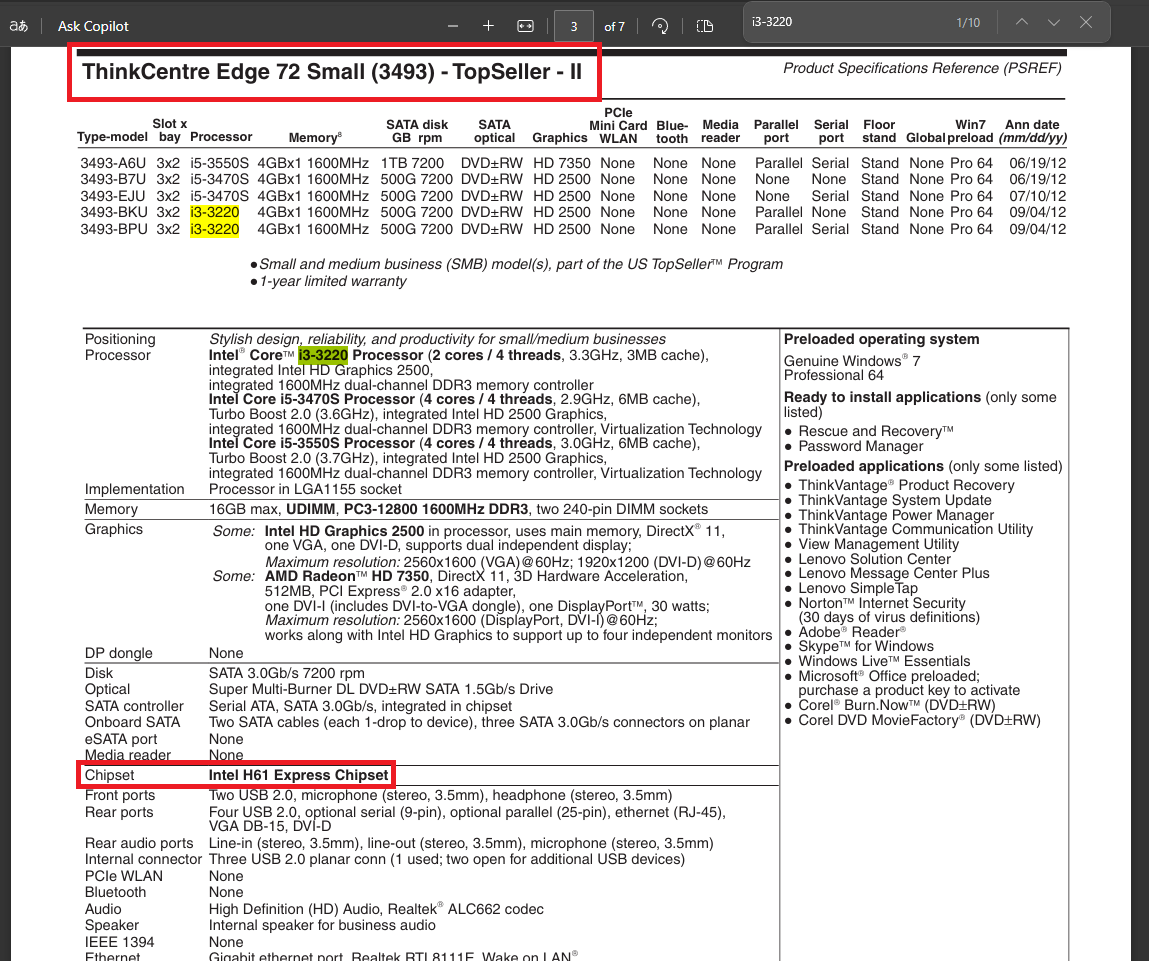
- 讀取文件可能需要一些時間 PDF 時間已到,但您可以按 按Ctrl + F 並蒐索 CPU 型號(在本例中為“i3-3220詳細資訊顯示主機板0B98401 PRO使用晶片 英特爾H61.
![]()
評論被關閉。