

NPM(Node 套件管理器)管理 JavaScript 套件及其相關相依性。它提供了數十個開發者在 Windows、Linux 和 macOS 等所有平台上常用的程式碼片段。
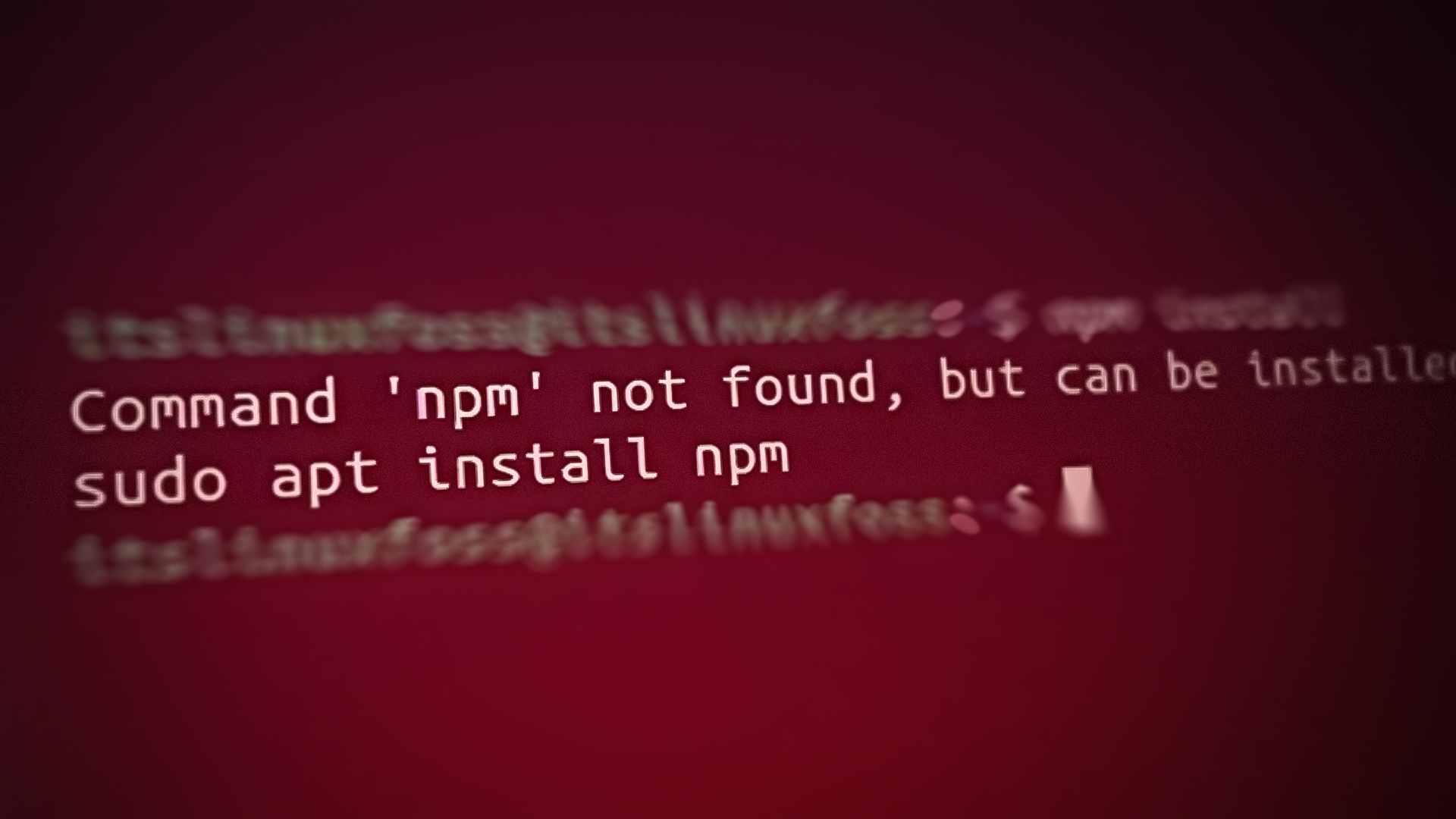
在 Linux 系統中,經常會遇到「命令找不到」錯誤,這主要是因為系統缺少所需的命令/關鍵字。同樣的情況也適用於「命令 'npm' 未找到」的情況。因此,當使用者嘗試在未安裝 Node.js 套件管理器的情況下使用“npm”關鍵字時,就會出現此錯誤。
在今天的指南中,我們將介紹「找不到命令『npm』」錯誤的可能原因和解決方法。
為什麼會出現這個錯誤?
如前所述,「找不到 NPM 命令」錯誤發生在使用者嘗試從終端機執行 NPM 命令時。錯誤訊息如下圖所示:

解決方案:安裝 NPM
解決此錯誤的主要方法是在 Linux 系統上安裝 NPM。讓我們逐步了解該解決方案:
步驟 1:在 Linux 上安裝 NPM
若要在 Linux 系統上安裝 NPM,請根據您使用的 Linux 發行版使用下列命令之一:
$ sudo apt install npm # 適用於 Debian/Ubuntu 系統 $ sudo yum install npm # 適用於 RHEL/CentOS 系統 $ sudo dnf install npm # 適用於 Fedora 系統 $ sudo pacman -S npm # 適用於 Arch 系統 $do 適用於 Arch 系統 $
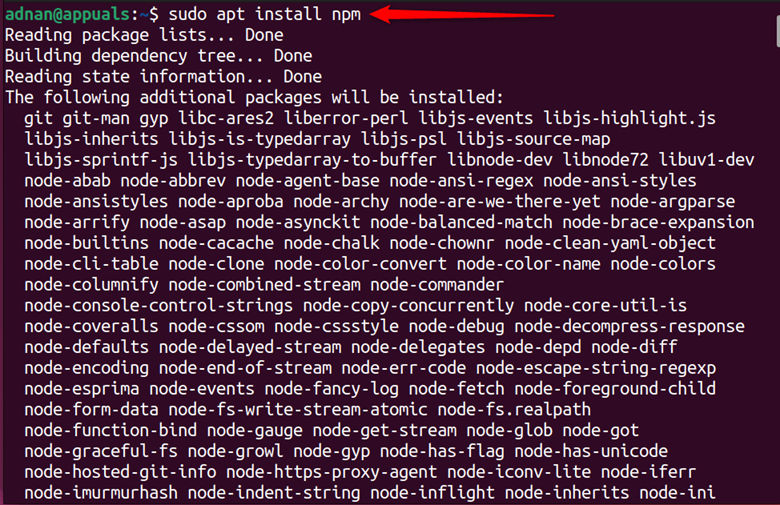
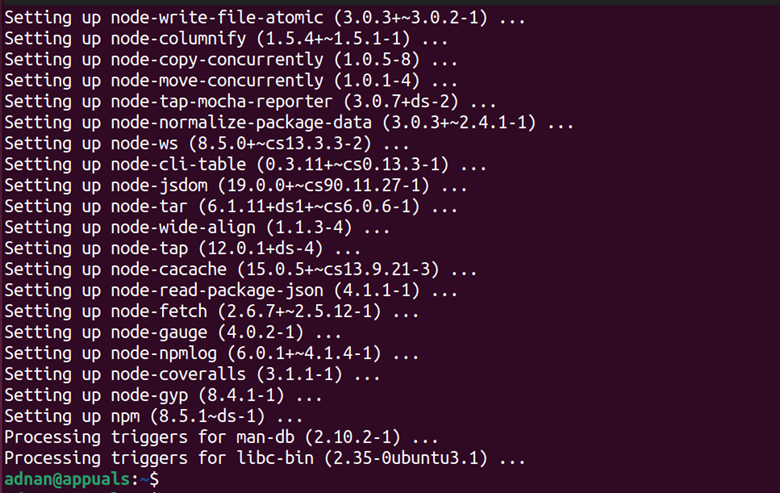
步驟 2:檢查解決方案
安裝完成後,使用以下命令檢查問題是否已解決:
$npm
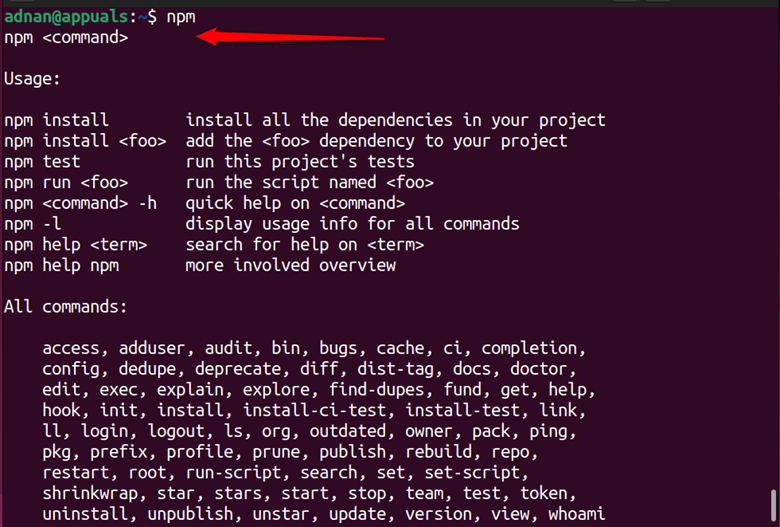
輸出結果顯示錯誤已修復。
如何在Linux上使用NPM?
NPM 在系統上運作後,使用者即可使用終端機來尋找、安裝和移除軟體包,以及執行許多其他操作。以下是一些最常用的 NPM 指令:
搜尋任何包裹:
$ npm 搜尋包
安裝任何軟體包:
$ npm install package
若要移除任何軟體包:
$ npm uninstall package
取得已安裝軟體包清單:
$ npm ls
當系統中未安裝 npm 時,會出現「找不到指令 'npm'」的錯誤。沒有 npm,使用者將無法執行該命令。要解決此錯誤,必須根據您的 Linux 發行版(基於 Debian、RHEL 或 CentOS)在系統上安裝 npm。我們已解釋了此錯誤的原因和可能的解決方法。
評論被關閉。