

使用 Firefox 時,用戶有時會遇到標籤頁頻繁崩潰的問題,並顯示「糟糕!您的標籤頁崩潰了。」的提示訊息。這會令人沮喪,並影響流暢的瀏覽體驗。導致此問題的原因可能包括:同時開啟的標籤頁過多、瀏覽器擴充功能損壞或不相容、瀏覽器版本過舊、更新版本不穩定以及多工處理功能有問題。

本文探討了解決此問題並促進流暢瀏覽的各種方案。
1. 以故障排除模式開啟 Firefox
損壞或失效的附加組件可能導致此問題。若要診斷此問題,請以故障排除模式開啟 Firefox,這將暫時停用所有附加元件。
- 啟動 Firefox 並點擊 漢堡菜單 在右上角,然後選擇 مساعدة.
![]()
- 選擇 故障排除模式.
![]()
- 點擊按鈕 重啟.
![]()
- 定位 打開 在對話框中 開啟 Firefox 的故障排除模式.
![]()

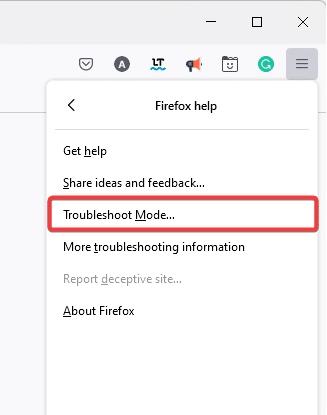

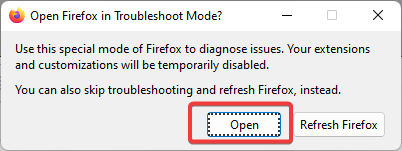
如果在故障排除模式下問題不再出現,請以正常模式重新啟動 Firefox,並逐一停用每個附加元件或擴充程序,以找出並解決問題。
2.檢查更新
過時的 Firefox 版本可能會導致標籤頁故障。請檢查瀏覽器更新,如有最新版本,請安裝。
- 打開 Firefox, 輕按 漢堡包圖標,並選擇 مساعدة.
![]()
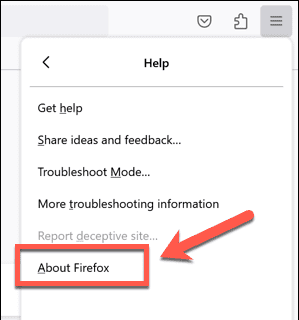
- 輕按 關於火狐.
![]()
- 如果視窗顯示 Firefox 是最新的 在Firefox網址列下方,此資訊表示您的瀏覽器已是最新版本。如果不是,您將看到一條訊息,提示「請更新至版本***」。
![]()
- 點擊“更新至版本***”。
- 下載完成後,選擇 重新啟動以更新 Firefox.
- 重啟後,檢查標籤頁崩潰問題是否仍然存在。

3. 停用多進程標籤頁
「多進程標籤頁」功能旨在透過將網頁內容進程與 Firefox 介面進程隔離來提升使用者體驗。雖然此功能可以提高安全性、效能並減少記憶體佔用,但也可能引發一些問題。
某些插件的相容性問題,或舊電腦無法滿足該功能的要求,都可能導致崩潰。請嘗試停用此功能,看看是否能解決問題。
- 在 Firefox 中,輸入
about:config中
轉到搜尋列並按回車鍵。

- 點擊 顯示所有.
![]()
- 找到以下欄位並將其值設為 false:
browser.tabs.remote.autostart browser.tabs.remote.autostart.2
![]()
- 重新啟動瀏覽器並檢查問題是否已解決。


4. 檢查設備加速
硬體加速會利用顯示卡載入網頁,但過時或不相容的顯示卡驅動程式可能會導致問題。在瀏覽器設定中停用硬體加速可以解決此潛在問題。
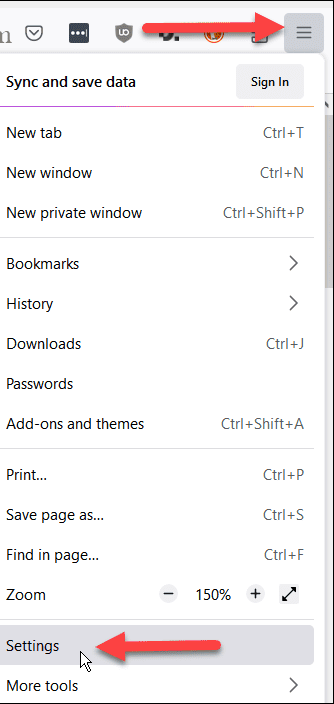
- 到達 設定/偏好 從漢堡菜單上。
![]()
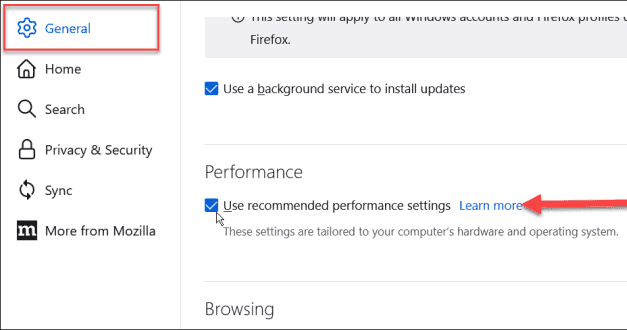
- 轉到部分 表演.
- 取消選擇 使用推薦的性能設置.
![]()
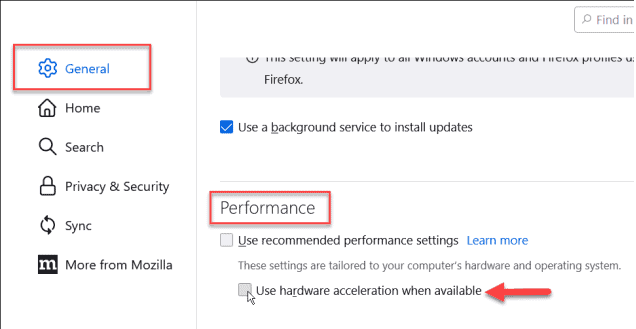
- 同時取消選擇 可用時使用硬件加速.
![]()
5. 恢復到舊版本
新版本更新有時會引入意想不到的錯誤。如果您的最新更新導致標籤頁崩潰,請考慮回滾到更穩定的舊版本。您可以在對應的版本索引頁面找到 Firefox 的舊版本。
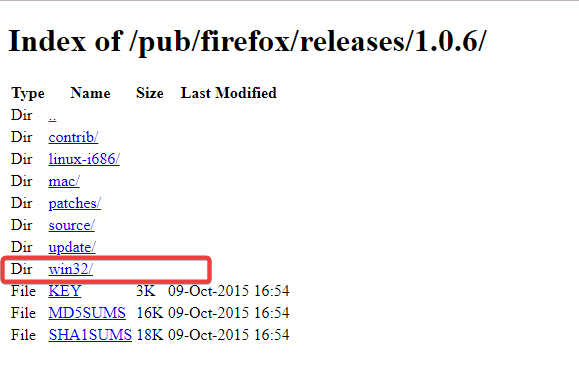
- 訪問 Mozilla Firefox 版本索引頁 並指定一個先前的版本。
![]()
- 選擇適合您作業系統(例如,Windows 系統的 win32 或 win64)和語言(例如,英語、西班牙語、西班牙語、英語)的版本。 EN-US (針對英語)
- 點擊連結即可下載 Firefox 可執行安裝程式檔案。
![]()
- 安裝 Firefox 瀏覽器,然後檢查標籤頁當機問題是否已解決。
![]()


6.禁用殺毒軟件
有時,防毒軟體會與 Firefox 發生衝突,導致標籤頁無法正常運作。您可以暫時停用防毒軟體來測試是否能解決問題。
有關如何停用防毒軟體的說明,請參閱我們關於如何關閉防毒軟體的文章。
7. 清除 Firefox 的快取和 Cookie
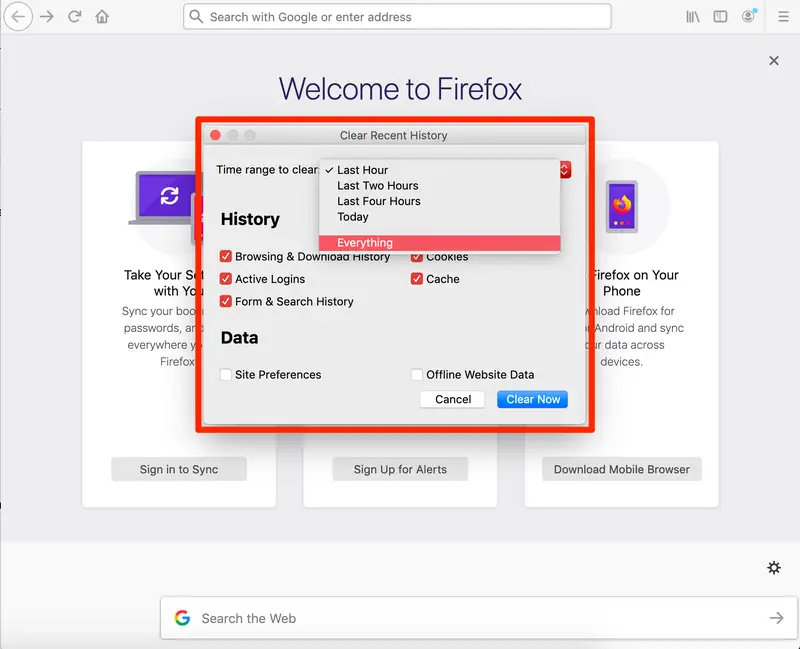
過多的快取和瀏覽歷史記錄會導致開啟新標籤頁時出現問題,甚至可能導致標籤頁崩潰。清除快取和 Cookie 或許可以解決此問題。
注意:此過程將使您從某些網站登出。
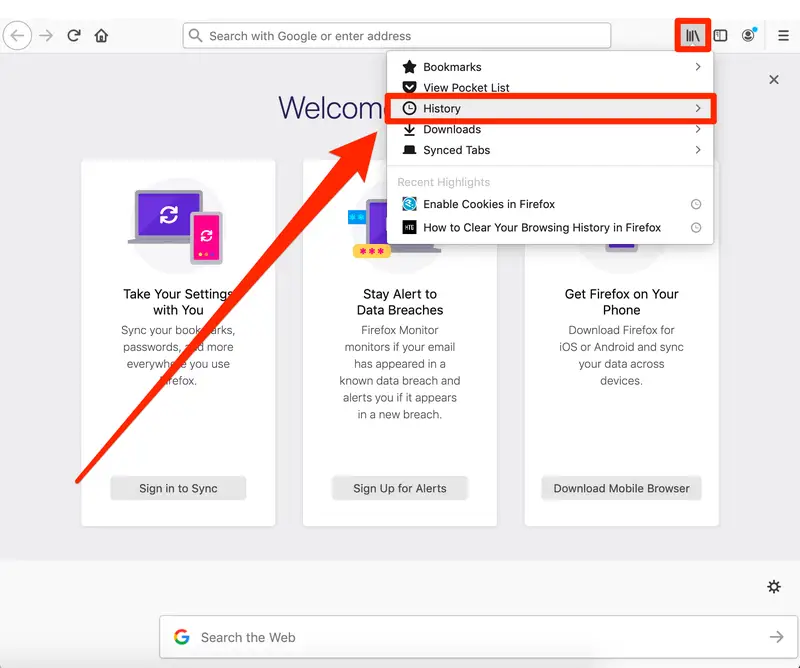
- 打開 Firefox 並點擊 漢堡菜單 在右上角。
- 輕按 記錄, 然後 回顧近期歷史…
![]()
- 指定調查的時間範圍,並選擇 一切 完全重置。
- 展開列表 文件 若要選擇要刪除的內容,請確保選取每個內容。 餅乾 و暫存器(快取).
- 點擊 現在掃描.
![]()
8. 更新您的顯示卡驅動程式
過時的顯示卡驅動程式可能會導致網站上的進階圖形功能(例如 WebGL)出現問題,甚至可能導致標籤頁崩潰。更新顯示卡驅動程式或許可以解決此問題。
- 右鍵單擊“開始”按鈕 Windows 並選擇 裝置經理.
![]()
- 展開部分 顯示適配器.
- 右鍵單擊您的顯示卡並選擇 驅動程序更新.
![]()
- 選擇 自動搜尋更新的驅動程式.
![]()
- 請按照螢幕上的指示安裝所有可用的更新。


9. 更新火狐
更新 Firefox 會將瀏覽器恢復到預設設置,同時保留書籤和密碼。如果問題是由特定設定或外掛程式引起的,更新 Firefox 或許可以解決問題。
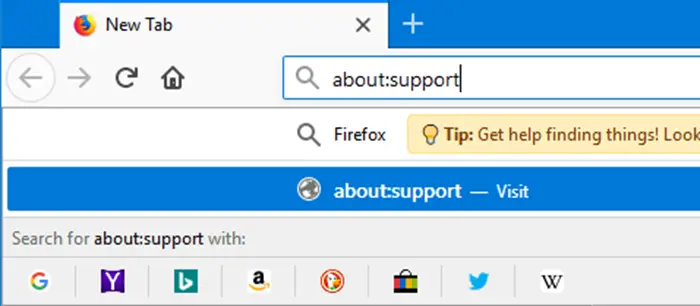
- 寫 支持信息: 在 Firefox 網址列中,按 Enter 鍵。
![]()
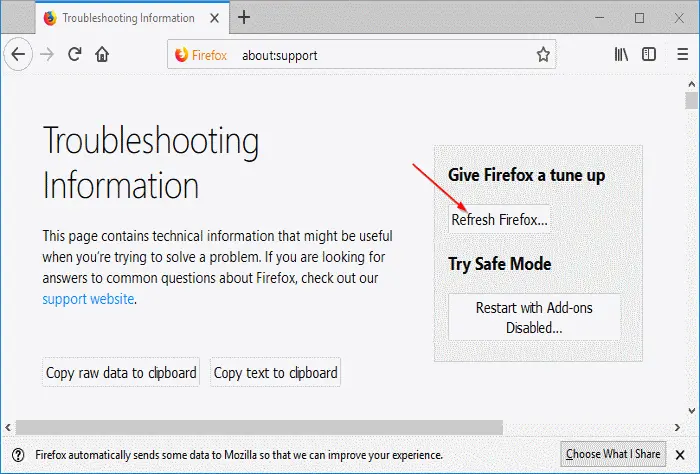
- 點擊 火狐更新.
![]()
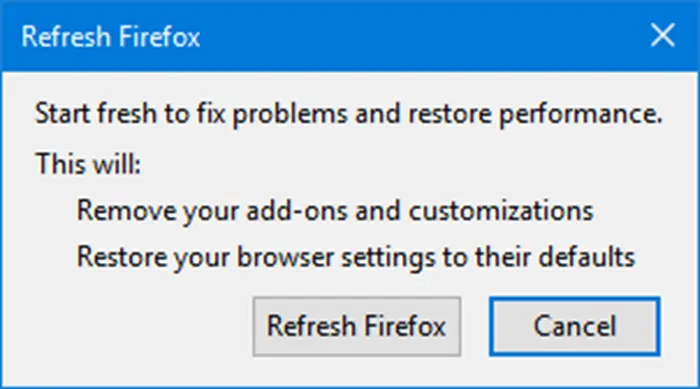
- 在確認彈出視窗中,選擇 火狐更新 再來一次。
![]()
10. 創建一個新的配置文件
建立新設定檔可以帶來全新的體驗,避免潛在的損壞插件或書籤導致崩潰。建立新設定檔後,請檢查是否能解決問題。
- 進入 關於:簡介 在網址列中,按 Enter 鍵。
![]()
- 輕按 創建一個新的配置文件 使用嚮導建立新設定檔。
![]()
- 切換到新配置文件,並評估標籤頁崩潰問題是否已解決。


評論被關閉。