

過去,人們認為Mac電腦不會感染病毒。那是很多年前的事了,那時候Mac電腦遠沒有現在這麼普及。但隨著時間的推移,情況是否發生了變化? Mac電腦會不會因為下載檔案或點擊連結而感染病毒呢?本文將為您揭曉答案。我們將詳細介紹macOS裝置如何感染惡意軟體、最常見的威脅類型、如何使用CleanMyMac X等工具保護裝置以及一些基本的安全措施。
![]()
Mac電腦會感染病毒嗎?


是的,很遺憾,如今的MacBook和Windows電腦一樣,也會感染病毒和惡意軟體。不僅如此,由於蘋果在筆記型電腦市場佔有率不斷成長,針對Mac的病毒和惡意軟體也呈現上升趨勢。隨著MacBook用戶數量的增加,駭客、詐騙犯和網路犯罪分子的潛在受害者數量也在增加。
蘋果過去曾聲稱Mac電腦不可能感染惡意軟體和病毒,暗示Mac電腦可以免受網路威脅。即使蘋果公司後來悄悄放棄了這一說法,蘋果用戶仍然深信不疑,並向他人灌輸這種觀念,聲稱MacBook不需要安裝防毒軟體——而事實上,MacBook也需要。
另一個讓macOS用戶成為潛在受害者的因素是,由於MacBook價格高昂,人們普遍認為MacBook用戶擁有更多可支配收入。用戶越富有,意味著可獲利的金額就越多。
因此,以前只針對Windows PC使用者的惡意軟體已經轉型攻擊macOS。雖然蘋果公司開發了諸如XProtect和Gatekeeper之類的內建安全工具,但網路犯罪分子仍試圖透過修改惡意軟體來繞過這些安全措施,從而始終領先一步。
過去幾年(從2023年開始),Mac電腦感染病毒的事件激增。 Red Canary估計,與往年相比,增幅高達400%。 Mac電腦上最常見的惡意軟體是資料竊取程序,顧名思義,這類程式會竊取使用者的私人資料。 Banshee資料竊取程序在暗網上的租金約為每月3000美元。
此外,還有鋪天蓋地的廣告軟體、間諜軟體、勒索軟體和木馬程式。這些威脅大多來自普通駭客,但也有一些是北韓和俄羅斯等國家支持的攻擊。這種看似永無止境的惡意軟體氾濫永遠不會停止。因此,定期更新作業系統和防毒軟體對於抵禦最新威脅至關重要。
哪些類型的病毒會感染Mac設備?
Mac電腦並非不會受到網路威脅。它們可能會感染各種類型的惡意軟體,包括病毒、木馬、間諜軟體、廣告軟體、瀏覽器劫持程式、勒索軟體、殭屍網路、蠕蟲、加密貨幣挖礦程式、鍵盤記錄器等等。
Objective-by-the-Sea惡意軟體大會估計,大約20%的Mac電腦感染了潛在的有害程式(PUP)。
Mac 用戶經常會在不知情的情況下下載這些隱藏的廣告軟體。一些常見的例子包括 VSearch、Conduit、Genieo、GoPhoto、Jollywallet、Savekeep、MacShop、Yontoo、Shopper Helper Pro、Slick Savings、PallMall 和 Awesome Screenshot。這些惡意軟體通常與其他看似合法的軟體包捆綁在一起,或作為電子郵件附件,甚至嵌入社交媒體的圖片和影片中。一旦您點擊“確定”或“接受”,大多數防毒軟體都會將其識別為合法的 Mac 軟體,並允許其正常運作。因此,在下載軟體或開啟附件時務必格外小心,避免安裝這些不必要的程式。
Mac 電腦感染惡意軟體的常見途徑
Mac電腦感染惡意軟體的方式有很多種,而這些感染往往源自於使用者對惡意軟體傳播方式缺乏了解。以下是駭客在Mac電腦上植入病毒的五大常用方法:
1. **破解軟體:**無論是從非法下載網站下載或從 App Store 以外購買,破解軟體都是 Mac 用戶面臨的最大威脅之一。即使您安裝的軟體看起來合法,但其後台偷偷安裝的威脅無疑會造成損害。這類軟體通常捆綁了惡意軟體和間諜軟體,旨在竊取您的資料或破壞您的 macOS 作業系統。
2. **受感染的網路連結:** 這是傳播病毒和其他惡意軟體最古老、最有效的方法之一。此類連結可能出現在電子郵件、簡訊、聊天訊息,甚至是二維碼中。如果您收到陌生人發送的連結並點擊,惡意軟體可能會自動下載。務必格外謹慎,切勿點擊任何來自不可信來源的連結。
3. **受感染的電子郵件附件: ** 如果您收到陌生人的電子郵件,除了郵件中的連結之外,還要注意其他方面。 PDF、Word 文件、腳本、宏,甚至是雲端儲存連結等附件都可能被用來傳播網路威脅。點擊並開啟受感染的附件會啟動惡意軟體。務必在開啟附件之前進行掃描,尤其是來自未知來源的附件。
4. **彈出式廣告:**這種方法雖然由來已久,但仍然非常有效。許多線上廣告一旦點擊就會將用戶引向惡意軟體。事實上,就連合法的廣告網路也曾被誘騙接受與惡意軟體關聯的廣告,甚至連 CNN 和《紐約時報》這樣的平台都受到了影響。因此,請避免點擊可疑的彈出式廣告,並安裝廣告攔截器以降低遭受此類威脅的風險。
5. **虛假系統更新:** 您可能遇到過臭名昭著的虛假 Adobe Flash 更新程式。此類騙局的其他變種包括惡意訊息,要求您點擊連結更新防毒軟體。實際上,該連結會將您引向惡意軟體威脅。請務必僅透過官方管道更新軟體,例如 App Store 或軟體製造商的網站。忽略任何意外出現的更新訊息或要求您從未知來源下載軟體的訊息。
如何判斷你的Mac是否感染了病毒?
有時,使用者可能不會注意到病毒和惡意軟體。對於旨在竊取敏感資訊的威脅,例如鍵盤記錄器,尤其如此。然而,情況並非總是如此,有一些明顯的跡象表明您的 Mac 可能已被感染。這些跡象包括瀏覽器設定的任何變更、運作異常、效能變慢,或突然出現虛假彈跳窗或大量廣告。
需要說明的是,「瀏覽器設定變更」可能包括您的預設主頁或搜尋引擎在您不知情的情況下被更改。 「異常行為」可能表現為應用程式頻繁凍結或崩潰。 「運行速度變慢」意味著您的 Mac 開啟應用程式或檔案所需的時間更長。最後,「假彈跳窗」或「過多廣告」可能是廣告軟體的跡象。
如果您想了解更多關於這些症狀以及如何應對的信息,可以查看我們部落格上的這篇文章。文章詳細解釋瞭如何對您的 Mac 進行徹底掃描以檢測任何潛在的惡意軟體,以及如何保護您的裝置免受未來威脅的提示。
macOS 是否內建安全保護?
蘋果意識到惡意軟體和病毒對安全和隱私構成重大威脅,因此在 macOS 中開發了多層內建安全保護。這種保護主要由三道防線組成:
- 阻止任何威脅的發起和執行: 這是透過多種機制實現的,包括應用商店、公證流程和Gatekeeper技術。這些機制確保應用程式在安裝和運行前都經過掃描,從而顯著降低惡意軟體的風險。
- 防止惡意軟體在使用者裝置上運作: 除了 XProtect 和 Gatekeeper 之外,蘋果還採用了公證技術。這些技術協同工作,即使惡意軟體成功繞過第一道防線,也能防止其損害系統。
- 針對已植入的惡意軟體進行處理: 如果惡意軟體成功入侵並運行於系統,XProtect 便會發揮作用。 XProtect 會持續掃描系統,尋找任何已知的惡意軟體,一旦發現威脅,就會立即將其清除。
有關這三個保護等級的更多詳細信息,您可以參考Apple 支援的這篇文章。

你的Mac電腦需要安裝防毒軟體嗎?
既然您已經了解Mac電腦內建的安全防護功能,您可能會疑惑是否還需要安裝額外的軟體。有些用戶選擇不安裝。然而,事實是,如果您想確保您的Mac電腦,更重要的是,確保您所有敏感和私密資訊的安全,那麼投資購買防毒軟體是必不可少的。
原因在於網路犯罪分子日益創新,這意味著新的威脅層出不窮。蘋果發布安全更新需要時間,因為蘋果還要處理其他功能。此外,我們必須承認,蘋果並非一家專注於安全的公司。因此,使用第三方工具可能更為有效,更何況,專門從事 Mac 安全開發的開發者能夠更快地應對新的威脅。專業的防毒軟體能夠提供針對惡意軟體、間諜軟體和網路釣魚攻擊的進階保護,確保您 Mac 上資料的安全性和隱私。

如何保護您的Mac免受惡意軟體侵害?
預防勝於治療。以下是一些實用技巧,可幫助您避免病毒和惡意軟體感染,保護您的 Mac:
- 請確保您的 macOS 系統、瀏覽器和應用程式保持最新狀態: 更新發布後請立即安裝。安全性更新對於修補駭客利用的漏洞至關重要。
- 處理電子郵件時要運用常識: 如果郵件來自未知來源,請避免點擊任何連結或下載任何附件。在與郵件互動之前,請務必先確認寄件者的身分。
- 避免點擊聲稱您的 Mac 已感染病毒或某些軟體已過時的瀏覽器彈出視窗: 使用廣告攔截器可以徹底阻止這些惱人的彈跳窗出現。這些彈跳窗通常是旨在安裝惡意軟體的詐騙手段。
- 定期進行病毒檢測和清除: 使用可靠的防毒軟體,例如 CleanMyMac它由月鎖引擎驅動,並定期接受檢查。我們將在下一節詳細討論這一點。
- 請僅從 Mac App Store 和 Apple 認證的開發者下載並安裝軟體: 不符合這些標準的軟體不會受到相同的嚴格檢查,這會增加惡意軟體的風險。
- 避免存取缺少安全證書(HTTPS)的網站: 如果瀏覽器警告您某個網站不安全,請不要忽略該警告。安全性憑證(HTTPS)可確保您與網站之間傳輸的資料經過加密。
- 將瀏覽器的安全設定提升至最高等級: 這有助於阻止已知的惡意網站和程式。
- 使用虛擬私人網路 (VPN),例如 清除VPN: VPN 可以加密您的網路連線並隱藏您的 IP 位址,從而提高您的線上隱私和安全性。
正如我們之前提到的,抵禦病毒和惡意軟體威脅的最佳方法是定期使用防毒工具,例如由 Moonlock Engine 提供支援的CleanMyMac 。
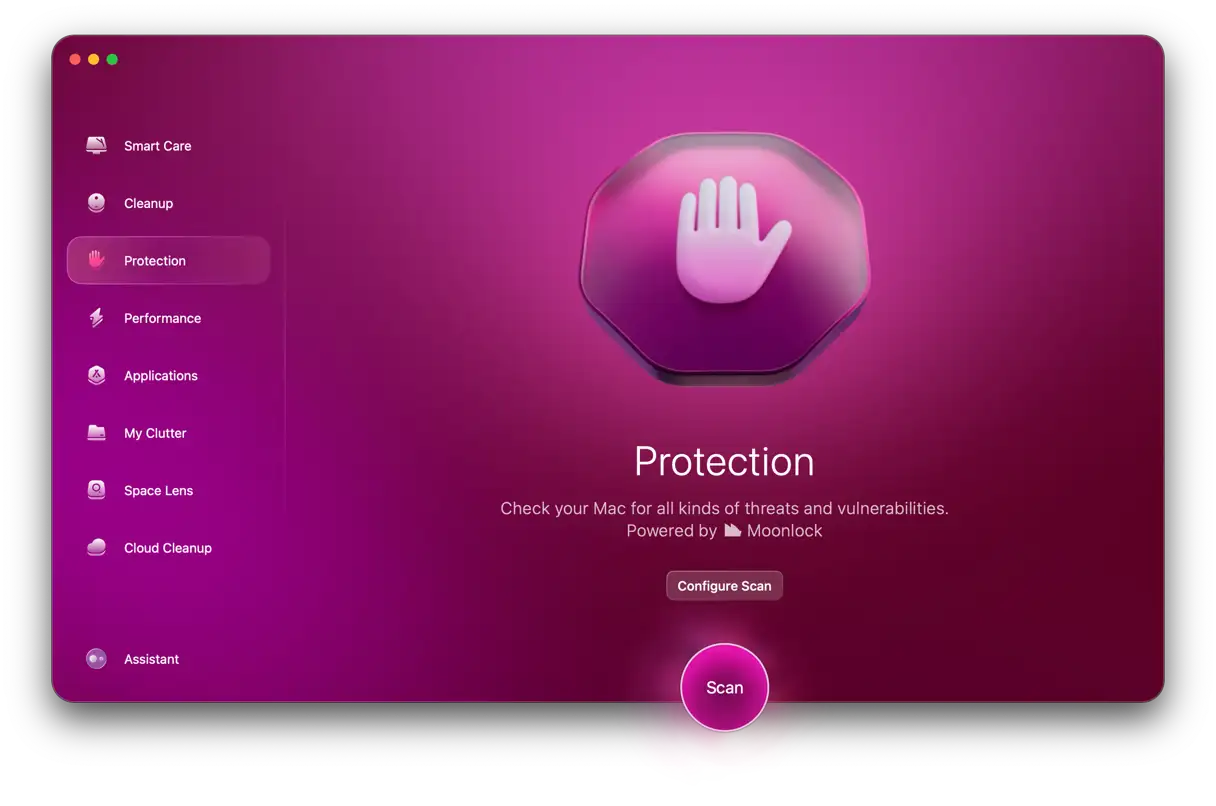
CleanMyMac 是一款 Mac 效能優化工具,它可以微調您的 Mac 並提升其效能。此外,CleanMyMac 還具備惡意軟體偵測功能,能夠尋找並清除潛伏在您 MacBook 上的所有惡意軟體威脅。
更棒的是,它輕巧、快速且功能強大,所以您不必擔心系統卡頓。新客戶可享有免費試用,親身體驗後,就會發現這並非空穴來風。
按照以下簡單步驟,即可找到裝置上潛藏的所有病毒和其他惡意軟體:
- 開始使用 CleanMyMac 計劃(免費試用7天)
- 在左側邊欄中,點選舉起的手形圖示(從上往下數第三個)。這將開啟保護功能。
- 點選“配置掃描”按鈕設定掃描參數。勾選所有複選框以選取所有選項。然後退出該畫面。
- 現在,點擊「掃描」按鈕,讓 CleanMyMac 掃描你的 MacBook。它會掃描所有受病毒感染的文件,並將它們收集到一個隔離資料夾中。
- 完成後,選擇所有受感染的文件,然後按一下「刪除」。
- 現在選擇左側邊欄(“保護”功能上方)的“清理”選項。這將檢測並刪除設備中所有不需要的檔案。
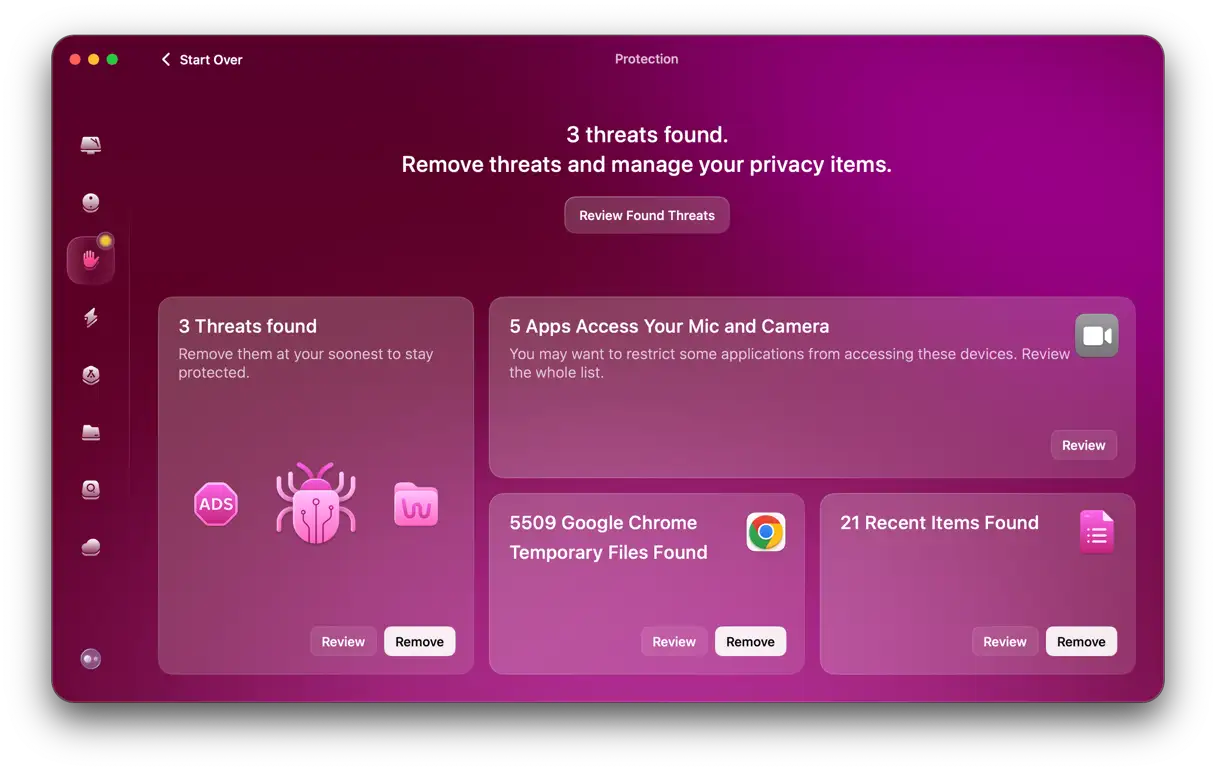
CleanMyMac最大的優點是它獲得了蘋果公司的認證。這意味著它的程式碼被評為安全,因此它是一款值得信賴的程式。
CleanMyMac 還包含一個後台掃描工具。它會執行深度系統掃描,並在發現任何可疑進程或隱藏威脅時通知您。即使 CleanMyMac 或 CleanMyMac 選單已停用,它也會掃描您的 Mac,從而確保最高等級的保護。
若要啟用背景掃描,請執行下列操作:
- 開啟功能表列中的 CleanMyMac 選單,然後開啟設定。
- 選擇“保護”標籤。
- 請確保選取「搜尋後台威脅」旁的核取方塊。
是的,Mac電腦也容易感染病毒和惡意軟體。不幸的是,這種情況相當普遍——甚至比Windows電腦更容易發生。
評論被關閉。