

如果您啟動 Mozilla Firefox 後發現播放影片或其他媒體時沒有聲音,問題通常與瀏覽器設定或系統音訊配置有關。很多情況下,Firefox 顯示媒體正在播放,但由於輸出裝置方向錯誤或系統音訊未激活,因此聽不到聲音。如果所有應用程式都出現聲音缺失的情況,則問題很可能出在作業系統本身,而不是 Firefox。

最常見的原因是瀏覽器或作業系統中的音訊設定不正確。這些設定包括標籤頁靜音、Firefox 中停用了音訊權限、預設播放裝置不正確,或係統音訊混音器中的音量過低。一些使用者在瀏覽器重大更新、更改連接的音訊設備或 HDMI 輸出衝突後也會遇到此問題。
在嘗試任何修復方法之前,請先檢查其他應用程式(例如 Chrome 瀏覽器中的 YouTube、VLC 播放器或 Spotify)中的聲音是否正常。如果聲音在其他應用程式中播放正常,則問題可能僅限於 Firefox。如果所有應用程式都沒有聲音,請先排查系統範圍內的音訊問題。
1. 調整 Windows 聲音設定
當 Firefox 似乎正在播放媒體,但由於 Windows 聲音設定不正確而聽不到聲音時,此解決方案適用。如果 Firefox 在聲音合成器中被靜音或設定為離線輸出設備,則可能會發生這種情況。
查看 Firefox 的音訊混音器。
Windows 會記住每個應用程式的音量設定。如果您之前將 Firefox 靜音,即使重新啟動後它也可能保持靜音狀態。
- 請確保 Firefox 瀏覽器運作正常並能播放音訊(例如,YouTube 影片)。
- 右鍵單擊 揚聲器圖標 在工作列右下角,選擇 打開混音器.
- ابحثعن Firefox 音訊滑桿如果音量太小或太安靜,請將其調至 100%。
![在 Windows 系統中,取消 Firefox 音訊混音器的靜音。]()

將 Firefox 設定為使用預設輸出設備
如果 Firefox 設定為某個特定的輸出設備,但該設備處於離線或非活動狀態,則音訊將無法播放。將輸出設為預設值可確保Firefox 使用目前活動的裝置。
- 打開 Windows 搜索欄 並輸入 “音頻設置” 達到 系統聲音設定.
![Windows 系統聲音設定頁面]()
- 向下捲動至 進階音訊選項 然後點擊 “應用程式音量等級和裝置偏好設定”.
- 請確保 Firefox 正在播放媒體,這樣媒體檔案才會出現在清單中。
- 搜尋 Firefox,然後點擊下面的下拉選單。 輸出 並選擇 假想.
![在聲音設定中設定 Firefox 的預設輸出設備]()


2. 在 Firefox 中啟用自動播放設置
預設情況下,Firefox 會阻止媒體自動播放聲音,以減少干擾。這可能會讓人感覺不到聲音,尤其是在您期望在不與頁面互動的情況下聽到聲音,或者網站缺乏清晰的播放控制選項時。啟用自動播放功能後,YouTube 和 Facebook 等網站以及內建播放器就可以自動播放帶有聲音的媒體,而無需手動操作。
- 點擊 菜單按鈕 在 Firefox 右上角點擊(三條水平線),然後選擇 “設置”.
![Firefox 設定選單按鈕]()
- 在左側面板中,按一下 “隱私和安全”.
![Firefox 隱私和安全設定選項卡]()
- 向下滾動到 . 部分 “權限” 並點擊 “設置” 旁邊 自動播放.
- 從旁邊的下拉菜單 “所有網站的預設設定”, 選擇 允許音頻和視頻.
![自動播放權限窗口,已選取「允許音訊和視訊」。]()
- 點擊 “保存更改” 應用新設定。
![Firefox 自動播放設定中的「儲存變更」按鈕]()


3. 取消藍牙裝置的關聯
如果您之前使用過藍牙耳機或揚聲器,即使它們已關閉、超出範圍或已移除,Windows 仍可能繼續將音訊路由至這些裝置。在這種情況下,Firefox 將繼續播放音頻,但音訊將發送到已斷開連接或處於非活動狀態的裝置。
手動移除這些藍牙設備會強制 Windows 切換回預設或目前活動的輸出設備,從而使 Firefox 能夠透過有線揚聲器或耳機正確輸出音訊。
- 打開 Windows 搜索欄 並輸入 “藍牙和其他裝置” 開啟藍牙設定。
- 本節內 “聲音”尋找所有已配對的藍牙音訊裝置。點選設備,然後選擇 “移除設備” 要斷開連接,如果您以後想使用該設備,則需要重新配對。

4. 系統級無聲音問題的常見解決方法
先前的解決方案主要針對 Firefox 特有的聲音問題。但是,如果您在使用任何應用程式(包括系統聲音、媒體播放器或瀏覽器)時都遇到沒有聲音的問題,則很可能是系統層面的問題。一個常見的原因是Windows 系統中的輸出裝置故障,導致包括 Firefox 在內的所有程式都無法發出聲音。
從運作設備檢查目標設備
在 Windows 系統中,輸出裝置可能會因下列原因而停用:
- 手動禁用: 用戶可能在聲音設定中右鍵單擊該裝置並選擇了「停用」——無論是故意還是無意。
- Windows 更新或崩潰: 系統或驅動程式更新,或意外故障,都可能導致 Windows 停用先前處於活動狀態的裝置。
- 新音響設備: 添加藍牙耳機等裝置可能會自動停用先前的預設輸出裝置。
- 第三方音訊程式: 杜比或瑞昱音訊管理器等工具在切換設定檔或設定時可能會停用裝置。
啟用正確的輸出裝置可以恢復整個系統的聲音,使 Firefox 和其他應用程式能夠正常輸出聲音。
- 打開 Windows 搜索欄 並輸入 “音頻設置” 進入系統聲音設定。
![Windows 聲音設定頁面]()
- 在右側,點擊 “音訊控制面板”.
![Windows 設定中的聲音控制面板選項]()
- 在「播放」標籤中,找到所需的輸出裝置。如果 懸掛، 右鍵點擊 選擇他 “使能夠”.


解除安裝並重新安裝音訊驅動程式
Windows 更新、軟體不相容、突然斷電或不當關機都可能導致音訊驅動程式損壞。這可能導致所有應用程式(包括 Firefox)都沒有聲音。
重新安裝音訊驅動程式有助於恢復 Windows 與音訊元件之間的通信,重設裝置配置,並從登錄檔層級解決音訊存取問題。
- 點擊 的Windows + X 然後選擇 “裝置經理” 從列表中。
![從 Windows 快速存取功能表開啟裝置管理員]()
- 展開類別 “音訊、視訊和遊戲機。”
![裝置管理員中的音訊、視訊和遊戲控制器類別]()
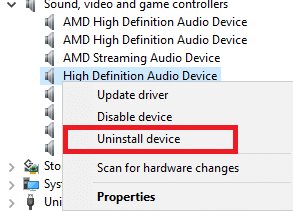
- 請識別您目前使用的音訊設備。 右鍵點擊 然後在上面指定 “卸載設備。”
![從設備管理器中卸載音訊設備]()
- 重新啟動系統。 Windows 會在重新啟動後自動重新安裝正確的驅動程式。啟動後請稍等片刻,等待過程完成。


評論被關閉。