
如何修復 Spectrum 中的 IDID-3210 錯誤
當使用者嘗試登入Spectrum時,常會遇到「IDID-3210 Spectrum」錯誤。此錯誤通常表示身份驗證問題,導致使用者無法存取Spectrum。身份驗證問題通常發生在使用者最近更改過密碼或網路連線出現問題時。

本文將探討解決此問題的不同方案。
1. 檢查您的網路連接
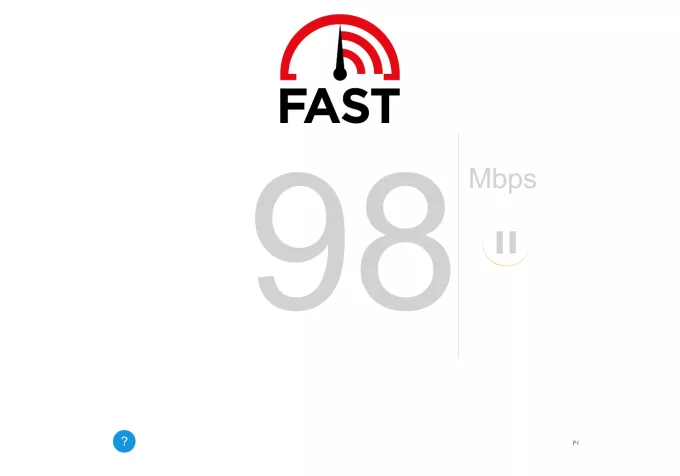
此錯誤可能是由於網路速度慢或網路連線問題導致的。您可以使用Fast或Speedtest 等工具測試網速。如果網路速度慢,請嘗試重新啟動路由器或聯絡您的網路服務供應商 (ISP)。
2. 重新啟動瀏覽器或應用程式。
瀏覽器臨時故障可能會導致此錯誤;重新啟動瀏覽器或許可以解決這些錯誤。您也可以嘗試使用其他瀏覽器,看看是否能解決問題。
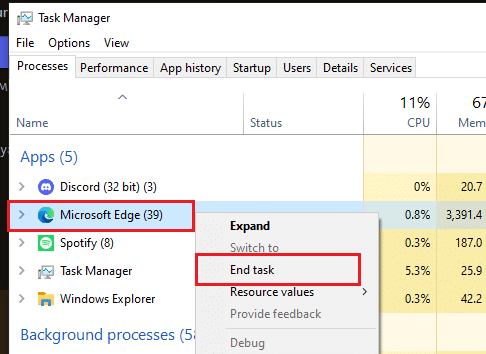
- 點擊 CTRL+SHIFT+ESC 開啟工作管理員。
- 找到與您的瀏覽器相關的進程,右鍵單擊它們,然後選擇 完成工作.
![]()
- 請重新開啟瀏覽器,檢查問題是否已解決。
對於使用該應用程式的用戶,只需重新啟動 Spectrum 應用程式即可。
3. 停用外部擴充功能
某些第三方擴充功能可能會幹擾網站並導致瀏覽問題。例如,uBlock Origin或廣告攔截器等擴充功能可能會導致此類問題。您可以嘗試停用它們,看看是否是它們造成的。
- 打開瀏覽器,然後點擊 三點 在右側,然後點擊 附加元件 > 管理附加元件。
![]()
- 關閉所有擴充功能。
![]()
- 請重新啟動瀏覽器並再次嘗試登入。


4.更改您的密碼
部分使用者反映,密碼中包含符號會導致此問題。將密碼更改為不包含符號的密碼後,問題解決。您可以嘗試更改密碼,看看是否能解決問題。
您可以點擊此處造訪他們的官方網站,更改您的密碼。
5.更改DNS服務器
有時網路問題是由 DNS 伺服器引起的。更改 DNS 設定可能有助於重定向網路流量。您可以透過修改瀏覽器中的 DNS 設定來查看是否是它導致了問題。
- 開啟瀏覽器,點選 三點,然後在 設置.
![]()
- 在設定中,前往選項卡 “隱私和安全” 並選擇 安全.
![]()
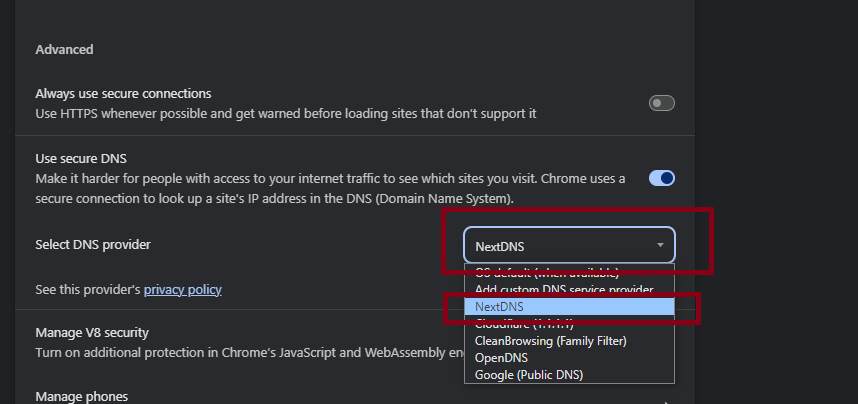
- 在安全部分,向下捲動至 高級部分然後 識別DNS提供者 選擇 下一個 DNS.
![]()
- 請重新啟動瀏覽器並再次嘗試登入。


6. 清除瀏覽器快取和 Cookie
如果您的快取和 Cookie 保存時間過長,可能會導致問題。您可以清除快取和 Cookie,這將刪除瀏覽器中所有可能導致問題的資料。這或許有助於解決問題。
請點擊此處閱讀我們關於如何在不同瀏覽器上清除快取的文章。
7. 嘗試不同的瀏覽器
如果清除快取後問題仍然存在,您可以嘗試使用其他瀏覽器。使用其他瀏覽器意味著您需要重新輸入登入訊息,而先前儲存的可能導致問題的資料將不會被保存。因此,請嘗試使用其他瀏覽器,看看是否是您常用的瀏覽器有問題。
8. 聯繫支援人員
若以上步驟均無法解決您的問題,請聯絡客服並詳細說明您的問題。我們希望他們能夠為您提供解決方案。您可以點擊此處聯絡客服。
評論被關閉。