

當用戶嘗試在 Ticketmaster 上購買門票時,會遇到「抱歉,出了點問題。發生意外錯誤。請稍後再試。」的錯誤提示,錯誤代碼為:U534。此錯誤表示您的訂單無法完成,需要重試。此錯誤通常是由於結帳過程中使用的支付方式有問題導致的。

此外,瀏覽器問題或網路不穩定也可能導致訂單提交過程中出現問題。
本文將探討解決此問題的不同方法。
1.檢查互聯網連接
您的網路連線可能不穩定,導致支付流程出現問題,因為支付流程需要穩定的網路連線。請造訪[網站位址]檢查您的網路速度。 快 أ或者 SPEEDTEST 為確保您的連線穩定,如果連線不穩定,請重新啟動路由器或聯絡您的網路服務供應商。

2. 核實並更新付款信息
請確保您的付款方式有效。如果付款方式錯誤或餘額不足,可能會導致您無法完成購買並出現錯誤。請嘗試使用其他餘額充足的付款方式。
- 請前往您的 Ticketmaster 帳戶中的付款設定。
- 請核對您目前付款方式的詳細資訊(例如,卡號、到期日)。
- 若資訊有誤或付款方式餘額不足,請更新資訊或新增餘額充足的新付款方式。
- 儲存變更並再次嘗試購買車票。
3. 避免使用多個裝置或標籤頁。
在多個標籤頁或裝置上使用 Ticketmaster 可能會導致問題,因為單一帳戶會發出大量請求,從而可能中斷交易流程。為了獲得流暢的使用體驗,請關閉所有標籤頁,僅在一個標籤頁上使用 Ticketmaster。
- 關閉瀏覽器中所有 Ticketmaster 標籤頁。
- 請確保 Ticketmaster 沒有在其他裝置上運作。
- 一台設備上只能開啟一個Ticketmaster標籤頁。
4. 清除瀏覽器快取和 Cookie
這個問題可能是由瀏覽器快取和 Cookie 引起的。如果它們損壞或過期,可能會導致錯誤和故障。請清除快取和 Cookie 以避免問題。
注意:此操作也會將您從帳戶中登出,因此您需要重新登入。
- 打開瀏覽器。
- 點選右上角的三個點,然後選擇 設置.
![]()
- 選擇“隱私權和安全性”選項卡,然後按一下 清除瀏覽數據.
![]()
- 選中所有框並單擊 抹掉數據.
![]()
- 重新啟動瀏覽器後再試一次。
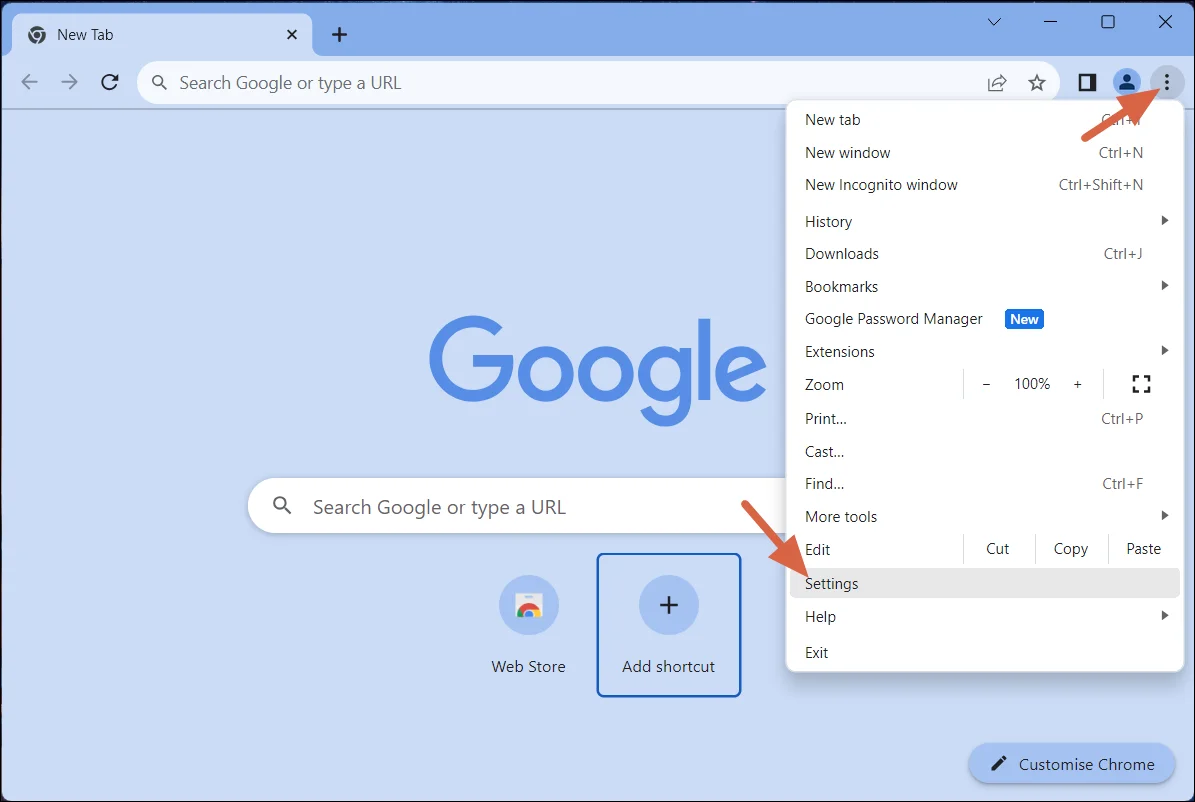
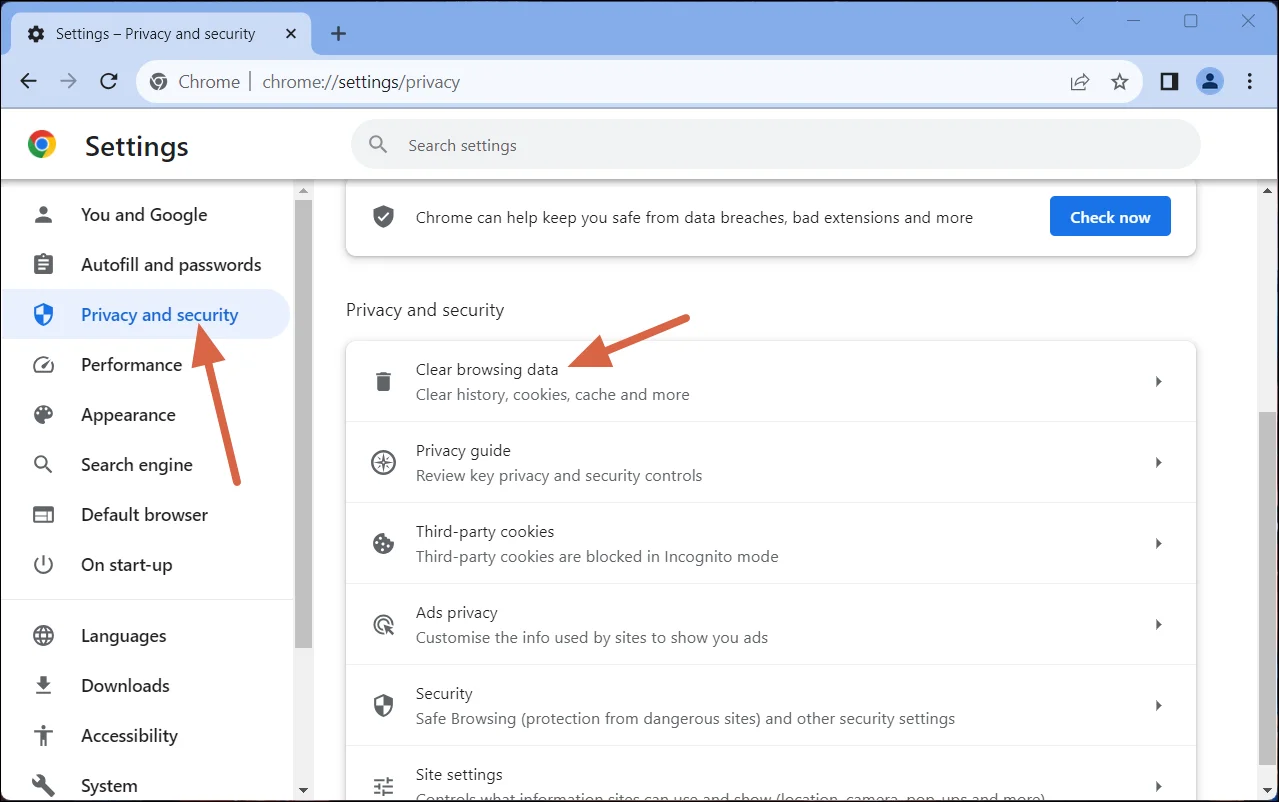
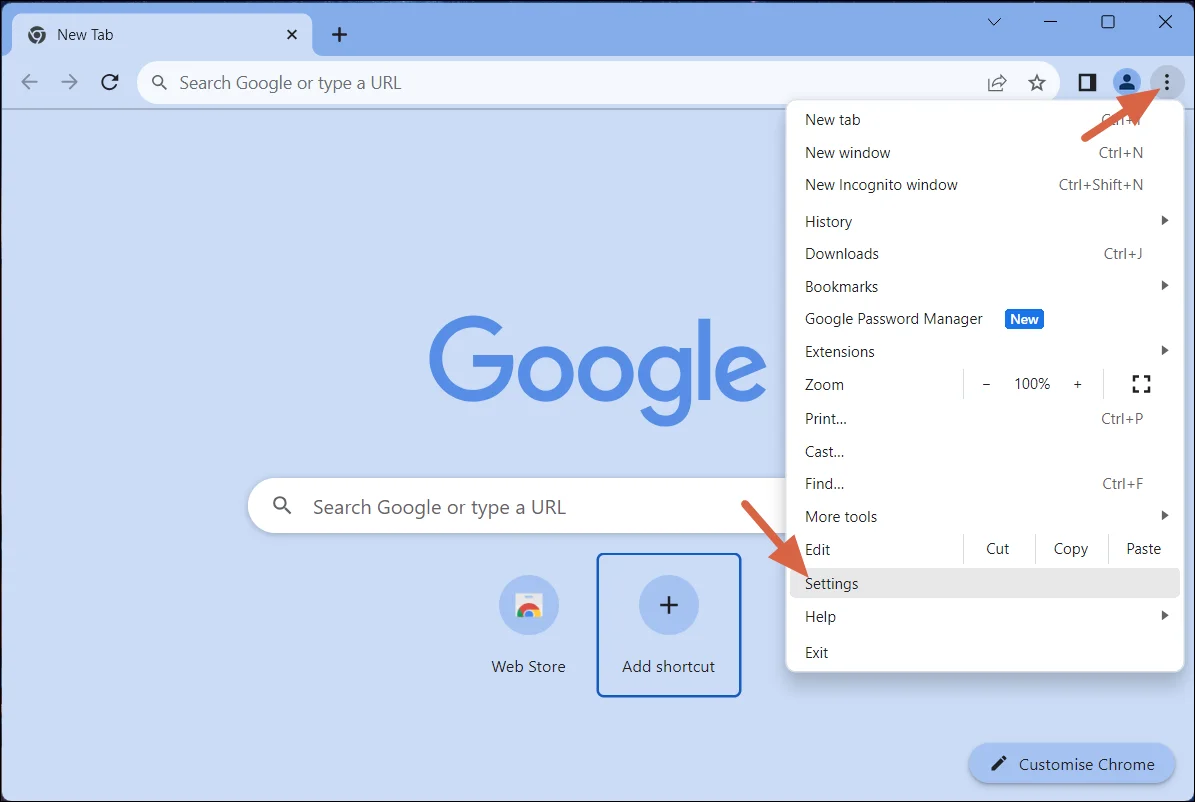
有關如何在不同瀏覽器中清除快取和 Cookie 的詳細指南,請按此處。
5. 刷新頁面或重試
瀏覽器臨時快取可能導致頁面顯示異常。請刷新頁面以清除快取並解決問題。
- 點擊 CTRL+R 刷新頁面。
- 相反,點擊 重新加載按鈕 位於搜尋欄左側。
![]()

6. 聯絡 Ticketmaster 客服
如果以上方法都無效,請聯絡 Ticketmaster 客服並說明您的問題。他們會提供解決方案。您可以透過他們的官方網站(點擊此處)聯繫他們。
評論被關閉。