

網路突然斷開、網頁無法載入、裝置難以重新連線——這些都是AT&T網路連線問題的常見症狀,在許多論壇上都有討論。這種情況通常發生在路由器(網關)無法維持穩定的網路訊號或無法正確分配IP位址時。

最常見的原因是光纖訊號弱或不穩定,通常是由於外部電纜損壞、光纖配置不當或線路幹擾造成的。其他可能的原因包括數據機軟體過時、數據機過載(尤其是較舊的BGW-210型號)或AT&T系統設定問題。
本指南將介紹 AT&T 網路問題的常見原因,並逐步引導您完成解決方案。但在執行這些步驟之前,請確保您的 AT&T 帳戶已登入——尤其是在路由器上的寬頻指示燈呈紅色常亮的情況下。
1. 在裝置上啟用和停用網路連接
如果您的裝置網路模組卡住或需要重置,AT&T 網路可能無法正常運作。關閉網路連線然後再重新開啟可能有助於恢復連線。
1.1. 在 iPhone 上啟用和停用飛航模式
- 打開 設置 在 iPhone 上開啟「設定」並開啟 飛行模式 (飛航模式)
![在 iPhone 上啟用飛航模式]()
- 等待 大約一分鐘後關掉。 飛行模式 (飛航模式)。請檢查AT&T網路現在是否正常運作。

1.2. 在 Windows 電腦上停用和啟用網路連接
- 右鍵單擊電腦系統托盤中的網路或 Wi-Fi 圖標,然後選擇 網絡和 Internet 設置.
![開啟Windows電腦的網路和Internet設定。]()
- 向下滾動並點擊 高級網絡設置.
![開啟Windows設定中的進階網路設定。]()
- 起床 禁用 點擊網路適配器(無論是 Wi-Fi 還是乙太網路)旁邊的「停用」按鈕,將其停用。
![在 Windows 設定中停用 Wi-Fi 網路介面卡]()
- 等一下… 使能夠 重新開機。檢查一下AT&T網路現在是否正常。


2. 將 SIM 卡重新插入手機。
如果您的 SIM 卡與 AT&T 網路通訊不正常,您的行動數據可能無法使用。取出並重新插入 SIM 卡有助於重新建立與基地台的連接。
- 出去 請從手機中取出SIM卡,等待五分鐘。
![從 iPhone 取出 SIM 卡]()
- 重新輸入 插入SIM卡,檢查AT&T網路是否恢復正常。

如果這樣不行,請確保您的手機與 AT&T 網路相容。
3. 重新啟動您的裝置和網路設備。
如果您的裝置或網路裝置(例如路由器)無法正常運作,重新啟動它可以解決大多數連線問題。
- 重新開始 你的手機 檢查是否可以解決問題。
- 如果問題仍然存在,請重新啟動電腦。 AT&T路由器 你的也是。
- 如果問題持續存在, 關掉 斷開裝置連接並拔下電源線(如果可能,請取出電池)。
![中斷路由器與電源的連接。]()
- 中斷所有其他已連接的裝置(例如連接到電視的DVR)。
- 關閉路由器並拔掉電源線。
- 等待約 5 分鐘,然後重新連接路由器。
- 囧囧 檢查您的路由器並重新連接所有裝置。然後檢查問題是否已解決。

4. 更新手機的電信業者設置
如果您的手機電信業者設定已過期,則可能難以連接到 AT&T 網路基地台。更新這些設定通常可以解決行動數據問題。
在 iPhone 上執行此操作:
- 去 設置 > 一般的 > 關於.
- 如果您的運營商要求您提供更新信息,請點擊 更新.
![在 iPhone 的“關於本機”設定中開啟“關於”]()
- 更新安裝完成後, 重新開始 檢查一下你的iPhone,看看AT&T網路是否正常。
![更新 iPhone 的電信商設置]()


5. 掃描備用 MAC 位址(適用於 Xbox 主機)
在 Xbox 主機上,如果您的 AT&T 路由器不需要某個備用 MAC 位址,則該位址有時會導致連線問題。清除此位址通常可以解決網路問題。
- 去 簡介和訂單 > 設置 > 一般的 > 網絡設置 > 高級設置.
![開啟 Xbox 的進階網路設定]()
- 定位 備用 MAC 位址 並選擇 惆悵.
![在 Xbox 的進階設定中指定備用 MAC 位址。]()
- 定位 重啟重新啟動 Xbox 後,檢查 AT&T 網路是否在您的 Xbox 上正常運作。
![掃描 Xbox 備用 MAC 位址]()


6. 更新路由器軟體
如果您的路由器韌體(內建軟體)版本過舊,可能無法與 AT&T 網路流暢相容。韌體更新通常會帶來修復和改進,從而解決連接問題。
- 去 AT&T路由器的管理門戶 並登錄。
- 搜尋區域 AT&T軟體更新 然後點擊 檢查更新.
- 如果有更新可用,請按照說明進行安裝。
- 更新後,請重新啟動路由器和設備,檢查連線是否穩定。
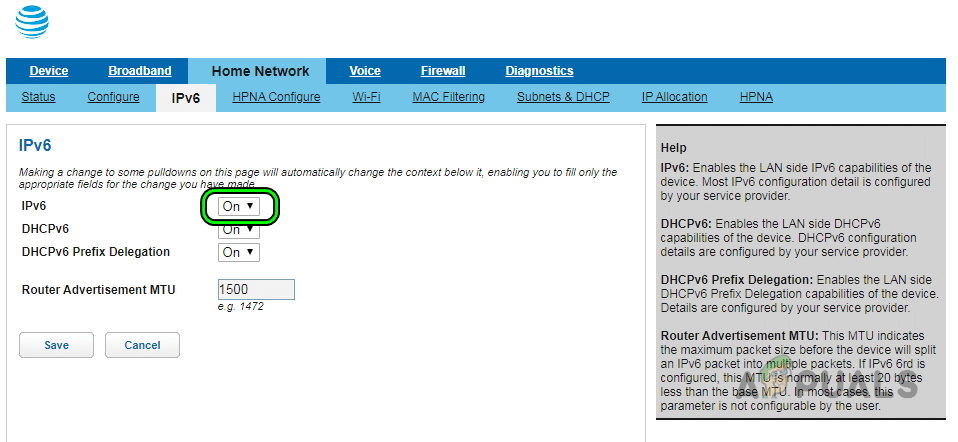
7. 在路由器設定中停用 IPv6。
並非所有裝置或應用程式都支援 AT&T 的 IPv6 網路。如果出現相容性問題,或 AT&T 的 IPv6 DNS 伺服器無回應,建議您在路由器設定中停用 IPv6。
- 登入路由器的管理入口網站。
- 去 設置 > 區域網路 (LAN) 或家庭網絡 > IPv6.
- 停用 IPv6 並儲存變更。
![在 AT&T 路由器設定中停用 IPv6]()
- 重啟路由器和設備。檢查網路連線是否有所改善。
- 如有必要,您也可以在受影響裝置的設定中停用 IPv6。
8. 在路由器上停用 AT&T 網路安全功能。
有時,AT&T 內建的網路安全功能(在您的路由器上)可能會錯誤地阻止某些裝置或網頁。暫時停用此功能有助於確定是否是它導致的問題。
- 下載並安裝應用程序 AT&T 智能家居經理.
- 使用您的 AT&T 帳號登入應用程式。
- 去 應用偏好 並被打斷 AT&T網路安全.
![停用 AT&T 網路安全]()
- 重新啟動路由器和設備後,檢查網路是否正常運作。

如果以上方法無效——並且您在連接到 AT&T 網路的任何裝置上都執行了 VPN——請嘗試關閉所有裝置上的 VPN。這也可以解決網路連線問題。
9. 恢復並重新加入手機上的APN設置
存取點名稱 (APN) 設定控制您的行動裝置如何存取網際網路。如果設定不正確,您的行動數據可能無法正常運作。您可以按以下步驟重設或重新輸入這些資訊(適用於 Android):
- 去 設置 > 無線網路及網路 > 行動網路 > 接入點名稱.
- 點擊 恢復默認設置 (可按菜單或角落裡的三個點來存取)。
![在 Android 手機設定中將接入點名稱恢復為預設設定]()
- 確認並重新啟動手機。檢查網路現在是否可以正常連接。
- 如果這樣不行,請按 新增新的APN 在APN設定中。
- 請添加以下詳細資訊:
名稱:NXTGENPHONE APN:NXTGENPHONE 代理:未配置 連接埠:未設定 使用者名稱:未設定 密碼:未設定 伺服器:未設定 MMSC:http://mmsc.mobile.att.net 彩信代理:mobile.att.net 彩信 埠:80 MCC:310 MNC:410 認證類型:Adefaults, supriaults, supris 認證類型:不協定:IPv4 運營商:未指定
- 如果您使用的是支援 5G 的手機,則可能需要設定「名稱」和「APN」。 增強型手機 其他細節不變。
- 儲存變更並重新啟動手機。檢查是否可以連接到網路。
- 如果問題仍然存在,請進行調整。 跨國公司 على 280 然後再試一次。

10. 更改設備的 DNS 設定
如果您的網域名稱系統 (DNS) 配置不正確,您的裝置將無法存取網站。將 DNS 更改為知名的公共服務(例如 Google DNS)通常可以解決問題。
- 右鍵單擊系統托盤中的 Wi-Fi 或網路圖標,然後選擇 網絡和 Internet 設置.
- 選擇 高級網絡設置 في الأسفل。
- 定位 此外,還有網路介面卡選項 在相關設定中,請以滑鼠右鍵按一下您的網路介面卡(例如 Wi-Fi)。
![在 Windows 設定中,開啟網路介面卡設定裡的「Plus」選項。]()
- 點擊 ئصائص 並雙擊 版本4 Internet協議(TCP / IPv4).
![開啟網路介面卡屬性]()
- 定位 使用以下 DNS 服務器地址 然後輸入:
首選 DNS 伺服器:8.8.8.8 備用 DNS 伺服器:8.8.4.4


- 點擊“確定”,檢查網路問題是否已解決。
![更改電腦的 DNS 伺服器]()
- 如果問題仍然存在,請嘗試將下列伺服器新增為 IPv6 的 DNS 伺服器:
2001:4860:4860::8888
2001:4860:4860::8844

如果還是不行,更改路由器管理員設定中的 DNS 可能會解決問題(儘管這可能會影響 AT&T Uverse 設備)。
11. 重置網絡設置
裝置上儲存的網路設定有時會損壞或包含大量錯誤資料。重置這些設定可以讓你重新開始。
請務必記下所有 Wi-Fi 密碼或其他設置,以便日後重新輸入。
11.1. 適用於 iPhone
- 去 設置 > 一般的 > 重啟.
- 輕按 重置網絡設置 並重新啟動您的手機。
![在 iPhone 上點選「重置網路設定」。]()
- 重新啟動後,重新連接您的 Wi-Fi 網路或重設您的 AT&T APN 設定。檢查問題是否已解決。

11.2. 適用於 Windows 計算機
- 右鍵點選網路或 Wi-Fi 圖示並選擇 網絡和 Internet 設置.
- 打開 高級網絡設置,然後選擇 網絡重置.
- 輕按 立即重置 手術已確認。
![開啟Windows設定中的網路重設選項。]()
- 重新啟動電腦並重新連接到AT&T網路。檢查連接是否正常。
![在 Windows 網路設定中按一下“立即重設”]()
- 如果還是不行,請確保… 默認門 在您的電腦上,搭配路由器的 IP 位址,然後再次測試您的網路連線。


如果遇到車輛(例如日產汽車)方面的問題,請嘗試重設車輛的位置設定。在 Mac 上,您可以嘗試在「網路偏好設定」中續訂 DHCP 租約。
12. 將路由器重設為出廠預設值
如果您的路由器韌體儲存了來自 AT&T 的衝突或錯誤數據,重置路由器可以解決許多網路問題。
- 搜索按鈕 重啟 在路由器上,按下它 他繼續 按住至少十秒鐘。
![將AT&T路由器重設為出廠預設設定]()
- 自由 按下按鈕,等待狀態指示燈亮起。
- 如果「服務」指示燈亮起或 寬頻 如果指示燈呈現純綠色,則重設成功。
- 設定您的路由器。請記住,Wi-Fi 路由器會有預設的網路名稱 (SSID) 和密碼(通常寫在路由器底部的標籤上)。
- 如果那樣行不通, 拔 開機 30 秒,然後重新連接,再按重設按鈕 90 秒。
- 完成後,請按照 AT&T 的說明設定路由器,然後測試連線。

13. 將設備重設為出廠預設值
如果某個裝置(例如您的手機)無法連接到 AT&T 的互聯網,而其他所有裝置都能正常運作,則問題可能出在您裝置的軟體上。通常情況下,恢復原廠設定可以解決此問題。
注意:恢復出廠設定會清除所有資料。請務必先備份所有重要資料。
重置您的 iPhone:
- 去 設置 > 一般的 > 重啟.
- 點擊 清除所有內容和設置 並確保。
![將 iPhone 恢復原廠設置]()
- 重置手機後,請將其設定為新機。完成新設定後,AT&T 網路應該就能正常運作了。

如果裝置仍然無法連接,請嘗試使用其他 AT&T 路由器。如果您使用的是第三方路由器,可以將 AT&T 路由器設定為直通模式。
如果問題仍然存在,可能是您的裝置故障—在這種情況下,請嘗試更換裝置。對於超出您控制範圍的問題,請聯絡 AT&T 客服。如果問題仍然存在,您可以向 FCC 投訴。
評論被關閉。