

某些程式和遊戲需要AVX功能才能正常運作。 AVX代表高階向量擴充指令集,它是一組處理器指令,旨在加速視訊渲染、資料處理和現代圖形工作負載等高要求任務。如果 AVX 被停用或不受支持,某些程式可能無法執行或顯示相容性警告。
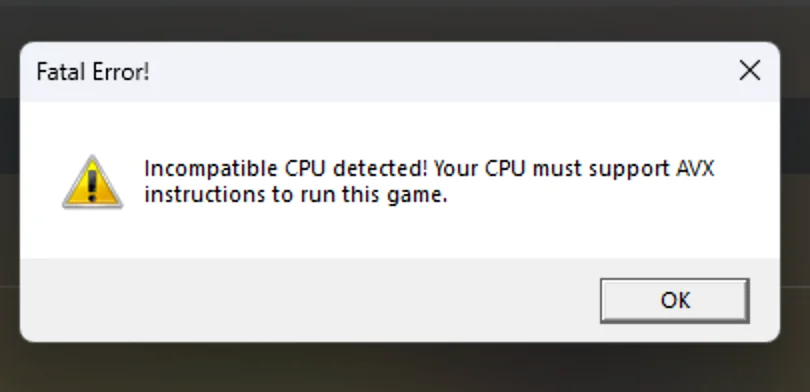
Windows 系統本身沒有啟用或停用 AVX 的設置,因為它由 CPU 和韌體控制。如果您的處理器支援 AVX,通常可以在 BIOS 或 UEFI 中啟用或確認。在 Windows 系統中,您還可以確保儲存所需的 AVX 上下文,以便作業系統正確配置 AVX。
本指南以簡單的術語解釋了 AVX 的含義,並引導您完成檢查支援、安全啟用以及確保 Windows 在您重新啟動系統後檢測到它的過程。
第一步:檢查你的處理器是否支援AVX指令集
在啟用 AVX 指令集之前,首先需要確認您的處理器是否支援該指令集。 AVX 是一項硬體級功能,也就是說它實際上整合在 CPU 中。大多數 2011 年 Sandy Bridge 架構及之後的 Intel 處理器,以及大多數 2011 年 Bulldozer 架構及之後的 AMD 處理器都支援 AVX,但最好還是進行檢查。由於 Windows 系統本身並沒有提供檢查處理器是否支援 AVX 的功能,您可以使用CPU-Z或CoreInfo等工具快速確認。以下是使用CPU-Z 的步驟。
- 下載 CPU-Z من 官方下載頁面.
![]()
- 使用 7-Zip 或任何其他解壓縮工具解壓縮下載的 ZIP 檔案。
![]()
- 開啟解壓縮後的資料夾,根據您的 Windows 系統執行 64 位元或 32 位元版本。
![]()
- 點擊 نعم 如果出現權限提示,請等待 CPU-Z 載入完成。
- 程式開啟後,找到該部分 指示.
![]()
- 如果你看到 AVX أ或者 AVX2 如果清單中包含您的 CPU,則表示您的 CPU 支援 AVX 指令集。如果清單中沒有包含,則表示您的處理器不支援此功能,您將無法啟用它。


步驟 2. 使用 Windows 中的 BCDEDIT 工具確保已設定 AVX 指令集。
在變更 BIOS 設定之前,請先確保 Windows 已正確配置 AVX 指令集。這僅適用於您的處理器支援 AVX 指令集的情況。以下命令可以保存 AVX 指令集所依賴的擴充 CPU 狀態,這或許可以解決 Windows 未如預期設定 AVX 指令集的問題。
- 點擊 開始, 並鍵入 CMD,並選擇 以管理員身份運行.
![]()
- 在命令提示字元中,輸入以下命令,然後按 Enter 鍵。 進入:
bcdedit /set xsavedisable 0
![]()
- 如果命令執行成功,請重新啟動電腦以使變更生效。
- 重新啟動後,開啟以下指令檢查是否支援 AVX 指令集: Coreinfo أ或者 CPU-Z 查看說明清單。如果它出現 AVX أ或者 AVX2CPU支援此功能,Windows也已進行設定。


步驟 3. 在 BIOS 或 UEFI 中啟用 AVX 支持
如果使用 BCDEDIT 步驟無效,且您的 BIOS 包含 AVX 設置,請開啟 BIOS 或 UEFI 並確保 AVX 已啟用。這可確保 Windows 在啟動時能夠識別並使用 AVX 指令。
注意: BIOS 選單會因主機板製造商而異。以下步驟以 MSI 主機板為例,但您的介面可能略有不同。
- 重新啟動電腦,並在啟動過程中重複按 BIOS 鍵。在大多數系統中,這個鍵是… F2، 刪除,أو ESC如果您不確定,請造訪我們的詳細指南。 如何進入不同主機板的BIOS?
- 在 BIOS 中,導覽至該部分 高級選項 أ或者 處理器設定根據您的主機板型號,此選項也可能出現在以下位置: 表演 أ或者 超頻所以要仔細探索。
![]()
- 尋找名為“ AVX، AVX2,أو 處理器特性如果存在,則將其設為 或許如果未顯示 AVX 選項,則通常預設為啟用。
- 點擊 F10 若要儲存變更並退出 BIOS,您的系統將自動重新啟動。

評論被關閉。