

如果您最近升級到了 macOS Tahoe,並且感覺系統穩定性下降、使用體驗不佳,不妨考慮回滾到舊版本。在我試用 Tahoe 後,雖然我很欣賞它的一些新設計改進,但遇到的系統問題和應用程式運行異常也讓我考慮重新使用 macOS Sequoia。
所以,如果您也遇到同樣的情況,我會一步一步地指導您如何恢復到舊版本,並提供一些節省時間的小技巧。這個過程包括恢復先前的作業系統備份,或使用安裝光碟或啟動USB重新安裝macOS Sequoia。請務必記住,在進行任何重大作業系統變更之前,請備份您的重要資料。
考慮回滾到舊版 macOS Tahoe 的理由
首先,我要說明的是,降級到舊版的作業系統並非易事,原因有很多。我個人更喜歡使用最新版本,尤其是為了接收必要的安全性更新。然而,對於 macOS Tahoe 來說,我已經到了無法挽回的地步,原因如下:
- 日常任務執行緩慢我的MacBook Pro最近出現了明顯的反應速度下降問題,任務控制和Spotlight的反應速度明顯變慢。這直接影響了我的工作效率和設備的流暢度。
- 與第三方應用程式的相容性問題: 更新後,我日常使用的一些工具和應用程式都無法正常運作了,開發人員至今仍未修復。這嚴重影響了我的工作流程,迫使我尋找臨時解決方案。
- 電池電量消耗嚴重: 電池續航時間大幅下降。毫不誇張地說,與紅杉版相比,我的螢幕亮屏時間減少了一個多小時。這嚴重影響了我移動辦公的能力。
- 使用者介面錯誤: 使用外接顯示器時,控制中心會隨機卡頓。這看似小事,但如果頻繁發生並影響工作流程,就會變得非常煩人。
既然我們已經討論了您可能需要降級的原因,接下來讓我們來看看最安全的降級方法。務必嚴格遵守步驟操作,以避免資料遺失或系統問題。
詳細指南:如何將 macOS Tahoe 還原到舊版本
在開始之前,請注意:降級到舊版 macOS 需要擦除整個硬碟,因此備份資料至關重要,切勿跳過。請務必執行本指南的第一步,因為這對於保護您的資訊至關重要。因未備份而導致的資料遺失,將由您自行承擔全部責任。
第一步:立即備份您的文件
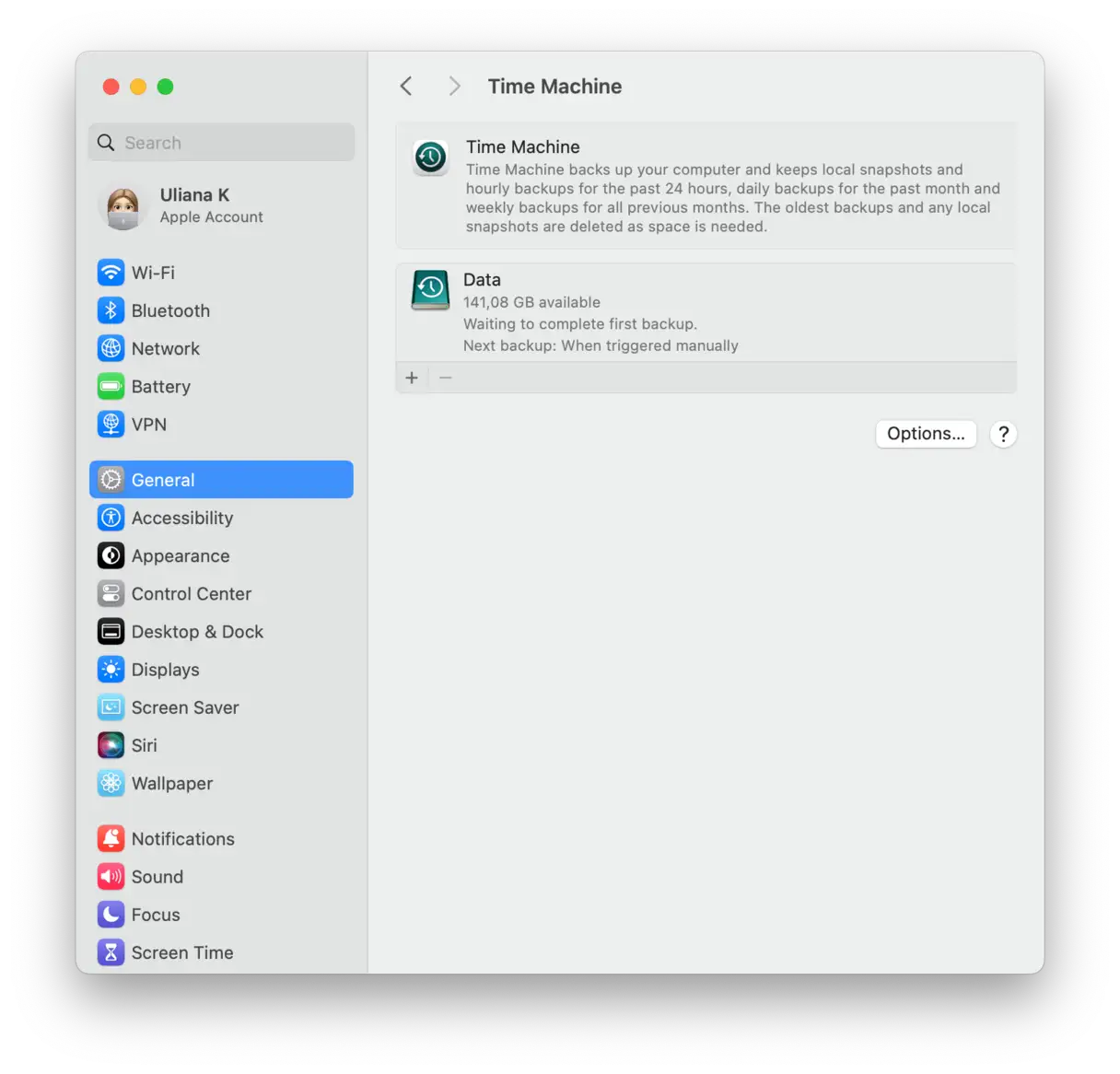
我結合使用了 Time Machine 和 iCloud 來備份我的重要檔案。這是確保你不會丟失寶貴資料的關鍵步驟。
Time Machine 設定起來非常簡單;您只需要一個外接硬碟。然後,依序進入「系統設定」、「常規」和「Time Machine」進行配置。 Time Machine 可以建立定期備份,保護您的資料免受硬碟故障或勒索軟體攻擊等緊急情況的影響。
第二步:下載 macOS Sequoia
要成功下載 macOS Sequoia,請仔細按照以下步驟操作,以確保順利安裝並避免任何潛在問題:
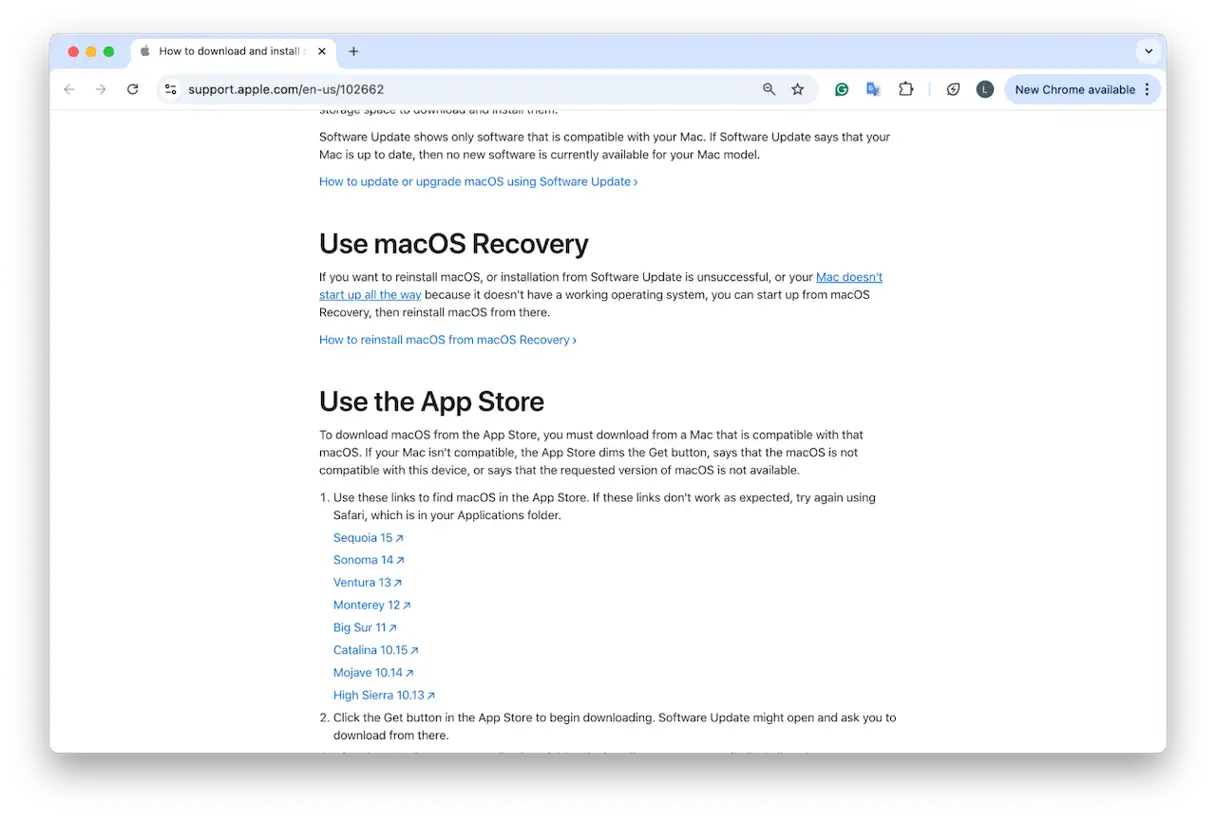
- 去 Apple 官方支援頁面這是下載 macOS Sequoia 並獲取與其相關的最新資訊和更新的可靠來源。
- 向下捲動至「下載 macOS」部分,找到 macOS Sequoia 的連結。請務必點擊正確的鏈接,以免下載錯誤的版本或損壞的檔案。
- 下載完成後,安裝程式檔案將保存在您 Mac 的「應用程式」資料夾中。請找到該文件,並確認其大小符合預期,以確保文件在下載過程中未損壞。
步驟 3:在可啟動的 USB 隨身碟上建立 macOS 安裝程序
說實話,這一步需要一些耐心,尤其是如果你以前從未做過的話。為了方便你,我已經把它分解成幾個部分了。首先你要準備以下材料:
- 至少需要16GB容量的USB(我用的是32GB的SanDisk Ultra)。建議使用高品質的USB盤,以確保安裝過程順利進行。
- 您下載的 macOS Sequoia 安裝檔。請確保文件完整無缺,以避免安裝過程中出現任何問題。
第一部分
- 首先將USB連接到裝置的端口,然後透過「存取」>「應用程式」>「實用工具」開啟「磁碟工具」。此工具用於正確格式化USB。
- 在「磁碟工具」側邊欄中找到您的 USB 隨身碟。點擊頂部的“抹掉”,並套用以下設定以確保與 macOS 相容:
- 名稱:SequoiaUSB(或任何簡短易記的名稱,避免使用空格)。此名稱將顯示為磁碟機名稱。
- 格式:Mac OS 擴充(日誌式)。此選項可確保記憶體與 macOS 相容,並能記錄變更。
- 方案:GUID分區表。此方案對於在記憶體中建立可引導分割區是必要的。
- 確認設定後,點選「清除」開始設定流程,完成後點選「完成」。
- 名稱:SequoiaUSB(或任何簡短易記的名稱,不含空格)
- 設定:Mac OS 擴充(日誌式)
- 圖:GUID分區表
請勿跳過此關鍵步驟。如果您不以此方式格式化U盤,安裝程式將無法正確建立啟動盤,導致安裝失敗。這些步驟對於相容性和正常運作至關重要。
第二部分
- 從“實用工具”資料夾再次開啟“終端”應用程式。
- 將以下命令完全複製並貼上到終端中,如果USB名稱不同,請將「SequoiaUSB」替換為您為USB隨身碟選擇的名稱:
- sudo /Applications/Install macOS Sequoia.app/Contents/Resources/createinstallmedia –volume /Volumes/SequoiaUSB
- 按下回車鍵。
- 系統會提示您輸入管理員密碼。請輸入密碼(輸入過程中螢幕上不會顯示任何內容),然後再次按下回車鍵。這是為了授予命令創建安裝媒體所需的權限。
- sudo /Applications/Install macOS Sequoia.app/Contents/Resources/createinstallmedia –volume /Volumes/SequoiaUSB
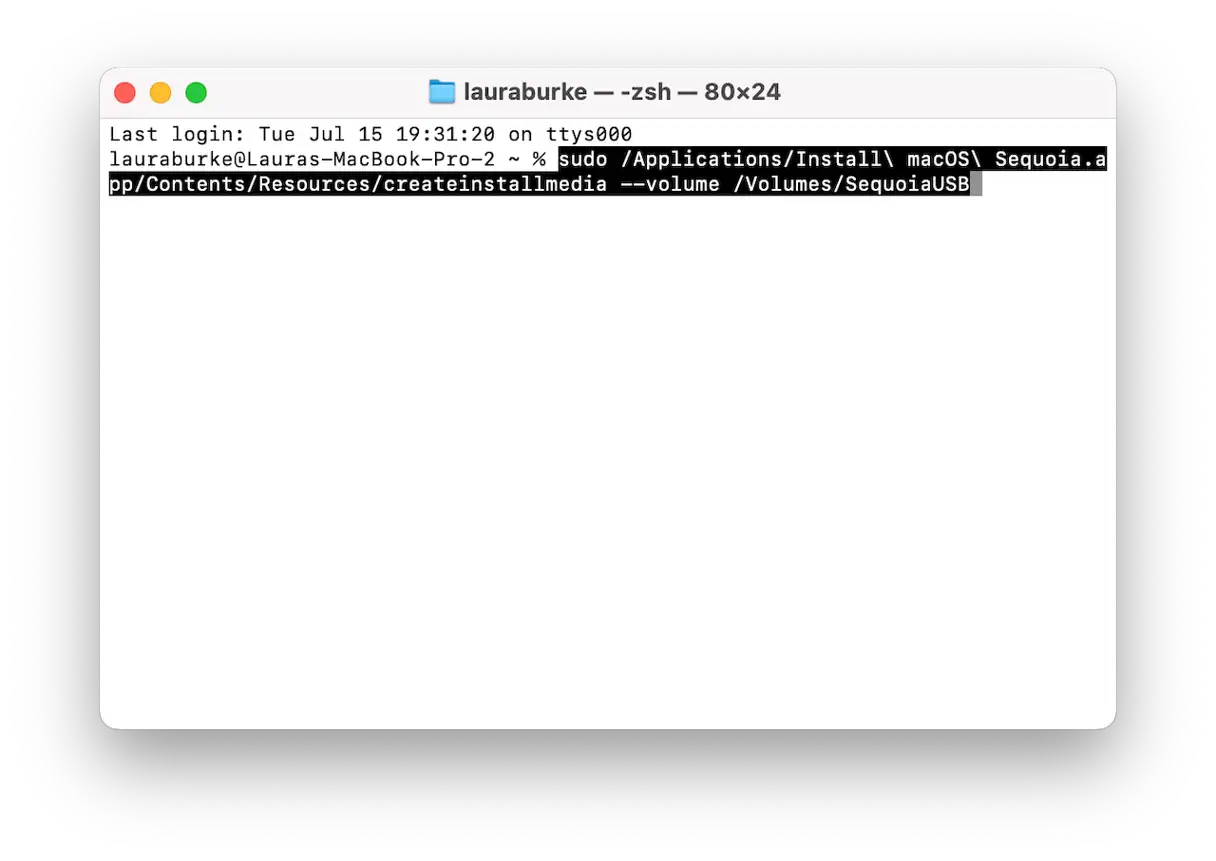
此過程可能需要 10 到 20 分鐘,具體時間取決於您的 USB 速度。您將看到類似以下內容的訊息: 安裝媒體現已可在“/Volumes/Install macOS Sequoia”中找到。 此訊息出現後,即可使用可啟動的 macOS Sequoia 安裝程式。此過程會在您的 USB 隨身碟上建立 macOS Sequoia 安裝媒體。
第四步:抹掉你的Mac
從 macOS Tahoe 降級到新系統,這一步看似最棘手,但只要做好準備,其實也沒有想像中那麼難。這一步至關重要,可確保新版 Sequoia 作業系統的安裝乾淨順暢。
- 重新啟動 Mac,然後按住電源按鈕(Apple Silicon 裝置)或 Option 鍵(Intel 裝置)進入復原模式。此模式可讓您存取重要的系統工具。
- 選擇“磁碟工具”。此工具對於管理硬碟和儲存設備至關重要。
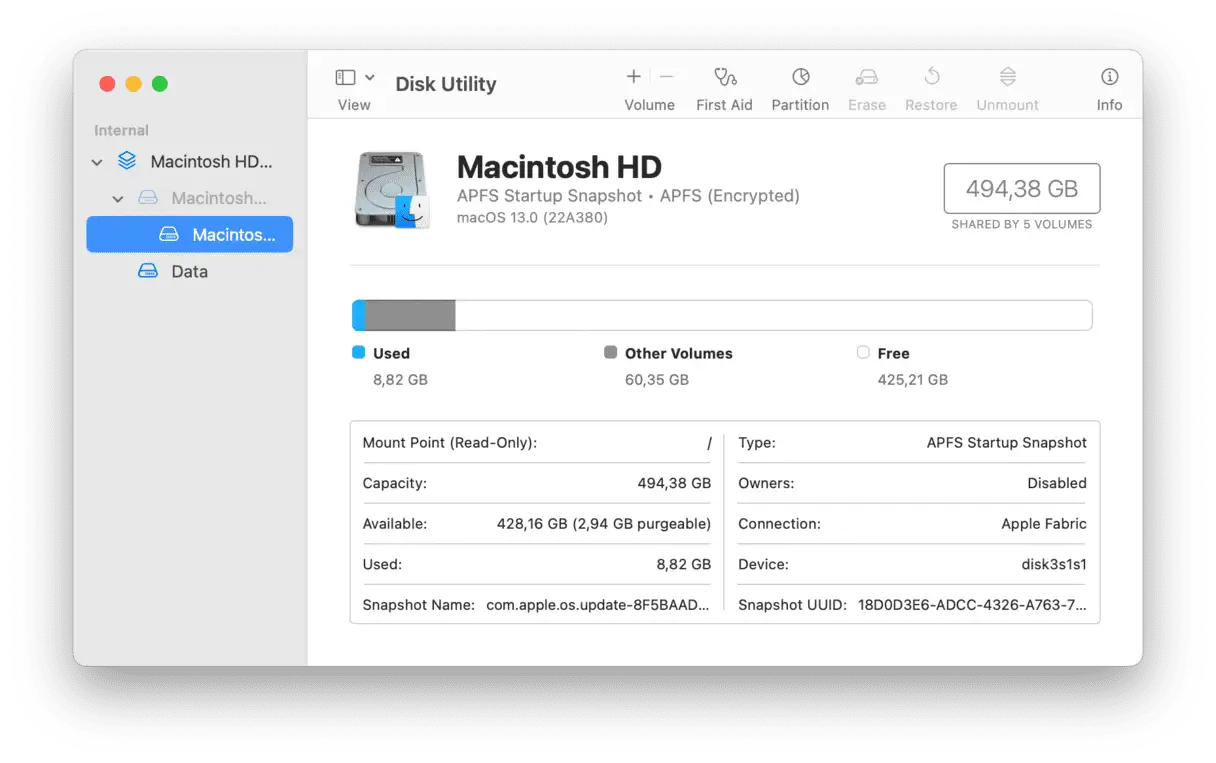
- 選擇您的主驅動器,然後按一下「擦除」。請務必選擇正確的驅動器,以免意外遺失資料。
- 格式:APFS。這是最新 macOS 版本推薦的檔案系統,可確保最佳效能和相容性。
- 名稱:您可以隨意命名(我選擇了“Macintosh HD”)。選擇一個描述性的名稱有助於日後識別。
您的 MacBook 現在已清理乾淨,可以安裝 Sequoia 系統了。完成此步驟後,您就可以安裝全新的 macOS 系統了。
步驟 5:重新安裝 macOS Sequoia
抹掉 Mac 內建的硬碟後,系統中將不會安裝作業系統。因此,您現在需要使用先前建立的啟動 USB 隨身碟,在復原模式下從作業系統外部安裝 macOS Sequoia。以下是具體操作步驟:
- 在「實用工具」畫面中,連接可啟動的 USB 驅動器,然後選擇「安裝 macOS Sequoia」。
- 點擊“繼續”並同意許可協議。
- 選擇您先前擦除的空白磁碟機(“Macintosh HD”)。
- 點擊“安裝”。
大約 30-40 分鐘後,您將返回 macOS 設定畫面。
恢復到舊版作業系統後的提示
從 macOS Tahoe 降級到 Sequoia 後,我注意到性能立即得到了顯著提升,但並非完美無缺。新版本遺留的一些小問題仍然存在,因此需要一些時間才能使系統完全穩定。以下步驟對恢復最佳效能起到了至關重要的作用:
1. 執行維護任務以完成清潔程序。
另一種徹底重置系統的方法是運行一些針對性的維護程序。我使用了CleanMyMac來完成這項工作。在其「效能」功能中,我執行了一些維護任務,例如清除 DNS 快取、修復磁碟權限以及檢查後台元素;具體操作如下:
- 免費試用 CleanMyMac (為期七天的試用期)。
- 點選“效能”>“掃描”。
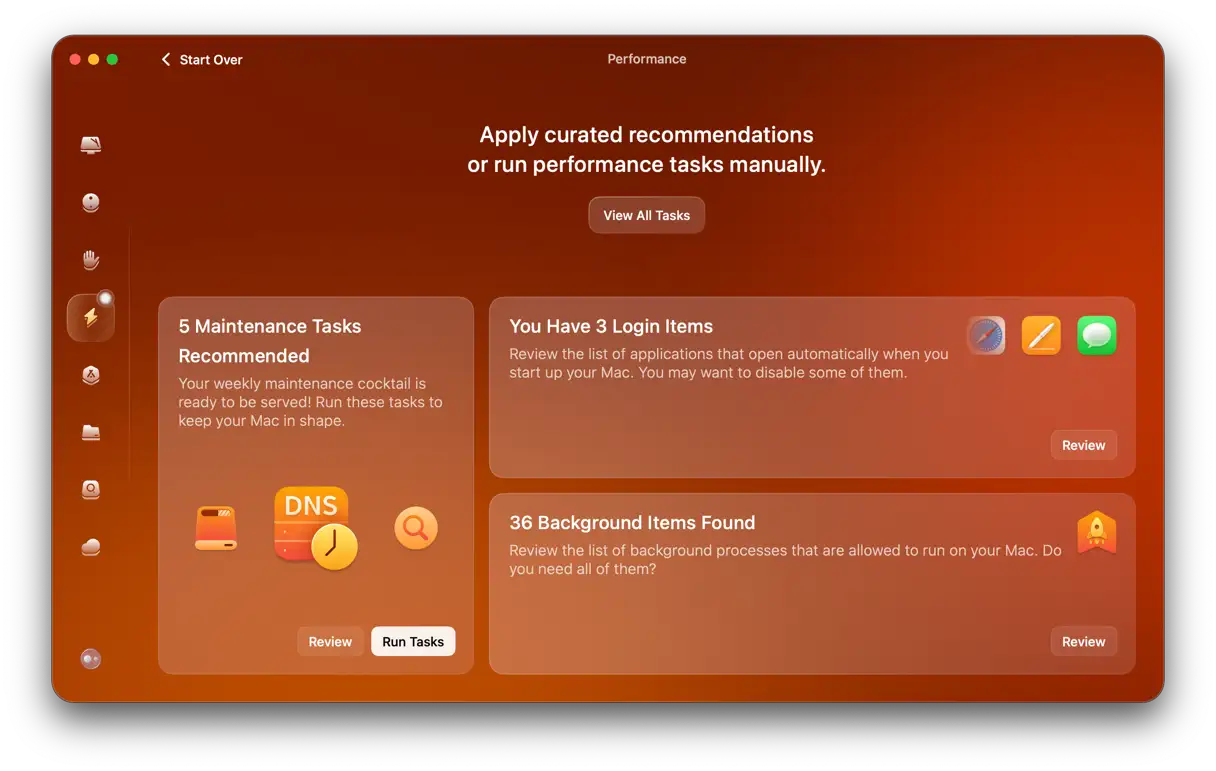
- 點選「查看所有任務」。
- 選擇項目並點擊“運行”。
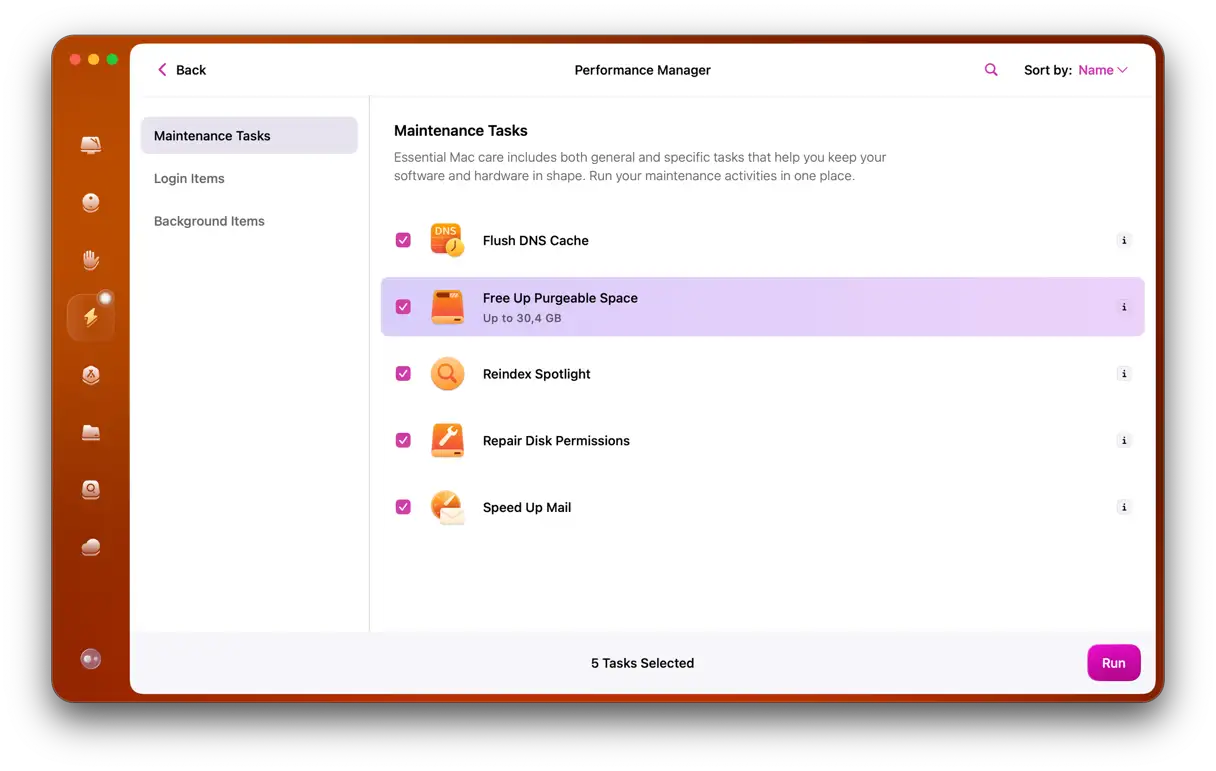
2. 重新驗證您的 iCloud 設定和 Apple 帳戶。
從Time Machine恢復後,我注意到一些 iCloud 服務無法正常運作(例如備忘錄和 Safari 標籤頁數小時無回應)。
退出我的 Apple 帳戶然後重新登入解決了這個問題,但我還需要手動重新啟用一些選項:
設定 > Apple 帳戶。
因此,如果您在恢復到舊版本作業系統後遇到同步問題,請花 5 分鐘執行以下操作:
- 登出 iCloud,然後重新登入。
- 重新啟用 iCloud 雲端碟並同步選定的應用程式。
- 重新檢查「iCloud 中的資訊」、「鑰匙圈」和「照片」。
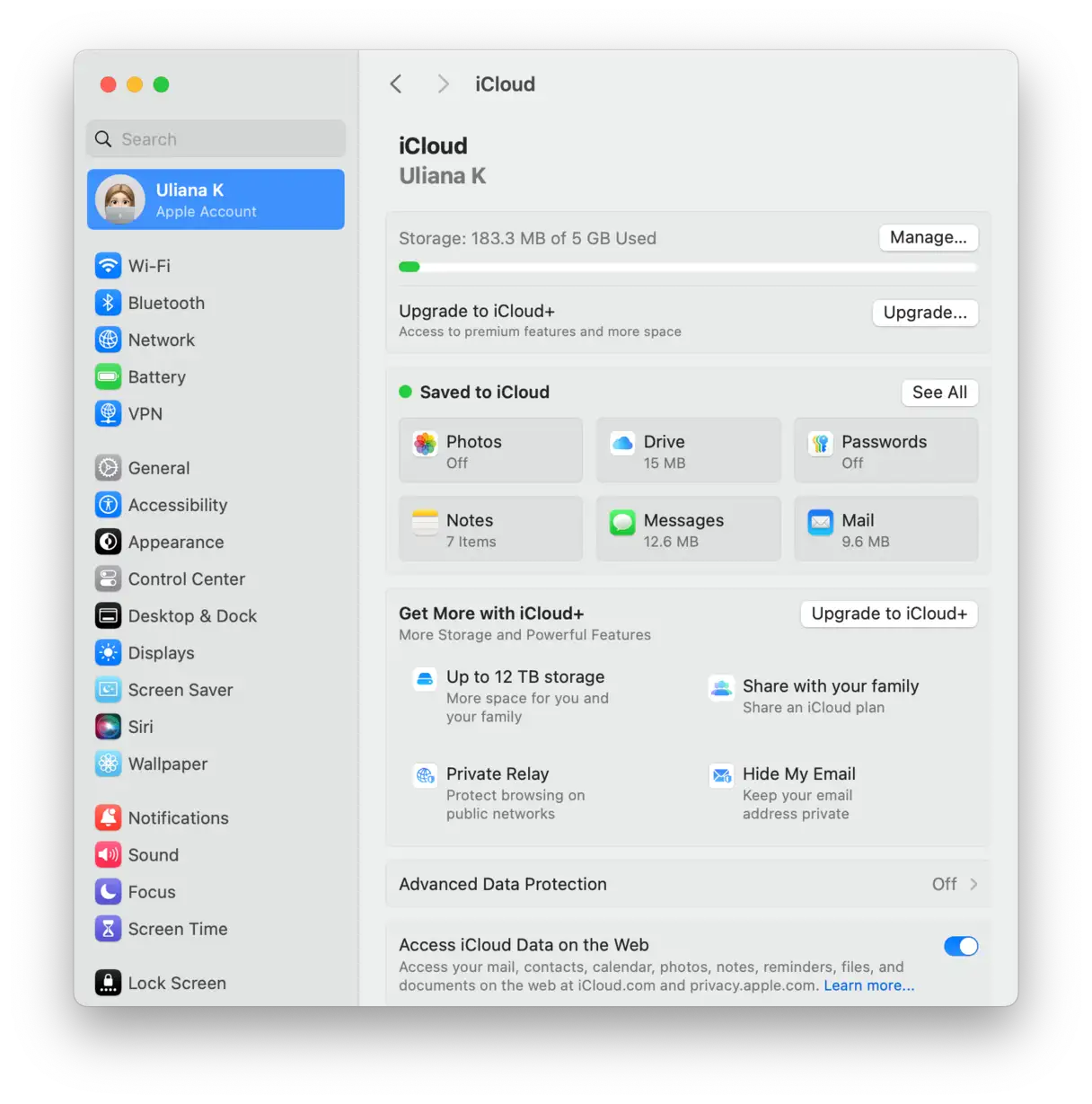
這步驟看似簡單,但它修復了幾個隱藏的同步問題,如果我沒有及早發現這些問題,將會非常令人惱火。
回滾到舊版 macOS Tahoe 並非一個倉促的決定,但這次,這絕對是正確的選擇。經歷了數週的崩潰、卡頓和應用程式不穩定之後,切換回 Sequoia 系統讓我重新擁有了一個可靠的系統。
評論被關閉。