

微軟的「高效率模式」主要旨在降低Windows作業系統的電池消耗和CPU使用率。透過最大限度地減少後台進程,它可以提高設備的電池續航時間、效率和響應速度。

許多用戶反映瀏覽器運作緩慢,尤其是在使用 Chrome 瀏覽器時。讓我們來探討一下解決在停用 Chrome 高效能模式後出現的問題的方法。
如何永久停用Chrome瀏覽器的效率模式?
Chrome 的高效模式透過優先處理活躍進程來節省瀏覽器資源,從而提升任務執行速度。但是,如果 Chrome 經常運行緩慢或崩潰,停用此功能可以有效解決問題。
您可以透過多種方式永久停用 Chrome 的高效模式,例如透過 Windows 工作管理員、Chrome 屬性或啟用 Chrome 標誌。如果這些方法無效,請考慮停用記憶體節省功能來解決潛在問題。
1. 透過任務管理器
關閉 Chrome 高效能模式最簡單的方法是透過任務管理器。
執行此操作。請按照以下步驟操作:
- 打開 Google Chrome 在你的電腦。
- 在工作列中,右鍵單擊該圖標 開始 或按 按Ctrl + Shift + Esc鍵 直接開啟工作管理員。
- 定位 Google Chrome 在「流程」標籤下,按一下以展開流程清單。

- 找到帶有效率模式圖示的 Chrome 進程,該圖示通常以葉子圖示表示。
- 右鍵單擊並取消選取該選項 效率模式 從上下文菜單。

- 對所有顯示葉子圖示的 Chrome 進程重複上述步驟,以完全停用效率模式。
2. 透過 Chrome 屬性
或者,您也可以透過下列步驟在 Chrome 屬性中停用效率模式:
- 請務必關閉瀏覽器。 Google Chrome 完全。
- 右鍵單擊快捷方式 Google Chrome 在桌面上並選擇 ئصائص.
- 在窗口 特性將以下命令列參數新增至欄位中 目標 在“chrome.exe”之後:
--disable-features=UseEcoQoSForBackgroundProcess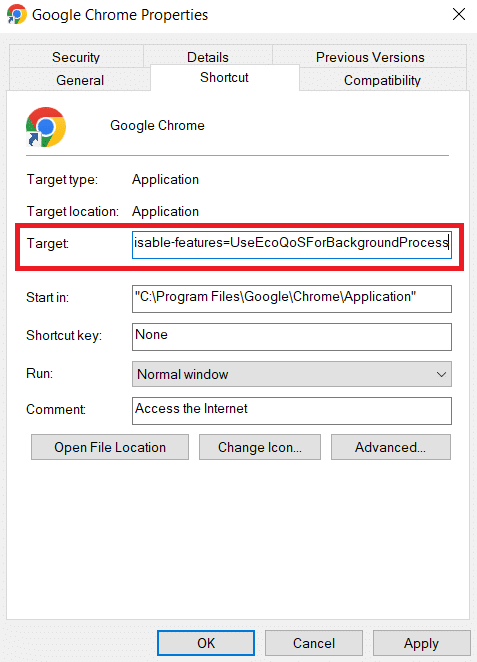
- 點擊 تطبيق 然後 好的.
- 如果系統要求您提供管理員權限,請點選。 反義詞.
- 重新開放 Google Chrome 並輸入 chrome://版本 在網址列中,然後按 進入 檢查命令列標誌是否已正確新增。
檢查一下這些變更後Chrome瀏覽器的效能是否有提升。
3. 透過 Chrome 實驗性功能
若要使用 Chrome 實驗性功能停用高效能模式,請依照下列步驟操作:
- 打開瀏覽器 Chrome瀏覽器 您的。
- 在網址列中輸入或貼上以下網址:
chrome://flags/#high-efficiency-mode-available- 設定標記 破碎的.

4. 關閉記憶體節省功能
Chrome 的記憶體節省功能有助於釋放記憶體空間,但它可能會自動啟動 Windows 的效率模式。要禁用它:
- 打開瀏覽器 Google Chrome 在您的設備上。
- 點選右上角的三個豎點圖示。
- 選擇 設置 從下拉菜單中。
- 轉到部分 表演 或直接在設定中的搜尋欄裡搜尋「效能」。

- 在節 表演找到撥動開關 內存保護程序 並禁用它。

Chrome瀏覽器是否應該啟用效率模式?
是否在 Chrome 中啟用高效模式取決於您的特定使用場景和電腦的效能。啟用高效能模式可以節省資源並延長電池續航時間,但也可能降低某些進程的運行速度。
為什麼我的Chrome瀏覽器突然變得很慢,而且沒有反應?
這種情況通常發生在瀏覽器佔用過多系統資源或瀏覽器本身出現問題時。關閉不使用的標籤頁和其他佔用大量資源的程式可能會有所幫助。此外,請檢查網路連線速度是否緩慢,因為這也會導致效能問題。
Chrome 的高效率模式會降低我的電腦運作速度嗎?
節能模式旨在節省電量,但在某些情況下,它可能會降低某些程式的效能或整體系統反應速度。如果您遇到此類問題,請考慮停用節能模式。
評論被關閉。