

谷歌瀏覽器運作緩慢、反應遲鈍,無疑令人沮喪。雖然這款瀏覽器深受用戶喜愛,但它也會大量佔用電腦資源。不過,在決定更換瀏覽器之前,不妨先花點時間找出問題的根源並加以解決。

谷歌瀏覽器運行緩慢和無響應的原因
您或許認為問題源自於系統有嚴重缺陷,但您應該知道,開發者最近推出了一項名為「高效模式」的省電省資源功能。啟用此模式後,後台標籤頁會在一段時間不活動後進入睡眠模式。當您返回這些標籤頁時,Chrome 會重新載入頁面,這通常會導致卡頓或效能下降。
如果您在提升 Chrome 效能方面遇到問題,可以嘗試以下方法。
1. 請確保 Chrome 已更新。
將 Chrome 更新到最新版本可以確保它沒有可能導致崩潰的錯誤和問題。因此,在嘗試其他可能導致設定遺失的故障排除方法之前,請確保您的 Chrome 瀏覽器已更新至最新版本。
以下是具體步驟:
- 首先,打開 Chrome 瀏覽器 在您的設備上。
- 然後,點擊 垂直三點圖標 在頁面的右上角。
- 從選項中,轉到 مساعدة.
- 選擇 關於谷歌瀏覽器.

- 該頁面將顯示有關您的 Google Chrome 安裝的資訊。如果有可用更新,系統將自動下載。
2.重新安裝Chrome
解除安裝並重新安裝 Chrome 應用程式可以讓您的瀏覽器煥然一新。此外,它還會將所有設定重設為預設值,從而消除任何可能導致 Chrome 無回應的因素。
注意:請務必在繼續作業前備份您的 Chrome 使用者資料。
若要重新安裝 Chrome,請依照下列步驟操作:
- 去 搜索圖標 從工作列搜尋 控制面板.
- 打開應用程序並點擊 卸載程序 之內 軟件.
- 定位 Google Chrome 並選擇它。
- 輕按 卸載.

- 完成後,請重新啟動電腦。
- 下載並安裝最新版本的 Google Chrome من 他的官方網站.
- 請重新啟動電腦。
3. 執行「電腦清理」掃描
可能是某個程式幹擾了 Chrome 的效能。要檢查是否是這種情況,您可以使用 Chrome 內建的掃描工具來尋找並刪除任何可疑程式。
這是如何做到的:
- 首先,打開 Google Chrome.
- من 三點菜單圖標 在螢幕右上角,前往 設置.
- 向下滾動並選擇 先進的.
- 從那裡,轉到該部分 重置並清理 然後點擊 電腦清洗.

- 點擊 بحث這可能需要一些時間。
- 如果找到任何程序,請點擊該選項。 移動.
4. 關閉不使用的標籤頁
如果瀏覽器中開啟的標籤頁過多,也會導致 Chrome 效能下降。因此,關閉所有不必要的標籤頁有助於釋放內存,提升 Chrome 的效能。您可以透過造訪 Chrome 內建的任務管理器並關閉所有未使用的標籤頁來查看每個標籤頁的記憶體使用情況。
請按照以下說明操作:
- 打開 Chrome 瀏覽器 然後按我的鍵 轉移 + ESC 執行 Chrome 的任務管理器。
- 點擊選項卡 中央處理器 找出消耗記憶體最多的進程。
- 要關閉進程,只需單擊它,然後選擇即可。 結束進程.
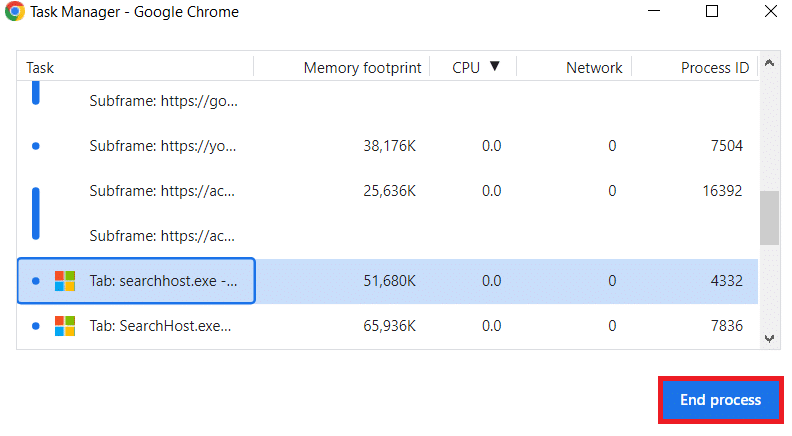
- 重複上述步驟,關閉所有未使用的標籤頁,釋放記憶體。
5. 停用不必要的插件
解決 Chrome 崩潰問題的另一種方法是停用不必要的擴充功能。雖然擴充功能可以為瀏覽器添加各種功能,但有些可能與最新版本的 Chrome 不相容。要確定是否是擴充功能導致的問題,請逐一停用它們。
這是如何做到的:
- 開啟 Chrome 瀏覽器並點擊 三點菜單圖標 在右上角。
- 定位 附加組件.

- 這將帶您進入一個顯示所有已安裝擴充功能的頁面。若要停用某個擴充程序,請關閉其開關。
6. 定期清除快取和cookie。
快取和儲存的 Cookie 可能會損壞,這可能會導致 Chrome 瀏覽器運作異常。因此,最好定期清除瀏覽資料以避免此類問題。
以下是清除快取和 Cookie 的步驟:
- 輕按 三點 在 Chrome 窗口的右上角。
- 選擇 設置 從下拉菜單中。
- 在左側,選擇 隱私和安全.
- 然後,轉到 清除瀏覽數據.
- 選擇要刪除的時間範圍和資料類型。
- 最後,點擊按鈕 擦除數據.

7. 保持設備更新
有時,硬體元件與應用程式之間的衝突會導致程式運作緩慢或無回應。保持所有硬體組件更新至最新版本可以確保它們不是導致 Chrome 效能下降的主要原因。
8. 向 Chrome 幫助中心報告問題
如果以上方法都無法解決您的問題,請考慮向 Google Chrome 支援團隊回報問題。若要向 Chrome 幫助中心提交報告,請依照下列步驟操作:
- 填 Chrome瀏覽器。
- 從右上角點擊 垂直三點圖標 並選擇 幫助。
- 選擇 報告一個問題.

- 請提供所需詳細資訊和其他資料,然後點擊「提交」。
Google Chrome 瀏覽器運作緩慢且無回應 – 常見問題解答
我的谷歌瀏覽器為什麼沒有回應?
當開啟的標籤頁過多、快取已滿或損壞、運行的是過時的版本、已安裝的擴充功能或應用程式與軟體衝突,或您的網路連線出現問題時,Chrome 經常會出現運作緩慢或效能延遲的情況。
如何在Windows系統上重新啟動Chrome瀏覽器?
要重新啟動 Chrome 瀏覽器,只需啟動程式並在網址列中輸入“chrome://restart”即可。就這麼簡單!瀏覽器將自動關閉並重新啟動。
評論被關閉。