

當硬碟 (HDD) 或固態硬碟 (SSD) 突然顯示為「RAW」時,表示 Windows 無法讀取其檔案系統(NTFS 或 FAT32)。在這種情況下,Windows 會將該磁碟機視為未格式化,並提示您進行格式化,這將清除所有資料。

硬碟切換到 RAW 格式的常見原因:
- 損壞或損失 除法表
- 外觀 受損區域 在較舊的硬碟(HDD)中
- 能量突然喪失 寫入資料時
- 中斷 Windows更新 磁碟活動期間
以下方法使用TestDisk恢復遺失的分割區,並在不格式化磁碟機的情況下復原對其的存取。
TestDisk是一款免費工具,旨在恢復分割區和修復損壞的分割表,這兩種情況都是導致硬碟變成 RAW 格式的常見原因。它不會格式化硬碟,而是執行深度掃描(“深度查找”)來定位 Windows 無法偵測到的缺失 NTFS 結構。
⚠️ 注意: 如果偵測到多個分區,復原錯誤的分區可能會損壞資料。 無法閱讀請先檢查資料夾結構是否正確,然後再繼續操作。
逐步恢復指南
- 打開 你的瀏覽器 並前往 TestDisk 官方頁面.
- 輕按 “下載” 從左側邊欄。
![TestDisk 下載部分]()
- 選擇版本 64位Windows 並下載它。
![選擇測試磁碟版本]()
- 提取文件 ZIP 你已經下載了。
- 打開解壓縮後的資料夾,然後右鍵單擊它。 測試磁碟_win ← 以管理員身份運行 (無需安裝)。
![TestDisk 執行檔]()
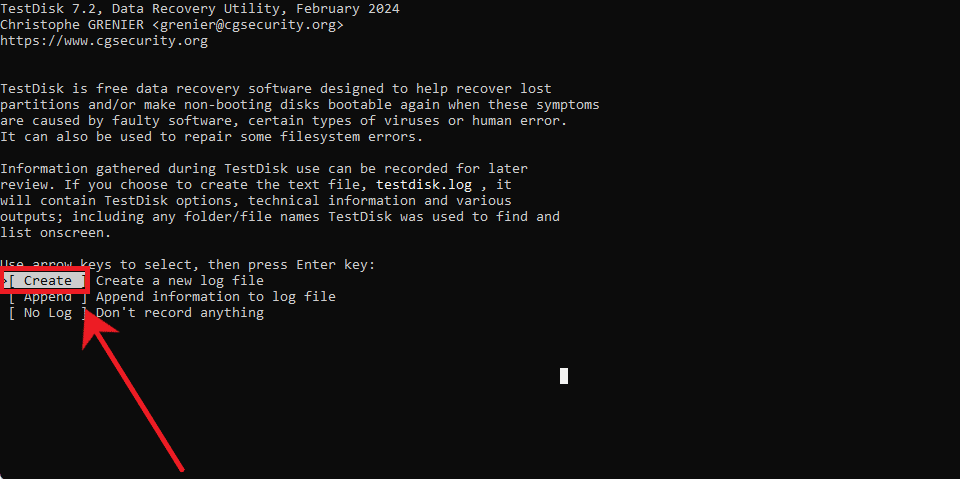
- 選擇 “創造” 建立一個新的日誌檔案。
![在 TestDisk 中建立一個新的日誌文件]()
- 使用箭頭鍵選擇以 RAW 格式顯示的磁碟,然後按 進入.
- 選擇 “英特爾” (TestDisk 會自動偵測 GPT 或 MBR)。
![選擇 Intel 分割區表]()
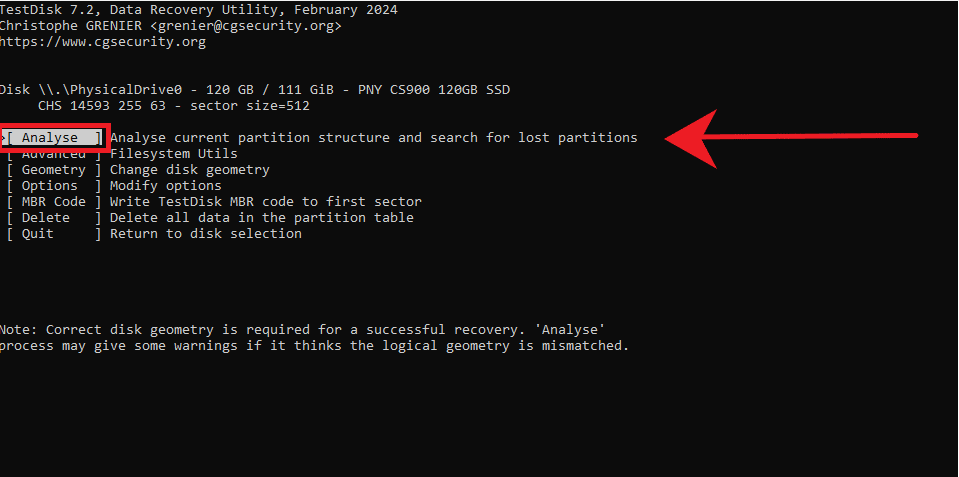
- 選擇 “分析” 開始考試。
![TestDisk 中的磁碟分析]()
- 打開 “快速搜索”.



- 如果出現缺少的 NTFS 分割區,請選擇它並按 Enter 鍵。 進入.
- 如果沒顯示,請打開它。 更深入的搜尋.
- 一旦出現正確的部分, 給他遮陰 並按下 P 若要查看文件,請確保資料夾結構正確。
- 定位 “寫” 恢復該部分。
![在 TestDisk 中編寫該部分]()
- 重啟你的電腦 一旦過程完成。

如果一切操作正確,Windows 現在應該可以再次識別您的 NTFS 或 FAT32 分割區。您可以像以前一樣在檔案總管中安全地開啟它並存取您的檔案。
評論被關閉。