

你夢寐以求的索尼®耳機終於到貨了,你迫不及待想試試。但你遇到了一個問題——這款藍牙耳機無法與你的任何裝置配對。
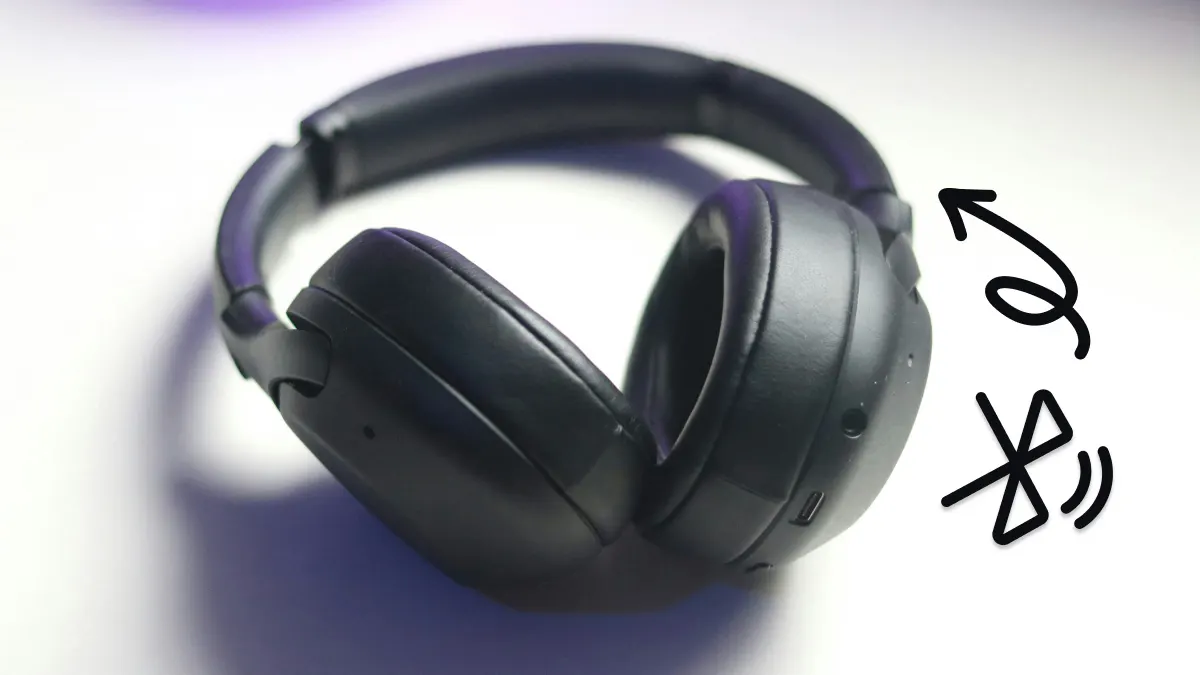 別擔心,我們隨時為您提供協助。在DzTecnium,我們的專家不僅提供技術支援和家電維修服務,還會分享一些實用技巧,例如如何連接您的索尼藍牙耳機。
閱讀本指南,您將了解如何將索尼藍牙耳機連接到任何設備,無論是安卓、蘋果還是Windows系統。我們將逐步指導您完成配對,並考慮不同平台之間的細微差別。此外,如果您遇到任何問題,我們也會提供一些故障排除技巧。無論您使用的是智慧型手機、平板電腦還是電腦,您都可以隨時隨地享受索尼藍牙耳機帶來的高品質音效。
如何將藍牙耳機與 iOS 裝置配對:一份全面的指南
請依照以下步驟將您的 iOS 裝置連接到最佳設定。 降噪耳機 市面上有售。
- 輕按 設置 主畫面上的(設定)。
- 去 藍牙 並確保它已打開。
- 啟動耳機的配對模式。此步驟因品牌和型號而異,請查閱耳機使用手冊以了解正確步驟。
- 當您的 iOS 裝置顯示可用裝置時,點擊您的耳機名稱。
- 配對成功後,它將出現 連接的 裝置名稱旁邊會顯示「(已連線)」。
那麼,如何將索尼耳機置於配對模式呢?只需兩步:
- 按住一個按鈕 電力 至少持續七秒鐘。
- 指示燈將開始閃爍,並發出「藍牙配對」的提示音。
請注意,如果配對過程在 5 分鐘內未完成,索尼耳機將退出配對模式。
如何將藍牙耳機與安卓裝置配對:一份全面的指南
無線耳機的配對步驟因安卓設備而異,但這些說明涵蓋了最常見的方法,適用於三星和谷歌等流行的安卓設備。
- 啟動耳機的配對模式。通常需要按住電源按鈕或專用配對按鈕,直到指示燈閃爍。具體操作步驟請參考耳機說明書。
- 點擊應用 設定 在您的安卓裝置上進行(設定)。
- 對於大多數設備,請點擊 連接 (通訊)或 藍牙然後繼續執行步驟 4。某些設備可能需要兩個額外的步驟:點擊 連接 (通訊)/ 裝置連接 (設備連接)/ 連接設備 (連接的設備),然後 連接首選項 (連接偏好設定)
- 打開藍牙。如果藍牙已開啟,請先關閉再重新開啟以刷新連線。這是解決任何設備發現問題的重要步驟。
- 輕按 藍牙 / 使用藍牙 (使用藍牙)/ 配對新設備 (正在配對新裝置)您的安卓裝置將開始搜尋附近的裝置。
- 從新發現的裝置清單中選擇您的無線耳機。請確保耳機名稱出現在清單中。
- 輕按 對 在彈出的視窗中輸入(配對資訊)。您可能需要輸入PIN碼。
如果連接成功,該詞就會出現。 上架中 在藍牙清單的裝置名稱下方找到「(已啟動)」選項。對於索尼耳機,請輸入代碼。 0000 如果你的手機要求輸入密碼。
將藍牙耳機與 Windows 裝置配對
在開始之前,請確保您的 Windows 裝置支援藍牙。本教學將以 Windows 11 為例:
- 點擊 開始.
- 去 設定.
- 輕按 藍牙和裝置保持視窗打開。
- 將按鈕撥到「開」的位置,即可啟用藍牙功能。
- 您也可以點擊來開啟藍牙。 快速設定然後點擊圖標 網路 أ或者 聲音 أ或者 電池 位於時鐘附近。按下方塊鍵。 藍牙 要啟動它,如果它是灰色的或標有“關閉”字樣,盒子會亮起獨特的顏色並顯示一條訊息。 未連接 或者,配對裝置的名稱會在啟動時顯示。
- 請確保您的索尼耳機處於配對模式。通常需要按住電源按鈕或專用配對按鈕,直到指示燈開始閃爍。具體操作步驟請參閱耳機使用手冊。
- 輕按 新增設備 頁內 藍牙和裝置 在您的 Windows 設備上。
- 輕按 藍牙.
- 從已偵測到的裝置清單中選擇您的索尼耳機。耳機可能需要稍等片刻才會出現在清單中。
- 您也可以點擊來開啟藍牙。 快速設定然後點擊圖標 網路 أ或者 聲音 أ或者 電池 位於時鐘附近。按下方塊鍵。 藍牙 要啟動它,如果它是灰色的或標有“關閉”字樣,盒子會亮起獨特的顏色並顯示一條訊息。 未連接 或者,配對裝置的名稱會在啟動時顯示。
現在,當耳機處於藍牙有效範圍內時,它將自動連接到您的 Windows 裝置。為避免連接問題,請確保您裝置的藍牙驅動程式已更新,並避免裝置和耳機之間有較大的實體障礙物。
將藍牙耳機與 macOS 裝置配對
您可以按照以下步驟輕鬆連接到您的 macOS 設備,這些步驟也適用於 macOS Sequoia:
- 首先,請將耳機置於配對模式。通常需要按住耳機上的電源按鈕或藍牙按鈕,直到指示燈開始閃爍。具體操作步驟請參閱耳機的使用手冊。
- 打開 設置 (設置)。
- 點擊 藍牙 在側邊欄中。
- 使用開關打開藍牙。
- 偵測到耳機後,請點擊耳機。耳機可能需要幾秒鐘才會顯示出來。
這裡有一種更快捷的到達方式:
- 在桌面上,點擊 控制中心 選單列中的(控制中心)。
- 選擇圖標 藍牙.
- 點擊 藍牙設置 (藍牙設定)
您可以將多個索尼耳機連接到同一台設備,並同時向所有耳機播放相同的音訊。這個方便的功能可以讓您的朋友同時欣賞同一首歌曲或電影,不錯過任何細節。此功能在公共場所或您想與他人安靜地聆聽時尤其有用。
索尼藍牙耳機連線問題檢查:全面指南
索尼藍牙耳機相容於多種設備,通常會自動連接到上次配對的設備。但是,如果您遇到連線問題,可以按照以下步驟解決問題。首先檢查… 藍牙設置 在您的裝置上,請嘗試手動連接耳機。
如果此步驟無效,您可能需要初始化耳機。以下是如何執行硬重置:
- 請確保耳機已關閉並斷開所有連接線。
- 按住兩個按鈕 力量 和 風俗 同時按住這兩個按鈕至少 7 秒鐘。在某些型號中,這兩個按鈕可能… 力量 和 播放/暫停 取而代之的是。
- 如果重置成功,藍燈會閃爍四次。
- 重新打開耳機。
- 若重設成功,指示燈將藍紅交替閃爍,或藍燈閃爍兩次。此時耳機將進入配對模式。
- 在您的裝置上,找到藍牙清單中的耳機名稱並選擇 忘記這個設備 أ或者 刪除 أ或者 取消配對.
- 將耳機與裝置重新配對。
DzTecnium® 商標和標誌均為 DzTecnium, LLC 的財產。保留所有權利。所有其他商標均為其各自所有者的財產。 DzTecnium 與此處所示的任何其他商標所有者均無關聯,亦未獲得其贊助或認可。
評論被關閉。