

為了防止資料意外遺失,WhatsApp 允許您在 iPhone 上手動或自動備份數據,無論是否使用 iCloud。此過程對於保存您的聊天記錄和重要多媒體檔案至關重要。
要點:

- iPhone 版 WhatsApp 支援手動備份和自動備份。 透過 iCloud,即使您更換或重置設備,也能幫助您保留聊天和媒體歷史記錄。
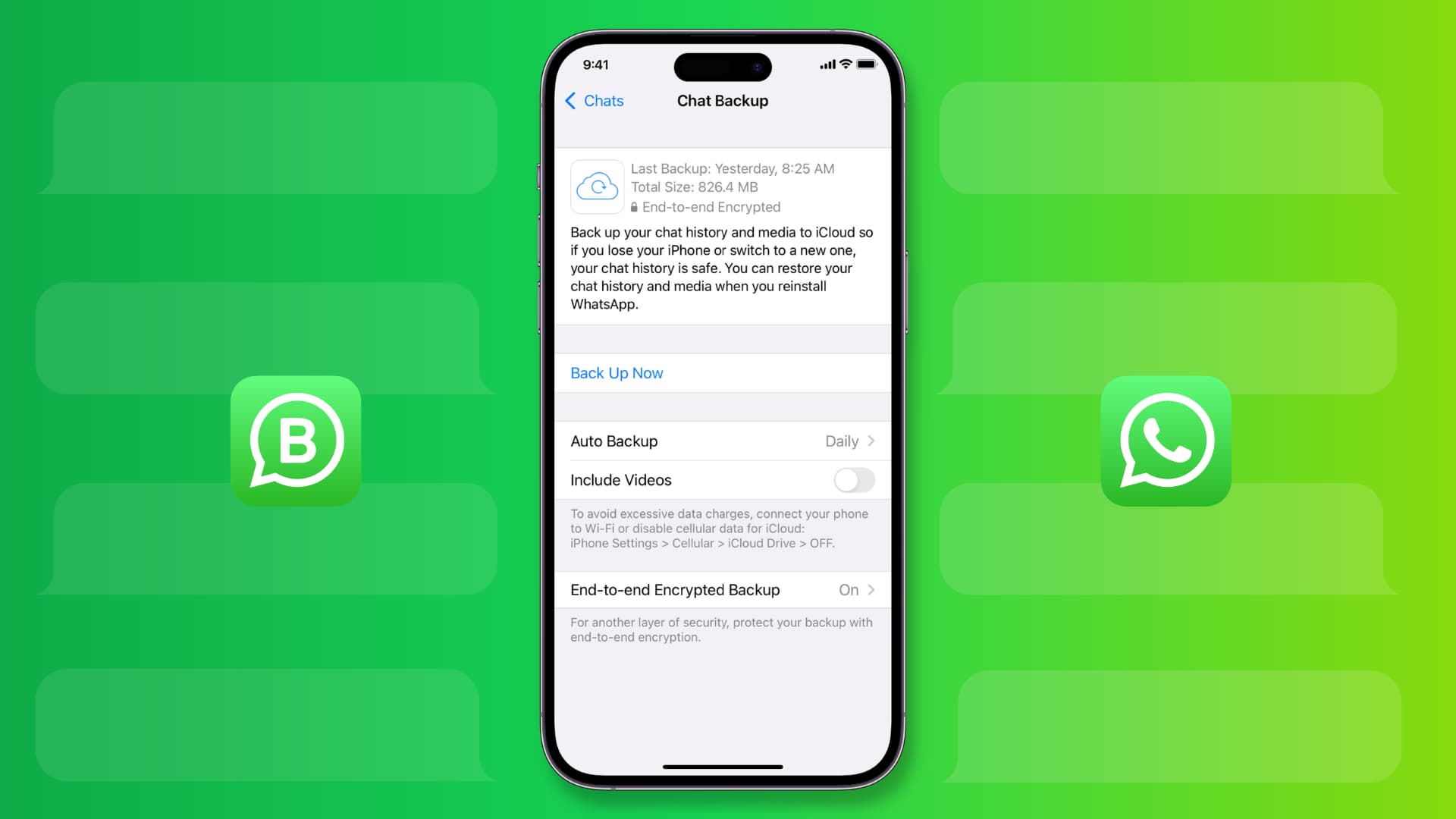
- 若要執行手動備份,請前往 WhatsApp 設定 > 聊天備份 點擊「立即備份」—這會將您的所有資訊和媒體檔案儲存到您的 iCloud 帳戶。
- 如果 iCloud 儲存空間已滿,請改為匯出單一聊天記錄。 使用 WhatsApp 的「匯出聊天記錄」功能,該功能會建立一個本地 ZIP 文件,您可以將其儲存在其他位置。
- 在 WhatsApp 設定中啟用自動備份 要每天、每週或每月備份您的聊天記錄,只需確保您有足夠的 iCloud 儲存空間即可。
- 如何在新的 iPhone 上恢復聊天記錄重新安裝 WhatsApp,驗證您的號碼,然後選擇「恢復聊天記錄」從 iCloud 檢索資料。
在 iMessage 之後,WhatsApp 是 iPhone 上最受歡迎、使用最廣泛的即時通訊平台。雖然您可以輕鬆恢復已刪除的 iMessage 訊息,但 WhatsApp 聊天記錄卻無法輕易恢復。因此,為了防止數據意外丟失,WhatsApp 允許您在 iPhone 上手動或自動備份數據,無論是否使用 iCloud。
您也可以根據需要使用備份來還原您的 WhatsApp 聊天記錄。讓我來示範一下它的工作原理!
如何在 iPhone 上備份 WhatsApp 聊天記錄:三種有效方法
為了保護您寶貴的 WhatsApp 數據,iPhone 提供了多種備份聊天記錄和媒體檔案的方法。無論您喜歡完全手動備份、啟用定期自動備份,還是其他方式… 將 WhatsApp 照片儲存到 iPhone 的相機膠卷 手動操作有多種方法。為了簡化說明,我將在下文中詳細解釋每種方法,重點介紹最佳實踐,以確保您的資料安全,並在需要時易於恢復。這些方法可以確保您的 WhatsApp 聊天記錄、照片和影片安全無虞。
如何使用 iCloud 備份 WhatsApp 訊息
在 iCloud 雲端硬碟中建立 WhatsApp 訊息備份後,您可以隨時存取這些訊息,並在 iPhone 上輕鬆還原備份檔案。
以下是如何將 WhatsApp 訊息備份到 iCloud 的方法:
1.打開一個應用程序 Whatsapp 並點擊圖標 設置 位於右下角。
2. 接下來,找到該選項 聊天 點擊以下列表中的選項。
3.選擇 聊天備份.
4. 最後,按下 立即備份 立即開始備份過程。

根據您的網路速度和要備份的資料量,備份過程可能需要幾秒鐘到幾分鐘甚至更長。
您的 iCloud 雲端碟必須有足夠的儲存空間來存放 WhatsApp 備份。請在開始之前確保您有足夠的空間。
如何在不使用 iCloud 的情況下備份 iPhone 上的 WhatsApp 訊息
雖然將 WhatsApp 資料備份到 iCloud 是最佳選擇,但您可能會遇到 iCloud 儲存空間不足的問題,導致每次嘗試備份 WhatsApp 資料時都會失敗。在這種情況下,您可以將所有 WhatsApp 聊天記錄匯出為 ZIP 文件,並將其儲存到 iPhone 上,這是一種有效的替代方案。
- 打開一個應用程序 Whatsapp 然後去 設置.
- 點擊 聊天,然後選擇 匯出聊天記錄 在下面的列表中。

- 現在,選擇要匯出的聊天記錄。
- 完成後,請選擇是否想要 附加媒體 在聊天記錄中。
- 請耐心等待匯出過程完成。根據聊天記錄和附件媒體的大小,這可能需要一些時間。
- 最後, 選擇應用 您可以選擇將選定的 WhatsApp 對話匯出到的方式,例如郵件、Google 雲端硬碟或任何其他支援檔案共用的應用程式。


如何在 iPhone 上啟用 WhatsApp 聊天記錄自動備份
如果您是 iCloud+ 會員且擁有足夠的 iCloud 儲存空間,您可以啟用 WhatsApp 的自動備份功能。這樣,下次您就無需手動備份 WhatsApp 訊息,節省時間和精力。
- 去 設置 在 WhatsApp 應用程式中。
- 點擊 聊天,然後選擇 聊天備份 ← 按 自動備份這將啟用WhatsApp資料自動備份到iCloud的功能。請確保已連接Wi-Fi,以免使用行動數據流量。
- 接下來,決定是否要備份聊天記錄。 日常 أ或者 每週 أ或者 每月選擇最符合您需求和使用 WhatsApp 頻率的選項。如果您經常使用 WhatsApp,並希望確保所有聊天記錄和資料安全,建議每日備份。
如何在 iPhone 上恢復 WhatsApp 訊息
學會如何在 iPhone 上備份 WhatsApp 聊天記錄後,您可以在更換新 iPhone 或對 iPhone 進行恢復出廠設定以解決問題時,使用備份檔案來恢復 WhatsApp 訊息。
- 下載並安裝應用程序 Whatsapp 來自應用商店。
- 打開應用程序,並使用您的手機號碼登入。
- 如果 iCloud 上有備份,您將看到恢復備份的選項。
- 接下來,按下按鈕。 恢復聊天記錄 並等待該過程完成。
- 完成後,您的所有 WhatsApp 對話都將從備份檔案中還原。
簡而言之…
簡單來說,以下是如何在 iPhone 上備份和還原 WhatsApp 聊天記錄的方法。無論您選擇手動備份 WhatsApp 聊天記錄還是啟用自動備份,只需掌握正確的步驟即可。
評論被關閉。