任天堂Switch(以及次世代主機)玩家必備的10個建議
هل تملك Nintendo Switch أ或者 تنتظر Switch 2؟ اكتشف 10 حيل أساسية ستغير تجربتك في اللعب وتساعدك على استغلال جهازك بالكامل. اقرأ الآن!
你需要知道的最重要的事情
- لتوفير مساحة التخزين على جهاز Switch أ或者 Switch 2، قم بأرشفة الألعاب التي لا تلعبها؛ فهذا يحافظ على بيانات الحفظ الخاصة بك ويسهل إعادة تنزيلها لاحقًا.
- يدعم جهاز Nintendo Switch 2 التحكم بالماوس باستخدام وحدة Joy-Con 2 أ或者 ماوس USB-C، مما يتيح التنقل الشبيه بالكمبيوتر وأساليب لعب جديدة في بعض الألعاب.
- للعثور على وحدات تحكم Joy-Con أ或者 Pro Controller المفقودة، استخدم ميزة “البحث عن وحدات التحكم” على جهاز Switch أ或者 Switch 2 لجعلها تهتز.
يُعدّ جهازا Nintendo Switch 和 Switch 2 من الأجهزة سهلة الاستخدام إلى حد كبير، ولكن في بعض الأحيان، قد يكون ذلك عائقًا أكثر من كونه مساعدة. فمن السهل البدء باللعب مباشرة، ولكن إذا أردت تفعيل ميزة مثل Dark Mode أ或者 حتى إنشاء شخصية Mii، فعليك المرور بالعديد من الخطوات في قوائم الإعدادات.

توجد ميزتان في هذا القسم، وكلاهما يتيح لك لعب ألعاب جماعية مع أصدقائك بنسخة واحدة فقط من اللعبة التي ترغب في لعبها.
استخدام GameShare
لنبدأ بـ GameShare. هذه ميزة خاصة بـ Nintendo Switch 2، ولكنها تؤثر على جهاز Switch الأصلي أيضًا. بشكل أساسي، تتيح GameShare لمالكي Switch 2 مشاركة نسخ من ألعابهم مع مالكي Switch 2 和 Switch الأصلي القريبين، للعب الجماعي المحلي. إذا سبق لك استخدام Nintendo DS Download Play، فهي تشبهها إلى حد ما، باستثناء أنها تبث الألعاب من الجهاز المضيف بدلاً من ذلك.
إنها مريحة، ولكن المشكلة هي أن GameShare متاحة فقط في عناوين معينة (يمكنك العثور على قائمة ببعض الألعاب المتوافقة هنا). تختلف طريقة الوصول إليها أيضًا من لعبة لأخرى. على سبيل المثال، في لعبة 超級馬里奧奧德賽، تتوفر GameShare عند بدء أ或者 استئناف لعبة ثنائية اللاعبين، حيث يمكنك بدء جلسة باختيار GameShare + Local Play.
بعد ذلك، سيتعين عليك انتظار انضمام الآخرين إلى جلسة GameShare الخاصة بك، ثم يمكنك بدء اللعب عن طريق selecting Start من القائمة التي تظهر على الشاشة. هذا الجزء هو نفسه في جميع العناوين المتوافقة مع GameShare، على الأقل. للانضمام إلى جلسة GameShare بدأها شخص آخر، افتح جهاز Switch أ或者 Switch 2 الخاص بك على 主菜單, 然後 select GameShare من شريط المهام (الأيقونة التي تبدو كجهاز تلفزيون يستقبل إشارة لاسلكية)، وتحت Join GameShare، ابحث عن جلسة صديقك.
لاحظ أنه حتى لو كانت اللعبة حصرية لجهاز Nintendo Switch 2، فقد تتمكن أنظمة Switch الأصلية من لعبها باستخدام GameShare. على سبيل المثال، تدعم لعبة 大金剛香蕉 ميزة GameShare.
استخدام GameChat
دعنا نتحدث الآن عن مشاركة الألعاب عبر GameChat. هذه الميزة تشبه إلى حد كبير GameShare، لكنها حصرية لأنظمة Nintendo Switch 2 وتعمل عبر الإنترنت. كما أنها تقتصر على ألعاب معينة، وتتطلب إعدادًا أكثر قليلاً. لمشاركة لعبة باستخدام GameChat، ستحتاج أولاً إلى الانضمام إلى جلسة GameChat مع شخص من قائمة أصدقائك، والتي يمكنك بدؤها عن طريق الضغط على الزر المادي C في وحدة التحكم الخاصة بك أ或者 أيقونة C من القائمة الرئيسية للجهاز. سيسمح لك هذا بالتحدث مع بعضكم البعض عبر الإنترنت، ومشاهدة طريقة لعب بعضكم البعض، وإذا كانت لديكم كاميرات، فستتمكنون حتى من رؤية البث المباشر منها. الآن، يمكنك فتح لعبتك والبدء في مشاركتها مع الأشخاص في محادثتك من خلال قائمة تلك اللعبة. في لعبة 超級馬里奧奧德賽، سترى هذا الخيار أيضًا عند بدء أ或者 استئناف لعبة ثنائية اللاعبين. سيتمكن أي شخص آخر في محادثتك من البدء باللعب معك فورًا، دون الحاجة إلى الانضمام إلى الجلسة من قائمة منفصلة كما هو الحال في GameShare.
لاحظ أن GameChat مجاني لمالكي Nintendo Switch 2 حتى 31 مارس 2026، وبعد ذلك سيتطلب اشتراكًا في Nintendo Switch Online.
أرشفة ألعاب Switch التي لا تلعبها لتوفير مساحة التخزين، أ或者 نقلها إلى بطاقة microSD
لا يوفر جهاز Switch الأصلي ولا Switch 2 مساحة تخزين كبيرة بشكل خاص، وتنزيل ألعاب AAA المتطورة يمكن أن يستهلكها بسرعة. لحسن الحظ، في كلا الجهازين، يمكنك حذف الألعاب بسرعة من التخزين الداخلي أ或者 أي بطاقات microSD مُدخلة لتوفير المساحة، مع الاحتفاظ بها في مكتبتك والحفاظ على بيانات الحفظ الخاصة بك.
أرشفة الألعاب على جهاز Nintendo Switch الأصلي
على جهاز Switch الأصلي، يمكنك حذف لعبة عن طريق التمرير فوقها في القائمة الرئيسية أ或者 في مكتبتك، ثم الضغط على الزر المادي +, 選擇 Manage Software > Archive Software. بدلاً من ذلك، يمكنك اختيار 移除軟體 بدلاً من ذلك، والذي سيؤدي إلى حد كبير نفس الغرض، ولكنه سيجعل إعادة تنزيل اللعبة أكثر إزعاجًا بعض الشيء، حيث سيزيلها من قائمة HOME الخاصة بك وستحتاج إلى الذهاب إلى eShop للقيام بذلك.
لحذف الألعاب بسرعة أكبر، يمكنك الانتقال إلى System Settings > Data Management > Quick Archive. من هنا، يمكنك رؤية مقدار المساحة التي تشغلها كل لعبة ومقدار المساحة التي ستوفرها بالتخلص منها. يمكنك أيضًا حذف لقطات الشاشة ومقاطع الفيديو المخزنة للألعاب هنا، إما عن طريق تحديد لعبة في Quick Archive والضغط على الزر المادي X، أ或者 عن طريق تحديد Manage Screenshots and Videos 之內 資料管理. للتحكم الأكثر تفصيلاً في حذف الألعاب، يمكنك أيضًا تحديد 管理軟件 之內 資料管理 بدلاً من ذلك، ولكن Quick Archive أسرع قليلاً ويحتوي على معظم نفس عناصر التحكم.
أرشفة الألعاب على جهاز Nintendo Switch 2
على جهاز Switch 2، الخطوات هي نفسها تقريبًا كما في جهاز Switch الأصلي، باستثناء أن خيار Delete يقوم الآن بنفس وظيفة Archive افتراضيًا (يمكنك إلغاء تحديد Keep HOME Menu Icon إذا كنت لا ترغب في وجود أيقونة)، لذلك تمت إزالة خيار Archive المستقل. بغض النظر عن ذلك، لن يقوم أي من الجهازين بحذف بيانات الحفظ الخاصة بك خلال هذه الخطوات، حيث أن حجمها عادة ما يكون ضئيلاً جدًا. ومع ذلك، إذا كنت ترغب حقًا في حذف بيانات حفظ لعبة ما، على أي من الجهازين، توجه إلى System Settings > Data Management > Delete Save Data واخترها من القائمة.
لاستعادة لعبة بعد حذفها، ما عليك سوى إعادة تنزيلها. إذا احتفظت بأيقونة اللعبة في قائمة HOME، يمكنك القيام بذلك من القائمة الرئيسية أ或者 مكتبتك. إذا لم تفعل، فستحتاج إلى الانتقال إلى صفحة اللعبة في eShop لإعادة تنزيلها.
أثناء وجودك في Data Management، يمكنك أيضًا نقل الألعاب من التخزين الداخلي إلى بطاقة microSD أ或者 العكس. يتم ذلك ضمن System Settings > Data Management > Move Data Between System / microSD Card. على جهاز Switch 2، تسمى الخطوة الأخيرة Move System / microSD Express Card Data بدلاً من ذلك، حيث يتطلب هذا الجهاز نوعًا خاصًا من بطاقات microSD.
أرسل لقطات شاشة لعب Switch إلى هاتفك
مثل معظم أجهزة الألعاب الحديثة، يستطيع كل من Nintendo Switch 和 Nintendo Switch 2 التقاط لقطات الشاشة ومقاطع الفيديو التي يمكنك مشاركتها لاحقًا عبر الإنترنت. في السابق، وقبل أن يُطلق على Twitter اسم X ويبدأ في فرض رسوم على واجهة برمجة التطبيقات (API)، كانت مشاركة المحتوى مباشرة من الجهاز أسهل. أما الآن، فمن المرجح أن تحتاج إلى مشاركة لقطات الشاشة ومقاطع الفيديو من جهازك إلى تطبيق Nintendo لإرسالها إلى معظم مواقع التواصل الاجتماعي.
إرسال لقطات الشاشة على جهاز Nintendo Switch الأصلي
على جهاز Switch الأصلي، عليك القيام بذلك يدويًا. أولاً، انتقل إلى 專輯 (الألبوم) من شريط المهام في القائمة الرئيسية للجهاز (الأيقونة التي تبدو كلوحة فنية). بعد ذلك، اختر لقطة شاشة أ或者 مقطع فيديو ترغب في إرساله إلى التطبيق واضغط على الزر الفعلي A لفتح قائمة Sharing and Editing (المشاركة والتحرير). اختر Send to Smartphone (إرسال إلى الهاتف الذكي)، ثم اختر Only This One (هذا فقط) لإرسال الصورة أ或者 الفيديو المحدد إلى التطبيق، أ或者 اختر Send a Batch (إرسال دفعة) لاختيار Plus.
إرسال لقطات الشاشة على جهاز Nintendo Switch 2
على جهاز Switch 2، يمكنك رفع لقطات الشاشة ومقاطع الفيديو إلى التطبيق تلقائيًا أ或者 يدويًا.
لرفع المحتوى يدويًا، اختر مرة أخرى 專輯 (الألبوم) من شريط المهام في القائمة الرئيسية للجهاز. بعد ذلك، لرفع عنصر واحد فقط، اختره، اضغط على الزر الفعلي A,並選擇 Upload to Smart Device (الرفع إلى الجهاز الذكي). لرفع دفعة من العناصر، اختر بدلاً من ذلك 快速行動 (الإجراءات السريعة) من الشريط الجانبي الأيسر، ثم اختر Upload to Smart Device (الرفع إلى الجهاز الذكي)، واختر العدد الذي تريده من العناصر 在繼續之前。
لرفع المحتوى تلقائيًا، افتح 專輯 (الألبوم) من شريط المهام في القائمة الرئيسية للجهاز، واختر Upload Settings (إعدادات الرفع) من الشريط الجانبي الأيسر، ثم قم بتفعيل Automatic Uploads (الرفع التلقائي).
لمشاهدة ما قمت برفعه، افتح تطبيق Nintendo Switch 在您的手機上點擊圖標 專輯 (الألبوم) في الزاوية السفلية اليمنى. بعد ذلك، قم بتنزيلها ببساطة لمشاركتها على موقع التواصل الاجتماعي المفضل لديك كالمعتاد. لاحظ أن العناصر المرفوعة لا تشغل مساحة فعلية على هاتفك، بل يتم تخزينها على خوادم Nintendo. يمكنك الاحتفاظ بما يصل إلى 100 ملف مرفوع لمدة 30 يومًا لكل منها، وأي عناصر جديدة تتجاوز هذا الحد ستحذف أقدم الإدخالات أولاً. إذا حدث ذلك، ستبقى لقطة الشاشة أ或者 الفيديو الأصلي على جهازك.
نقل بيانات ألعاب Switch الخاصة بك بين الأنظمة

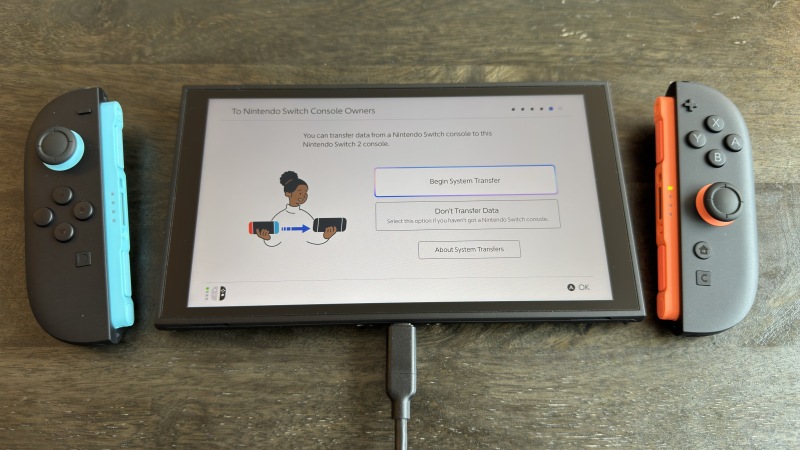
في كل من جهاز Switch الأصلي 和 Nintendo Switch 2، توجد عدة طرق لنقل بيانات الحفظ بين الأنظمة. يعد هذا مفيدًا بشكل خاص عند الترقية من جهاز Switch الأصلي إلى Switch 2، على الرغم من أن أسهل طريقة لنقل البيانات عند الترقية هي من خلال نقل النظام (system transfer).
تتوفر ميزة نقل النظام فقط أثناء إعداد جهاز Switch 2، وستظهر على الشاشة التي تحمل عنوان To Nintendo Switch Console Owners. لتجربة سلسة، اختر Begin System Transfer في هذه الصفحة وتأكد من أن جهازي Switch الأصلي 和 Switch 2 قريبان من بعضهما البعض. ستتمكن من نقل ألعابك وحفظياتك، مع الاحتفاظ بالألعاب مثبتة على جهازك الأصلي (قد تحتاج بعض الألعاب المحددة إلى الحذف ليتم نقلها، ولكن الجهاز سينبهك إلى ذلك، ويمكنك استعادتها لاحقًا). إذا كنت مضطرًا تمامًا، يمكنك أيضًا إجراء نقل للنظام دون وجود جهاز Switch الأصلي، ولكن لا يُنصح بذلك، لأنه سيؤدي إلى 恢復出廠設置 لذلك الجهاز. لاحظ أنك ستحتاج أيضًا إلى إجراء بعض الإعدادات على جهاز Switch الأصلي يدويًا أولاً، لذا إذا كان لديك جهازي Switch 1 和 Switch 2 في متناول اليد بالفعل، فمن الأفضل لك اختيار الخيار الأسهل المذكور أعلاه.
إذا لم يكن نقل النظام خيارًا متاحًا، فيمكنك أيضًا نقل الألعاب وبيانات الحفظ بشكل فردي. قد يكون هذا مفيدًا إذا كنت لا تزال تخطط للعب على جهاز Switch الأصلي الخاص بك بين الحين والآخر. لنقل الألعاب المادية، ما عليك سوى إزالتها من جهاز ووضعها في الآخر. لنقل الألعاب الرقمية، حدد أيقونة 虛擬遊戲卡 في القائمة الرئيسية لجهاز Switch أ或者 Switch 2 (الأيقونة التي تبدو كبطاقة ألعاب)، ثم اختر لعبة وحدد Load on Other System لإرسالها إلى نظام آخر على حسابك. يمكنك نقل بطاقة الألعاب الافتراضية بين الأنظمة بالقدر الذي تريده.
لنقل بيانات الحفظ، على جهاز Switch أ或者 Switch 2، انتقل إلى System Settings > Data Management > Transfer Your Save Data. ستتمكن من إرسالها إلى جهاز آخر قريب مجانًا من هذه القائمة، ولكن لإرسال بيانات الحفظ عبر الإنترنت، ستحتاج إلى عضوية Nintendo Switch Online. إذا لم تكن هذه مشكلة، يمكنك إدارة بيانات الحفظ السحابية الخاصة بك ضمن System Settings > Data Management > Save Data Cloud. أو، إذا كانت اللعبة تحتوي بالفعل على بيانات حفظ في السحابة، يمكنك تنزيلها ببساطة عن طريق hovering over its icon, 並按下 physical + button، واختيار البيانات ضمن 保存數據云.
إنشاء شخصيات Mii على Nintendo Switch
شخصيات Miis لم تختفِ مع جهاز Nintendo Wii! لا يزال بإمكانك إنشاء واحدة على كل من Nintendo Switch 和 Switch 2، والأمر بسيط مثل الانتقال إلى System Settings > Mii > Create/Edit a Mii. على جهاز Switch الأصلي، سينقلك هذا مباشرة إلى قائمة إنشاء Mii، ولكن على Switch 2، ستتمكن أيضًا من اختيار ما إذا كنت تريد البدء من قالب جاهز أ或者 الحصول على Mii بناءً على amiibo بدلاً من ذلك. في كلتا الحالتين، قم باختيارك، وسيتم نقلك إلى قائمة إنشاء Mii المألوفة.
من هنا، تخصيص شخصية Mii الخاصة بك يكاد يكون مطابقًا لكيفية عمله على جهاز Wii، باستثناء أنه يمكنك الآن اختيار أي لون شعر تريده.
أما عن سبب رغبتك في الحصول على Mii بينما لا تظهر في القائمة الرئيسية على الإطلاق، فبصرف النظر عن كون إنشائها ممتعًا بحد ذاته، فإن بعض الألعاب ستكون قادرة على استخدام شخصيات Miis الخاصة بك. على سبيل المثال، تتيح لك لعبة 超級粉碎兄弟終極 القتال بشخصية Mii الخاصة بك.
إخفاء حالتك على الإنترنت عن أصدقائك على جهاز Switch
أحيانًا، قد ترغب في اللعب دون أن يعرف الآخرون ما تفعله. يمكنك القيام بذلك على كل من جهاز Switch الأصلي 和 Switch 2.
على جهاز Switch أ或者 Switch 2، من القائمة الرئيسية، حدد 個人資料圖標 الخاص بك في الزاوية العلوية اليسرى. ثم، في الشريط الجانبي الأيسر، مرر لأسفل إلى 用戶設置從那裡,他搬到了 好友設定، تحت Friend Functions. بعد ذلك، على جهاز Switch 1، اختر 沒有人 在下面 Display online status to:. أما على جهاز Switch 2، فسيظهر Display online Status to: بدلاً من ذلك كـ Online-Status Display، ولكن تغيير هذا إلى 沒有人 سيؤدي نفس الغرض.
سيؤدي هذا إلى إخفاء حالتك على الإنترنت عن قائمة أصدقائك، لكنهم سيظلون قادرين على رؤية الألعاب التي لعبتها مؤخرًا. لمنعهم من رؤية ذلك، على أي من الجهازين، ارجع من 好友設定 وتصفح لأعلى إلى Play Activity Settings (在下面 profile icon > User Settings > Profile Settings). في الخيار الأول على هذه الشاشة، والذي يحمل أسماء مختلفة حسب الجهاز الذي تستخدمه، حدد 沒有人.
استفد إلى أقصى حد من وضع الماوس على Nintendo Switch 2 (بما في ذلك استخدام ماوس USB-C)

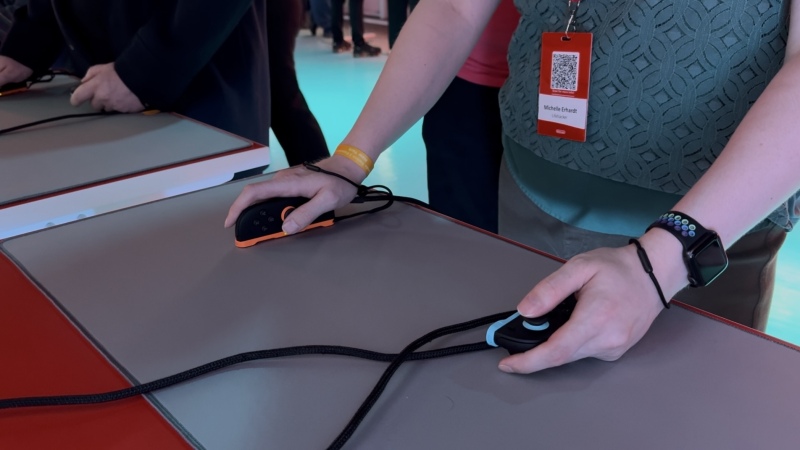
إحدى أروع الإضافات إلى Nintendo Switch 2 هي التحكم بالماوس، والتي تتيح لك إزالة وحدة تحكم Joy-Con 2 واستخدامها على جانبها كأنها ماوس. عادةً، ستستخدم وحدة تحكم واحدة فقط بهذه الطريقة، ولكن بعض الألعاب قد تتطلب منك استخدام كلتا وحدتي Joy-Con 2 كفأرة في آن واحد. تتيح لك أدوات التحكم بالماوس التنقل في القائمة الرئيسية كما هو الحال في جهاز الكمبيوتر، وفي ألعاب معينة، ستفتح حتى أوضاع لعب جديدة. على سبيل المثال، تتيح لك لعبة 龐克2077 استخدام أدوات التحكم بالماوس للتصويب كما لو كنت تلعب لعبة إطلاق نار من منظور الشخص الأول على جهاز الكمبيوتر.
كل هذا واضح تمامًا، ولكن هل تعلم أنه يمكنك أيضًا توصيل ماوس USB-C للعب به بدلاً من ذلك؟ لن يعمل كل ماوس في كل لعبة، ولكن إذا لم يكن استخدام Joy-Con 2 على جانبها مريحًا بما يكفي لك، فمن الجدير تجربة الفئران المتوفرة لديك. بدلاً من ذلك، يمكنك الحصول على غلاف ماوس لوضع Joy-Con 2 فيه، للحصول على قبضة أفضل.
أخيرًا، تجدر الإشارة إلى أن بعض الألعاب على جهاز Switch الأصلي تدعم أيضًا أدوات التحكم بالماوس، على الرغم من أن الاختيار محدود أكثر من Switch 2، ولن تتمكن من استخدام Joy-Con كماوس. بدلاً من ذلك، سيتعين عليك توصيل ماوس USB-C.
ابحث عن وحدات تحكم Switch المفقودة
هل ترغب في اللعب، ولكن وحدة تحكم Joy-Con أ或者 Joy-Con 2 أ或者 Pro Controller عالقة تحت وسادة الأريكة في مكان ما؟ يمكن لجهاز Switch أ或者 Switch 2 أن يجعلها تهتز لمساعدتك في العثور عليها. من القائمة الرئيسية، حدد 控制器 من شريط المهام (الأيقونة التي تبدو كوحدة تحكم Joy-Con). ثم، حدد الخيار الثاني من الأعلى، والذي يُسمى Find Controllers على جهاز Switch الأصلي 和 Search for Controllers على جهاز Switch 2. حدد وحدة تحكم متصلة لجعلها تهتز.
評論被關閉。