

近十年來,設備已經 MacBook Air 它們是我的主要設備,大部分時間我都使用Safari和GoogleChrome瀏覽器。之後我短暫地嘗試了Mozilla Firefox,但它的性能有些令人失望。現在,我正在使用Vivaldi,我相當確定我找到了完美的瀏覽器。
我為什麼要更換瀏覽器:尋找隱私和功能

我在選擇瀏覽器時主要看重兩點:隱私和良好的功能。 (我想良好的表現自然是毋庸置疑的。)Safari 和 Chrome瀏覽器 我以前做過的尷尬事是,我從來沒有得到我想要的東西。
雖然谷歌瀏覽器功能齊全,有無數的擴展程序,但坦率地說,它的隱私政策令人震驚,我再也不想使用它了。
Safari 在隱私方面稍好一些,但它完全缺乏功能 — — 或至少缺乏我想要的那種功能。
我第一次決定更換瀏覽器是在「歐盟技術主權」事件爆發的時候(我目前住在丹麥)。我把我的電子郵件提供者換成了 質子郵件 我還做了一些其他的改動。我已經在使用 Signal 作為我的個人通訊工具,並且沒有任何個人社交媒體資料,所以在這方面我已經處於比較有利的位置。
我選擇了法國公司 Qwant 的搜尋引擎,嘗試了 Firefox 的瀏覽器。然而,我工作時經常會打開很多瀏覽器窗口,Firefox 似乎很難處理所有這些窗口。如果我不每天關閉所有視窗並重新啟動瀏覽器,情況就會開始惡化。有時,我的電腦運行速度慢得像爬一樣,我甚至無法正常打字。
我已經玩了一段時間了,有一天我寫了一篇關於 Vivaldi 在其瀏覽器中添加 Proton VPN 的新聞文章。
我喜歡 Vivaldi 的地方:讓您的體驗獨一無二的功能
在研究 Vivaldi 時,「功能」部分引起了我的注意。 網站 他們自己的。
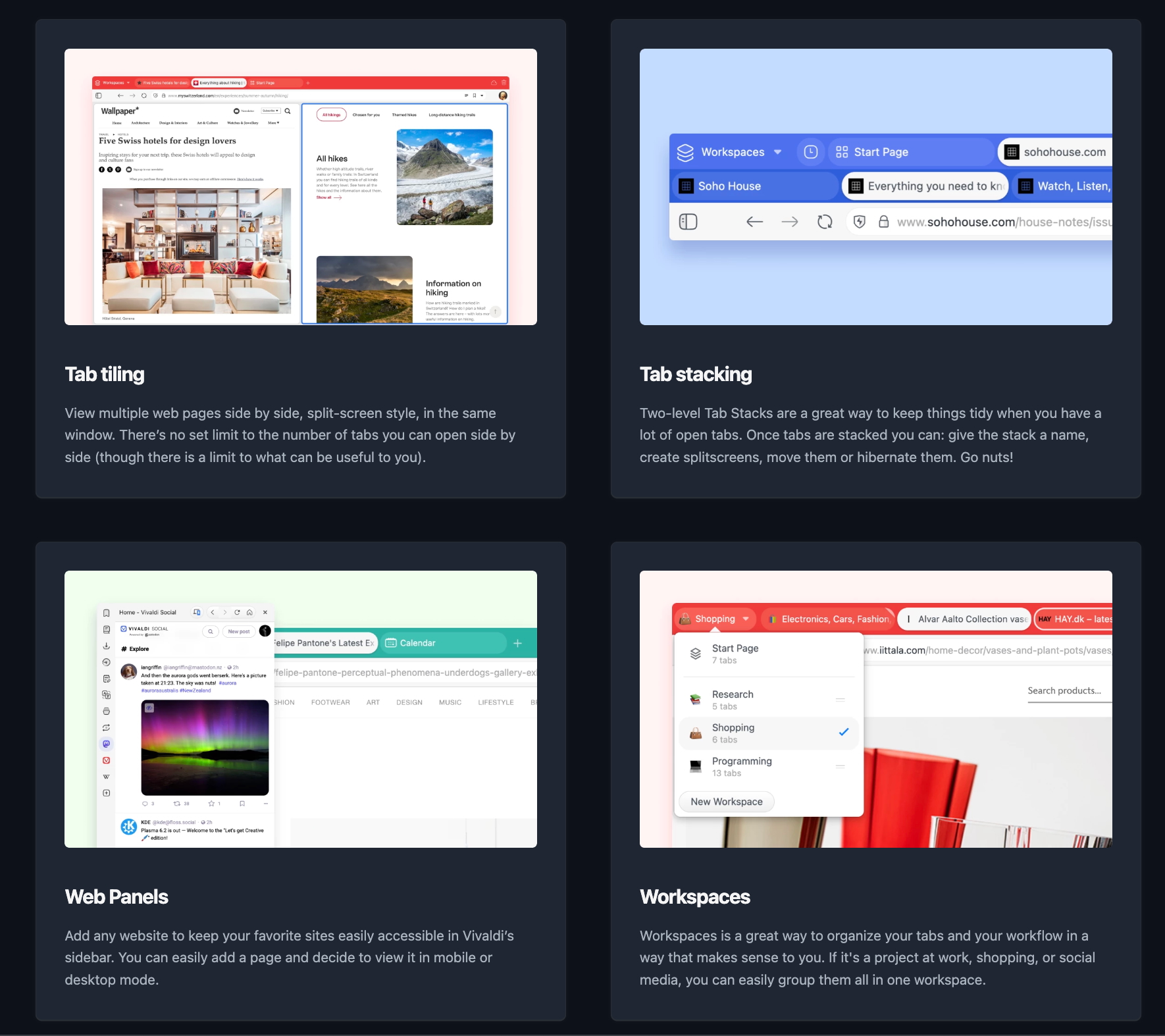
諸如標籤頁拆分、標籤頁分組、網頁面板和工作區等功能。這四個功能看起來非常實用——但其中大多數功能在 Chrome、Safari 或 Firefox 中都不可用。嚴格來說,Chrome 上可能有類似的擴充程序,但我不太喜歡使用擴充功能。
不管怎樣,我下載了 Vivaldi,現在每天都會用到這些功能。它們確實提高了我的工作效率,也讓我的網頁瀏覽更加流暢。
工作區

工作區有點類似於 Safari 中目前的標籤組功能,但在我看來,它們更有用。
如果您想減少標籤頁的雜亂,但又不想全部關閉,只需點擊標籤列中的「工作區」按鈕,將目前標籤頁儲存為工作區即可。命名它,然後建立一個新的工作區——這樣,您就清理了雜亂的標籤頁,但您隨時都可能回到先前的混亂狀態。工作區是組織多個標籤頁的強大工具。
根據我所負責的任務類型,我設定了幾個不同的工作區,還有一個強制使用的「趣味」工作區。這確實比一個接一個地打開新窗口,然後一直打開直到再次需要它們要好得多。平心而論,這可能也不是在 Safari 或 Chrome 中操作的最佳方式——但如果說有更好的選擇,它肯定不如工作區那麼清晰易用。
組選項卡

當你面對大量類別明確的標籤頁時,標籤頁分組功能非常有用。例如,當我進行研究時,經常會遇到分支子路徑,因此將每個子路徑轉換為標籤頁組非常有用。這可以讓我的標籤列更加井然有序,因為我可以點擊來源標籤頁來查看與其相關的所有內容。
為了截圖,我放大了標籤欄,不過你可以把它縮小到底部——只要夠窄,就能剛好看到圖示就行。如果你覺得標籤欄在右邊而不是頂部很奇怪——那就先別急著下結論,先試試再說。
但如果這樣不方便,您也可以選擇將標籤欄放置在頂部、底部或左側。自訂選項很棒,不是嗎?這種自訂使用者介面的靈活性是 Vivaldi 瀏覽器的強大功能之一。
排列相鄰的標籤頁

如果您想一次查看多個選項卡,選項卡堆疊功能是理想之選。您可以在同一個視窗中顯示最多四個選項卡,這對於處理來自多個不同來源的資訊且不想頻繁切換選項卡的使用者非常有用。此功能可顯著提高使用者的工作效率。
在筆記型電腦上,四個標籤頁並排排列的視窗可能非常小,對某些人來說可能太小了。但使用外接顯示器時,就有足夠的空間清楚地查看所有內容。此功能對於需要同時比較多個來源資料的分析師和研究人員尤其有用。
Web 面板

當標籤頁並排排列時,它們實際上會合併成一個標籤頁。因此,當您點擊其他內容時,排列好的標籤頁組會消失,並替換為您點擊內容的常規全螢幕版本。
如果您想在切換其他標籤頁時保持特定標籤頁始終打開,那麼網頁面板就派上用場了。當您將網站新增至網頁面板欄後,它將作為書籤保留在那裡,直到您將其移除。打開它後,您將獲得一個可調整大小的面板,無論您在其他標籤頁上進行什麼操作,即使您切換工作區,它都會保持原位。您可以選擇讓面板浮動在其他標籤頁上,這在您經常折疊和打開面板時非常有用,或者您可以讓它調整打開標籤頁的大小,以便為自身騰出空間。
即使有四個標籤頁並排排列,您也可以使用此功能,這意味著您實際上可以在一個視窗中同時查看五個不同的標籤頁。我個人使用 Microsoft Teams 網頁面板,因為我發現瀏覽器版本比桌面應用程式更容易使用。這很棒,因為我可以隨時查看對話,而無需打開單獨的視窗。
將 Vivaldi 定製到專業級別:完全掌控您的體驗
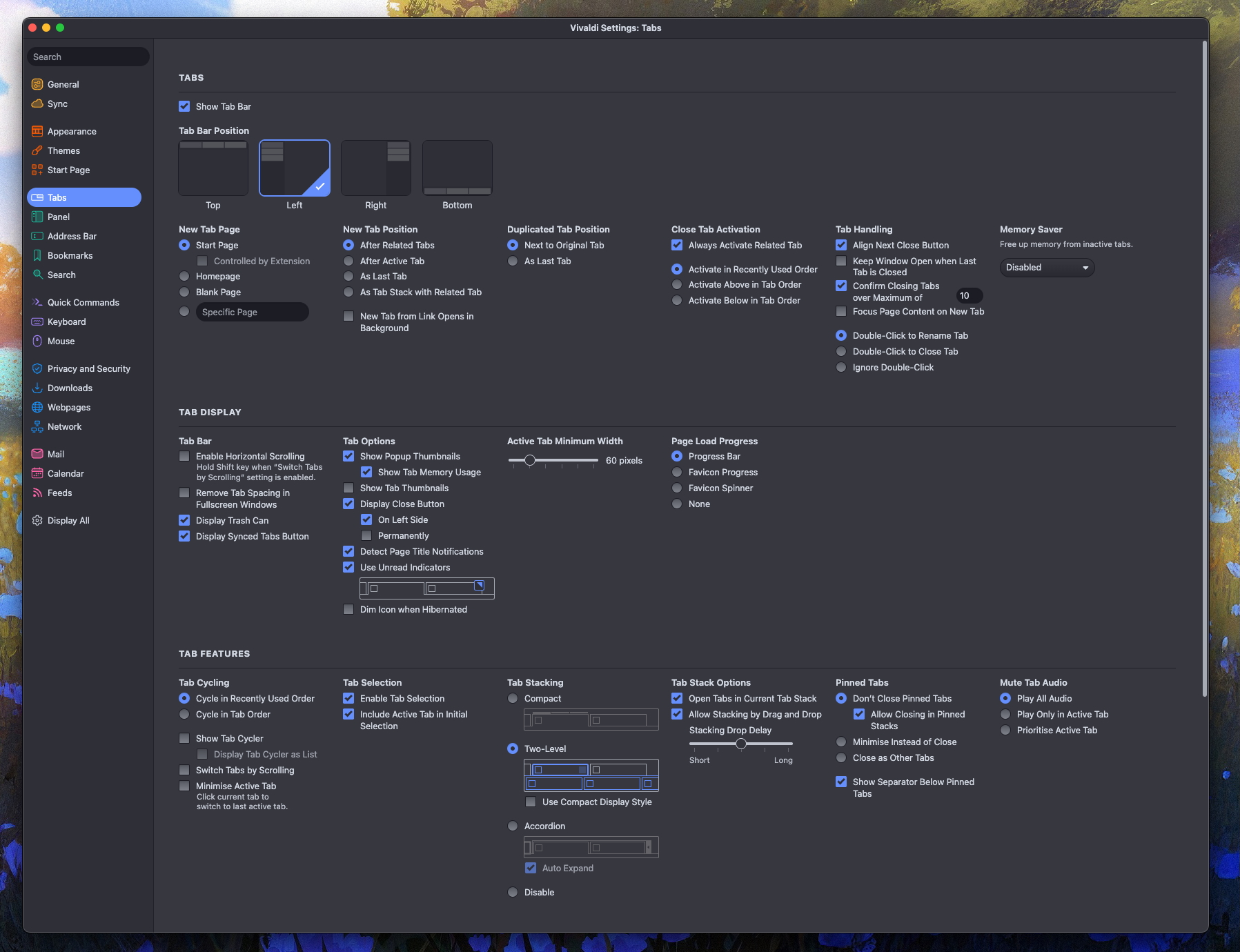
Vivaldi 瀏覽器最重要的功能之一是其提供的令人難以置信的自訂等級。您幾乎可以自訂所有內容。如果您不需要側邊欄功能,可以隱藏側邊欄。您可以選擇標籤頁的顯示位置。如果你喜歡簡潔,可以隱藏幾乎所有的 UI 元素。您還可以從各種主題中進行選擇,甚至可以創建自己的主題。
看看標籤頁中可用的設定數量就知道了。這看起來可能有點讓人眼花繚亂,但瀏覽這些設定其實很有趣,而且你會發現其中有很多設定會讓你覺得「哇,這太有用了」。
在左側,您還可以看到有多少其他設定標籤—有很多選項可用於自訂您的瀏覽體驗。
哦,它也很特別。
我才意識到自己太糾結於功能了,差點就結束了,卻忘了說我最在意的另一件事——隱私。還好,好的隱私權政策簡潔明了,所以這不會花太長時間。
眾所周知,Google會收集、使用和出售您在使用其瀏覽器時所做的幾乎所有操作,但 Vivaldi 卻完全相反。
所有搜尋、下載、活動和造訪的網站均會加密或儲存在您的裝置本地,Vivaldi 無法存取。非本地儲存的資料將託管在冰島,受當地隱私法保護,無法取得。
該瀏覽器還帶有內建廣告和追蹤器攔截器,並且還內建了 Proton VPN。
我在這裡提到的一切只是冰山一角——我還有很多功能有待發現,而我選擇談論的只是我個人喜歡的功能。
說實話,列出 Vivaldi 的所有功能太費時了——而且我最終會重寫它的官網。但我可以向你保證,它有很多功能,所以絕對值得一試,看看這些功能是否適合你。
評論被關閉。