

當 WinRAR 在壓縮、解壓縮或驗證檔案時遇到問題,就會出現診斷訊息。簡而言之,這意味著 WinRAR 無法正確讀取或處理文件,因此拒絕完成操作。

這些資訊可能以錯誤的形式出現,例如CRC 校驗失敗、意外的壓縮檔案終止、檔案無法開啟或壓縮檔案損壞(措詞可能有所不同)。這些錯誤通常發生在 WinRAR 無法正確存取檔案、壓縮檔案部分損壞,或者檔案是使用 WinRAR 目前版本尚未完全支援的較新壓縮方法建立的。
常見原因包括:
- 權限問題尤其是在不同使用者帳戶或電腦之間傳輸檔案時。
- 文件損壞 這是由於下載不完整或檔案傳輸斷斷續續造成的。
- 防毒軟體幹擾 這會導致 WinRAR 無法正確讀取壓縮檔。
- 磁碟空間不足 可供提取(WinRAR 需要額外的空間來解壓縮檔案)。
- 另一個項目 同時存取或關閉同一個檔案(雲端同步工具和備份應用程式可以做到這一點)。
現在您已經了解了這些診斷資訊的含義以及它們出現的原因,請使用以下解決方案來解決問題並正常提取文件。
1. 更新 WinRAR
舊版的 WinRAR 可能無法完全支援較新的壓縮方法,這會導致開啟使用更新演算法建立的壓縮檔案時發生錯誤。更新 WinRAR 還可以修復已知錯誤並提高與較新壓縮格式的相容性。請注意,此更新主要解決相容性問題,可能無法修復已損壞的壓縮檔案。
- 打開瀏覽器。
- 前往官方網站 WinRAR的.
- 向下滾動並點擊 去下載.
- 選擇版本 64-位 並下載它。
![]()
- 下載完成後,執行安裝程式。 更新 請使用 WinRAR,然後再次嘗試解壓縮壓縮包。

2.暫時禁用Windows Defender
Windows Defender 的即時保護功能有時會在 WinRAR 處理檔案時掃描或暫時鎖定該檔案。如果 Defender 阻止檔案或中斷檔案處理,WinRAR 可能無法正確讀取檔案並顯示診斷資訊。暫時停用即時保護功能有助於確認是否是 Defender 導致的問題。
重要提示:僅在提取測試期間停用 Windows Defender。測試結束後立即重新啟用Windows Defender ,以確保系統安全。
- 點擊“開始”選單,然後搜尋 Windows安全,然後打開它。
![]()
- 輕按 病毒和威脅防護.
![]()
- 向下滾動並點擊 管理設置.
![]()
- 停用 實時保護.
![]()
- 請嘗試再次解壓縮該壓縮包。 完成後,請回到這裡。 重啟即時保護.


3. 對文件擁有完全控制權
如果壓縮文件是從另一台電腦複製的、使用其他帳戶下載的,或者繼承了受限的安全性設置,即使您可以查看該文件,Windows 也可能會阻止您存取它。對於來自您帳戶或裝置之外的文件,這是正常現象。完全控制權限賦予您對帳戶的所有權以及讀取和提取壓縮檔案的必要權限,這可以消除與存取相關的診斷錯誤。
- 右鍵單擊受影響的 RAR 檔案並選擇 ئصائص.
- 打開選項卡 安全 並點擊 高級選項.
![]()
- 單擊鏈接 變化 旁邊 所有者.
![]()
- 在使用者或群組選擇視窗中,按一下 高級選項.
![]()
- 點擊 立即搜尋, 定位 您的使用者帳戶 (或者 官員 如果您使用的是管理員計算機,請按一下 好的.
![]()
- 點擊 好的 再次指定新所有者並關閉視窗。
- 返回進階安全性設置,請確保您的使用者(或選定的使用者群組)已具備以下權限: 完全控制如有必要,請點擊 添加 أ或者 釋放 設定權限 優雅 為了完全掌控。
- 點擊 تطبيق 然後 好的然後嘗試再次解壓縮該壓縮包。


4. 修復受損檔案
如果壓縮檔案結構損壞,WinRAR 可能無法執行驗證,並在提取任何內容之前顯示診斷資訊。 WinRAR的內建修復功能會嘗試重建壓縮檔案結構並盡可能恢復資料。當您遇到CRC 校驗失敗或壓縮檔案意外終止等錯誤時,此功能尤其有用。
- 使用 WinRAR 開啟損壞的壓縮檔。
- 點擊 工具 從頂部選單中選擇 檔案修復.
![]()
- 點擊 審查 選擇儲存修復後文件的位置。
- 選擇合適的格式(ZIP أ或者 RAR) 並單擊 好的 開始修復過程。
![]()
- 修復完成後,嘗試解壓縮存檔檔。 已經修復了.


5. 使用「保留損壞的文件」選項提取文件
當壓縮包中包含一個或多個損壞的檔案時,WinRAR 可能會暫停整個解壓縮過程,以避免輸出不完整的檔案。啟用「保留損壞文件」選項後,WinRAR 會繼續解壓縮可以恢復的文件,而不是取消整個過程。如果您只需要壓縮包的一部分,或者想要恢復盡可能多的數據,此選項非常有用。
注意:這與修復不同。修復會先嘗試重建歸檔結構,而保留損壞檔案的選項則會強制繼續提取,即使某些檔案已損壞。如果修復無效,並且您可以接受遺失或不完整的文件,此選項仍然可以恢復可用部分。
- 右鍵單擊受影響的存檔並選擇 提取文件.
- 本節內 各種各樣的, 定位 保留損壞的文件.
![]()
- 選擇提取目標位置並點擊 好的.

6. 使用其他擷取工具
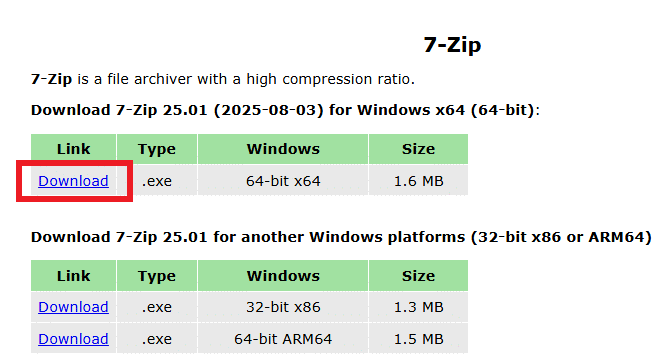
如果 WinRAR 仍然顯示診斷訊息,則可能是壓縮套件的壓縮方式與您的 WinRAR 版本不相容,或者其他工具可能更容易處理檔案損壞問題。像7-Zip和PeaZip這樣的替代軟體使用不同的解壓縮引擎,或許能夠成功開啟 WinRAR 無法處理的壓縮套件。
- 打開您的網絡瀏覽器。
- 前往官方網站 7-ZIP أ或者 PeaZip.
- 選擇版本 64 位元 並下載它。
![]()
- 下載完成後,打開安裝程序,並按照螢幕上的指示完成安裝。 安裝.
- 安裝完成後,右鍵單擊壓縮文件,嘗試使用新工具提取文件。
如果問題仍然存在:請從原始來源重新下載壓縮包,最好使用穩定的網路連線。如果重新下載後檔案仍然損壞,則可能是上傳者端的壓縮包已損壞,您可能需要重新下載一份。
評論被關閉。