

當您的Chrome瀏覽器無法連線到 Web 伺服器時,會出現錯誤代碼 ERR_CONNECTION_REFUSED 。這可能是由多種原因造成的,包括 Windows Defender 防火牆或第三方安全軟體的干擾、電腦的網路設定等等。

在某些情況下,Google 同步也可能導致此錯誤代碼。當您的 Google 帳戶在不同瀏覽器之間的同步出現不一致時,就會發生這種情況。本文將指導您透過幾種方法來消除此錯誤代碼。
1. 重啟路由器。
遇到 ERR_CONNECTION_REFUSED 錯誤代碼時,首先應該要做的就是重新啟動路由器。這通常可以解決您在網路上遇到的任何網路連線問題。
路由器內建本機緩存,用於儲存來自互聯網服務供應商 (ISP) 的特定資訊。在某些情況下,此快取可能會損壞,從而導致網路連線出現一些根本性問題。
在這種情況下,要解決此問題,您需要清除快取。這可以透過重啟路由器來實現。重新啟動後,路由器將與您的網路服務供應商 (ISP) 的伺服器建立新的連接,從而為您提供全新的網路連接。
您可以按下路由器背面的重新啟動按鈕或直接拔掉電源來重新啟動路由器。如果重新啟動路由器後問題仍然存在,請繼續嘗試以下方法。
2. 清除瀏覽器快取。
您的瀏覽器會將您造訪過的網站資訊儲存在本地,以便您下次造訪該網站時加快處理速度。如果您在使用某個網站時遇到問題,錯誤代碼很可能是由於瀏覽器快取引起的。
當您的瀏覽器快取過期或損壞時,可能會發生這種情況,導致連線失敗。在這種情況下,您可以透過清除瀏覽器快取來解決此問題。這樣做會強制瀏覽器在每次造訪網站時重新建立網站資料。
請依照以下說明清除瀏覽器快取:
- 首先,點選選單 三點 在右上角。
- 從下拉式選單中,前往 Plus Tools > 清除瀏覽數據.
![前往清除瀏覽數據]()
- 在對話框中 清除瀏覽數據選取所有複選框。
- 選擇 一直以來 範圍 時間。
- 最後,點擊按鈕 擦除數據.
![清除瀏覽器緩存]()
- 完成上述操作後,請造訪出現問題的網站,查看問題是否仍然存在。


3. 停用 Chrome 瀏覽器擴充功能。
在某些情況下,ERR_CONNECTION_REFUSED 錯誤代碼可能是由於 Chrome 瀏覽器上安裝了第三方擴充功能而導致的。當擴充功能幹擾瀏覽器嘗試與 Web 伺服器建立的連線時,就會發生這種情況。
在這種情況下,您可以透過停用 Chrome 瀏覽器上的第三方擴充功能來緩解問題。如果您安裝了多個擴充程序,可以透過在隱身模式下造訪網站來快速檢查它們是否是導致問題的原因。
預設情況下,網頁瀏覽器在隱私瀏覽模式下不允許使用外部擴充程序,因此您可以嘗試在隱私視窗中造訪出現問題的網站,看看錯誤是否仍然存在。如果問題消失,請前往瀏覽器的擴充功能設定頁面,逐一停用擴充程序,以查找問題根源。
4. 關閉 Google 同步。
另一個可能導致此問題的原因可能是您的 Google 帳戶同步出現問題。 Google 同步不一致會導致 ERR_CONNECTION_REFUSED 錯誤代碼。
如果您在 Chrome 瀏覽器上使用 Google 帳戶並啟用了瀏覽器同步功能,則需要將其關閉,看看是否能解決問題。請按照以下說明操作:
- 首先,點選選單 三點 在右上角。
- 然後,從下拉式選單中選擇一個選項 設置.
![前往 Chrome 設置]()
- 在那裡,選擇該選項。 同步和谷歌服務.
![前往“同步和 Google 服務”]()
- 最後,點選「關掉在您的帳戶名稱旁邊輸入「停止同步」即可停止同步。
- 重啟瀏覽器,看看是否能解決問題。


5. 關閉外部防毒軟體。
使用第三方安全軟體非常普遍,因為它提供豐富的功能,並能保護您的系統免受任何可疑活動的侵害。現代防毒軟體通常都帶有安全瀏覽功能,可以管理您的網路連接,防止您訪問惡意網站。
然而,在某些情況下,這些程式可能會產生誤報,導致出現錯誤代碼 ERR_CONNECTION_REFUSED。這得歸功於現代防毒軟體先進的安全機制,屬於典型行為。
如果您正在使用第三方安全軟體,我們建議您暫時停用它,看看是否能解決問題。停用防毒軟體後,請嘗試在瀏覽器中造訪出現問題的網站。如果停用安全軟體後問題仍然存在,請繼續嘗試以下方法。
6. 關閉 Windows Defender 防火牆。
Windows Defender 防火牆是作業系統的重要組成部分,負責管理傳入和傳出的網路連線。在某些情況下,您可能會遇到瀏覽器連線問題,這是因為防火牆阻止了傳入或傳出的連線。
要檢查防火牆是否阻止了連接,您可以暫時停用電腦上的 Windows Defender 防火牆,看看是否能解決問題。如果您停用防火牆後問題消失,您可以將瀏覽器新增至防火牆設定的白名單中,以防止 Windows Defender 防火牆封鎖來自該瀏覽器的任何連線。
請按照以下說明完成此任務:
- 首先,打開 控制板 在「開始」功能表中尋找。
![打開控制面板]()
- 在控制面板視窗中,導覽至 系統與安全性 > Windows Defender 防火牆.
![切換到系統和安全]()
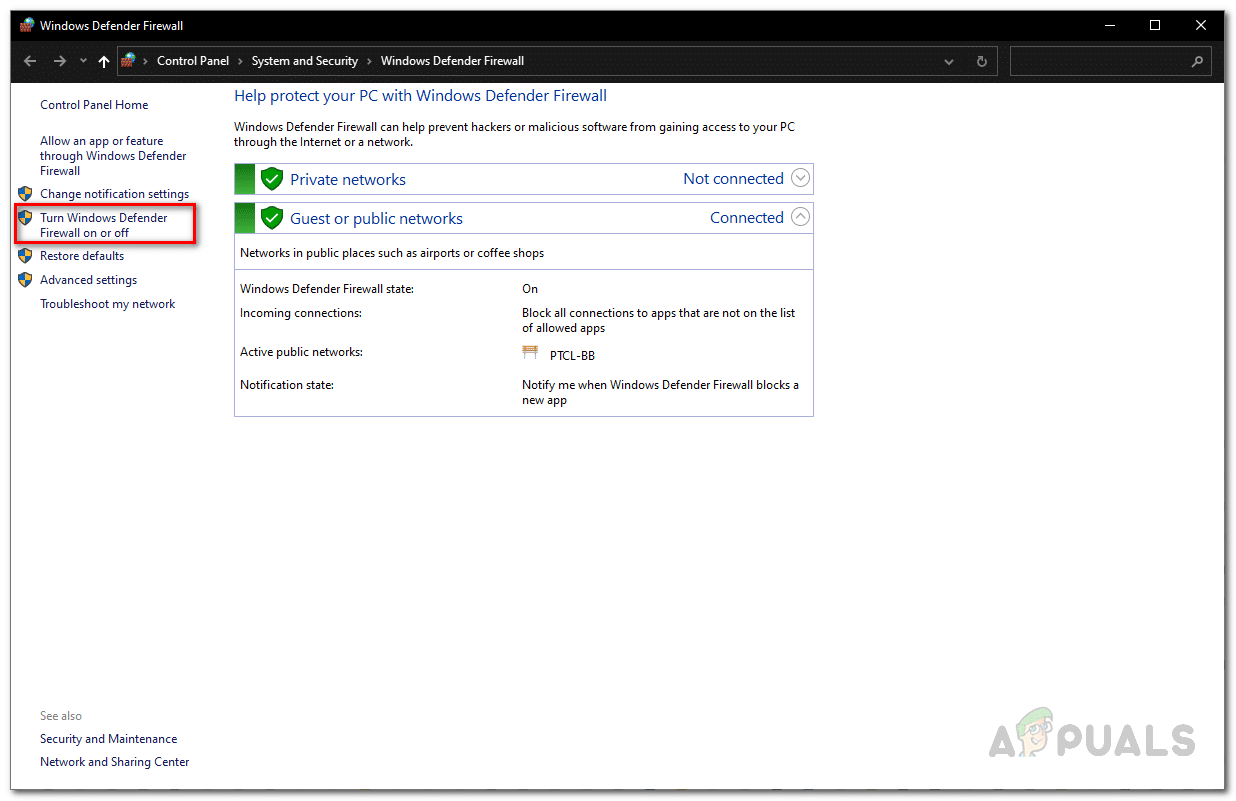
- 接下來,點擊「打開或關閉 Windows Defender 防火牆在左手邊。
![前往防火牆禁用頁面]()
- 最後,選擇一個選項 關閉 Windows Defender 防火牆 每個網路設定 自己的 و公眾. 輕按 好的.
![禁用 Windows Defender 防火牆]()
- 重新啟動瀏覽器,然後檢查問題是否仍然存在。
- 如果問題消失,您需要將該瀏覽器新增到防火牆的白名單中。
- 為此,請前往 Windows Defender 防火牆並按一下該選項。 允許應用程式或功能透過 Windows Defender 防火牆.
![前往允許的應用程式列表]()
- 點擊那裡的按鈕 更改設置 以上。
![更改防火牆設定]()
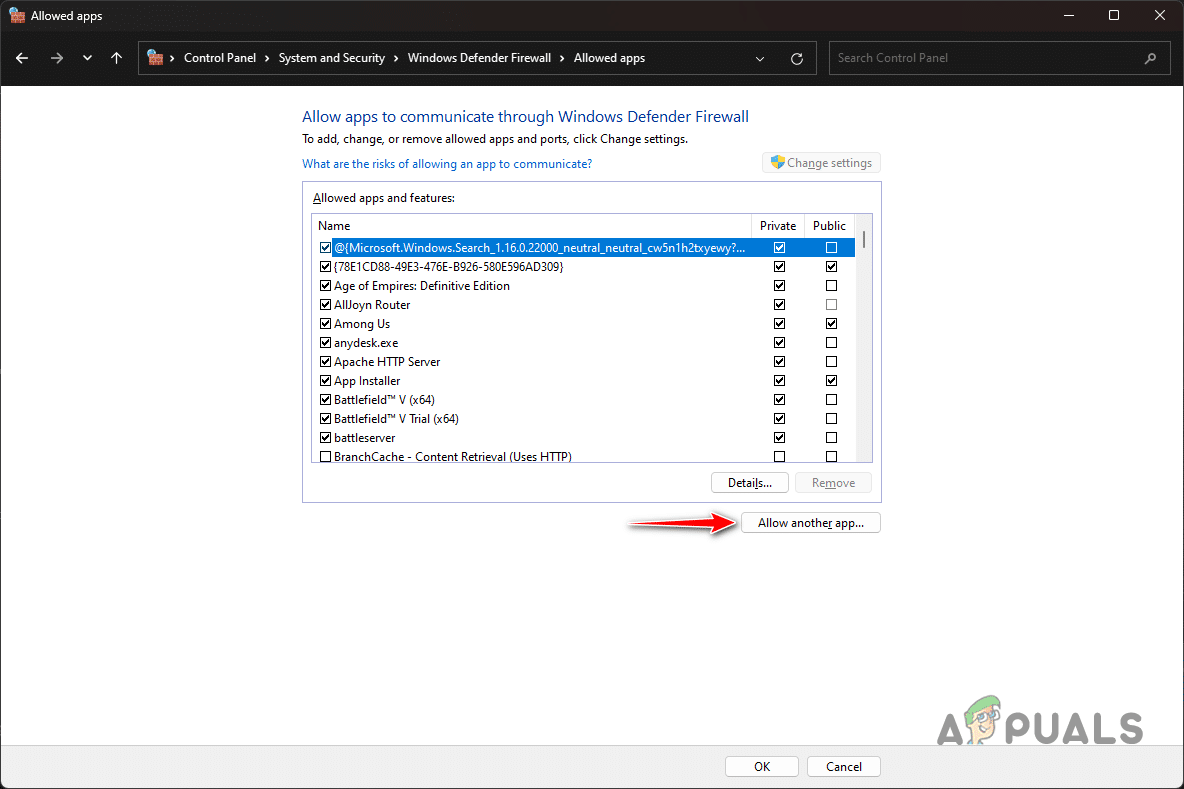
- 接下來,點擊一個選項 允許其他應用.
![允許新應用程式通過防火牆]()
- 點擊 審查 找到瀏覽器的安裝目錄。選擇瀏覽器的可執行檔並點擊它。 好的.
- 接下來,點擊一個選項 網路類型 選取這兩個複選框 一般的 و私人的.
![切換到網路類型]()
- 最後,點擊按鈕 添加 然後按 好的.
- 請確保此時已啟用防火牆。





7. 清除 DNS 快取。
電腦上的本機網域名稱系統 (DNS) 快取故障也可能導致瀏覽器中出現 ERR_CONNECTION_REFUSED 錯誤代碼。 DNS 伺服器用於解析您在 Web 瀏覽器中嘗試存取的所有網域名稱。
您的電腦會將您造訪過的網站位址儲存在本地,以便您在下次連線時快速存取這些網站。但是,在某些情況下,快取可能會損壞,這可能會導致瀏覽器連線出現問題。
在這種情況下,您需要清除網域名稱系統 (DNS) 快取。為此,請按照以下說明操作:
- 首先,打開“開始”功能表並蒐索 命令提示字元。 點擊 以管理員身份執行.
![以管理員身份開啟命令提示符]()
- 在命令提示字元視窗中,鍵入 “ipconfig /flushdns” 然後按回車鍵。
![清除 DNS 緩存]()
- 接下來,輸入 “ipconfig /registerdns” 並按 Enter。
- 完成上述步驟後,重新啟動電腦。檢查問題是否解決。


8. 更改 DNS 伺服器。
DNS 伺服器用於尋找您要造訪的網站的 IP 位址。這些位址對於建立與互聯網上 Web 伺服器的連線至關重要。在某些情況下,您使用的 DNS 伺服器可能會遇到問題,導致其無法解析網域名稱。
在這種情況下,您需要更改電腦的 DNS 伺服器來解決問題。預設情況下,您的電腦使用網際網路服務供應商提供的 DNS 伺服器。您可以切換到 Google 或 Cloudflare 提供的公共 DNS 伺服器。
請按照以下說明完成此操作:
- 首先,打開“開始”功能表並蒐索 網路連線。 打開它。
![開啟「網路連線」視窗]()
- 在「網路連線」視窗中,右鍵點選您的網路介面卡並選擇 特性 從下拉菜單中。
![前往網路介面卡屬性]()
- 然後向下滾動並雙擊 網際網路協定版本 4 (TCP/IPv4).
![轉到 IPv4 屬性]()
- 接下來,選擇一個選項。 請使用以下 DNS 伺服器位址.
- 如果您想使用Google的 DNS 伺服器,請輸入以下位址。 8.8.8.8 和 8.8.4.4 按順序。以 Cloudflare 為例,請輸入 1.1.1.1 和 1.0.0.1 直的。
![更改 DNS 服務器]()
- 最後,點擊 好的 重啟瀏覽器。
- 檢查一下這樣是否能解決問題。


9. 重置網路設定。
最後,如果以上方法都無法解決問題,則錯誤代碼很可能是由於網路設定配置錯誤或不一致造成的。在這種情況下,您需要重置網路設定才能解決問題。
重置電腦的網路設定會重新安裝所有網路介面卡,並移除您可能已安裝的所有 VPN 用戶端。此外,所有已連線的 Wi-Fi 網路密碼將會清除。
請按照以下說明重設您的網路設定:
- 首先,按下鍵打開設定視窗 的Windows + I 在鍵盤上。
- 在設定視窗中,轉到 網路與網際網路 > 進階網路設置.
![導航至網路設定]()
- 在進階網路設定頁面上,按一下該選項 網絡重置.
- 最後,點擊按鈕 立即重置 重置網絡設置。
![重置網絡設置]()
- 重新啟動電腦後,檢查錯誤代碼是否仍然存在。


評論被關閉。