

如果 Snapchat 偵測到您的裝置有異常活動,它將阻止該裝置登入。當您嘗試使用該裝置登入時,將會反覆失敗。此問題會出現在應用程式支援的所有平台上,包括 Android 和 iOS。
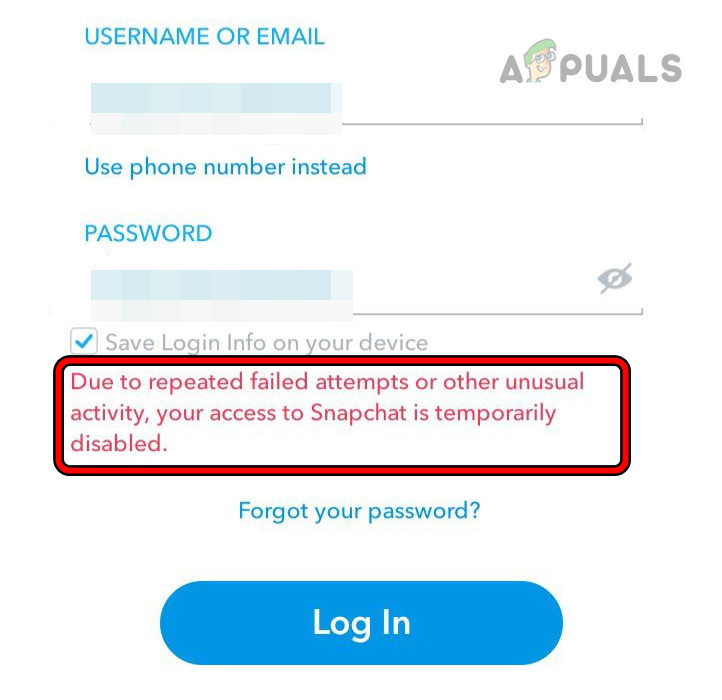
Snapchat究竟將哪些行為視為異常活動?
為了確保帳戶安全,Snapchat 使用特殊程序來檢查異常活動,例如:
- 從您之前未登入過的地點登入。
- 使用其他裝置登入
- 嘗試快速多次登入。
如果 Snapchat 偵測到此類活動,出於安全考慮,可能會暫時鎖定帳戶。用戶隨後需要驗證身份,例如透過簡訊或電子郵件接收驗證碼、回答安全問題或在應用程式內確認購買詳情。了解哪些操作可能會觸發這些安全性檢查,可以幫助用戶在使用 Snapchat 時避免意外鎖定帳戶。
根據問題的嚴重程度,您可能只需重新啟動手機和路由器即可解決問題。在更複雜的情況下,您可能需要使用複製應用程式或將手機恢復原廠設定。
1. 重啟手機和路由器。
如果 Snapchat 伺服器將您手機的 IP 位址判定為可疑位址,或者應用程式無法正確查詢伺服器,則可能導致重複登入失敗。若要解決此問題,請重新啟動您的手機和路由器。
完全重啟
- 關掉 你的手機和路由器。
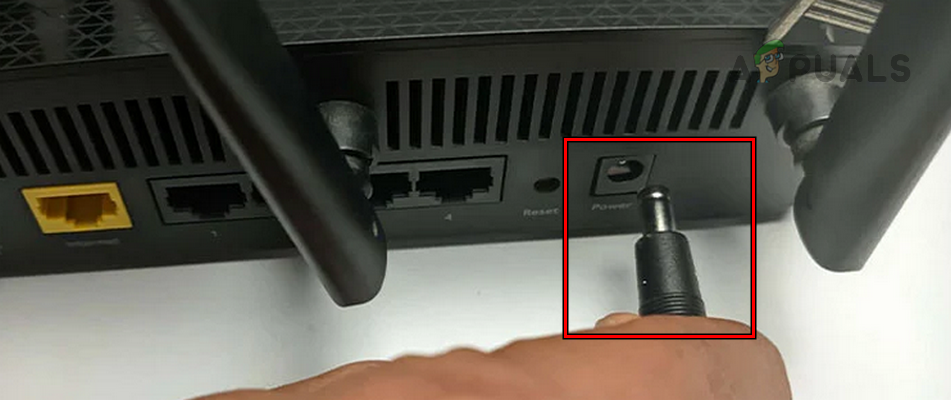
- 拔 連接路由器電源線,等待 30 秒。
![拔掉路由器的電源線。]()
- 重新連接電源線並開啟路由器。
- 打開手機,看看能不能登入 Snapchat。
重啟時不插SIM卡
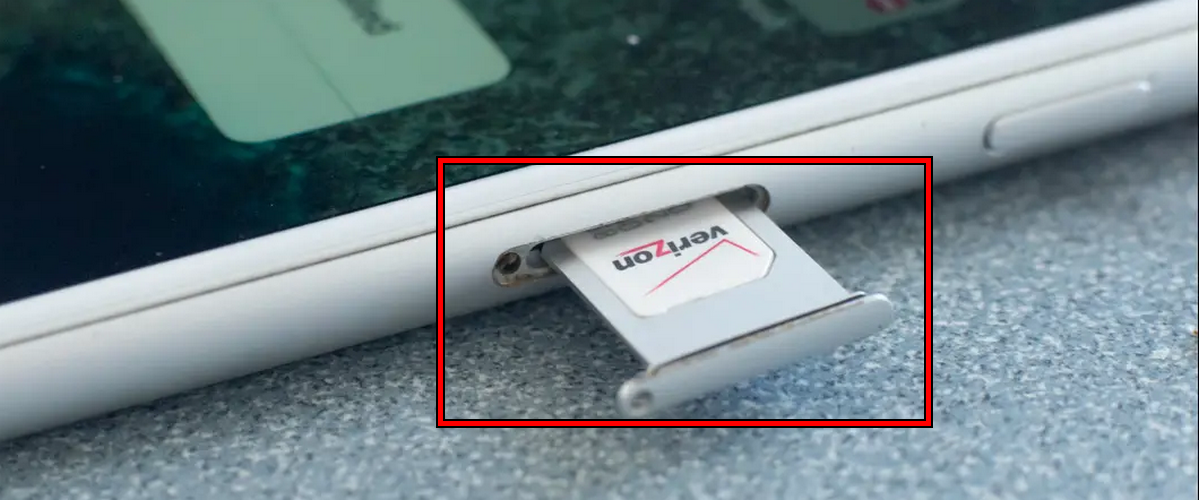
- 如果以上方法無效,請關閉手機。消除 SIM卡 從電話。
![從 iPhone 取出 SIM 卡]()
- 開啟手機並連接到Wi-Fi網路。
- 開啟 Snapchat,查看問題是否已解決。
重啟你的手機
- 如果問題仍然存在,請關閉手機並等待幾秒鐘。
- 開啟手機並開啟Snapchat。檢查問題是否已解決。
2. 嘗試使用其他網路。
如果您的網路流量被 Snapchat 標記為可疑流量,任何登入要求都會加深這種懷疑,使問題更加複雜。嘗試使用其他網路或許可以解決問題。
- 重啟手機分開 關於當前網路。
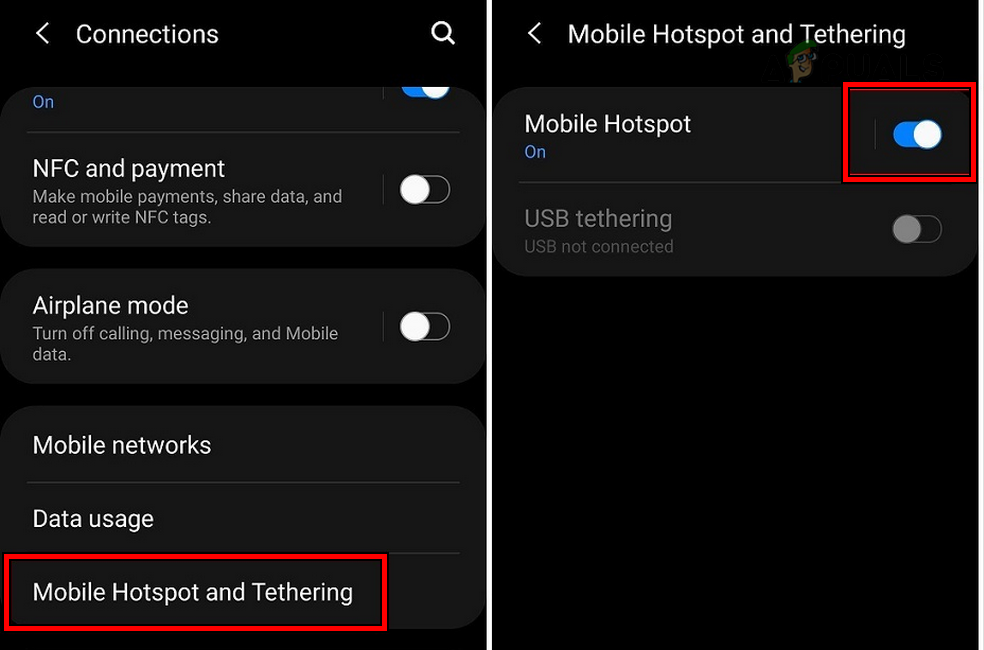
- 聯繫 換個網路。如果您使用的是另一部手機的熱點,請確保它使用的是不同的運營商網路。
![開啟手機熱點]()
- 開啟Snapchat並登入。檢查問題是否已解決。
3. 登入另一個 Snapchat 帳號
由於 Snapchat 伺服器懷疑您的裝置或網路與您的帳戶有關,因此在您的裝置上登入另一個 Snapchat 帳戶可能會消除任何身份驗證問題,從而解決問題。
- 重新開始 你的手機和路由器。
- 開啟 Snapchat 並使用以下方式登錄 Snapchat 帳戶 別的。
![切換到另一個 Snapchat 帳號]()
- 打開應用程式選單並登出登入.
- 使用出現問題的帳戶登錄,並檢查問題是否已解決。
4. 使用新的 iCloud 帳號(僅限 iPhone)
Snapchat 將裝置封鎖設定與您的 iCloud 帳戶關聯,使用新的 iCloud 帳戶可能會解決此問題。
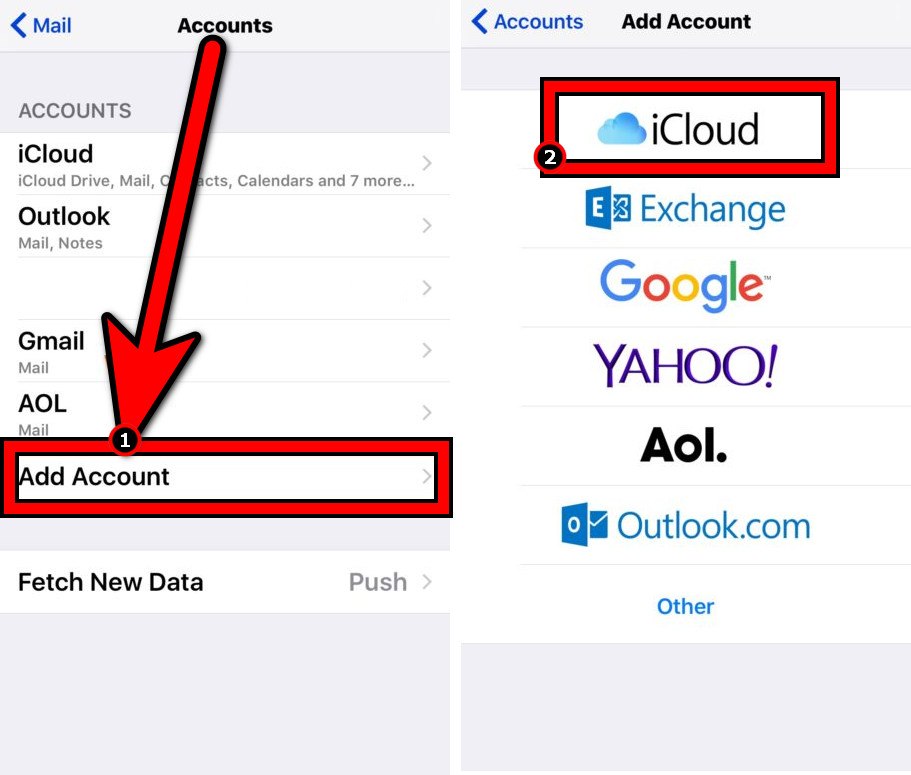
- 開啟 iPhone 設定並前往 郵件 > 帳目.
- 點擊 添加帳戶 並選擇 iCloud的.
![在 iPhone 上新增的 iCloud 帳戶]()
- 登入另一個 iCloud 帳戶,並使用新的 Apple ID 重新安裝 Snapchat。
- 執行程式並檢查 Snapchat 問題是否已解決。
5. 清除 Snapchat 應用程式的快取和資料(僅限安卓裝置)
如果 Snapchat 的快取或資料損壞,可能會導致應用程式向伺服器發送無效請求,從而造成重複登入失敗。在這種情況下,清除 Snapchat 的快取和資料或許可以解決問題。
清除緩存
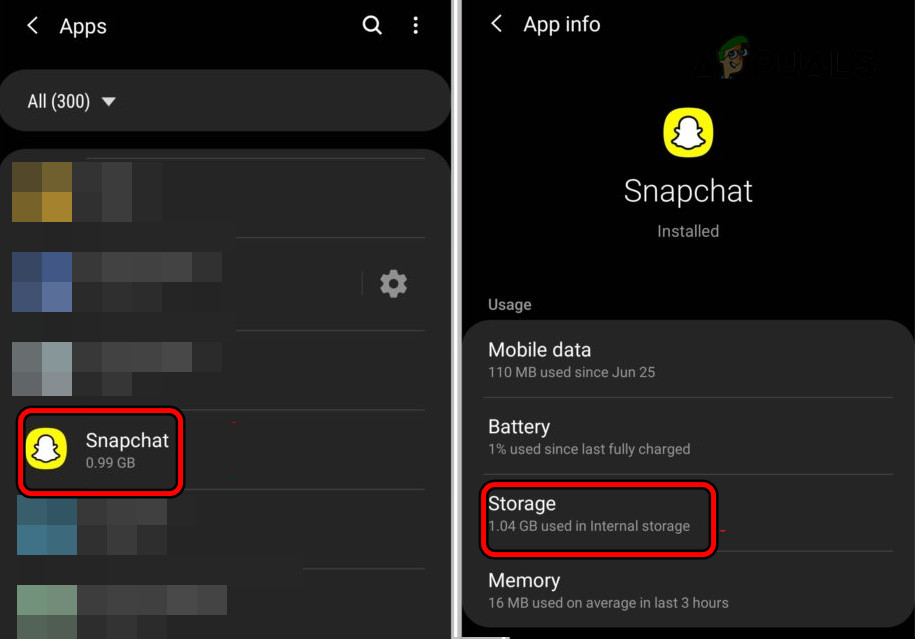
- 打開手機設置並轉到 應用領域 > Snapchat.
- 點擊 強制停止 並打開 貯存.
![開啟安卓手機上 Snapchat 應用程式的儲存設定。]()
- 清除應用程式快取並啟動應用程式。檢查問題是否已解決。
抹掉數據
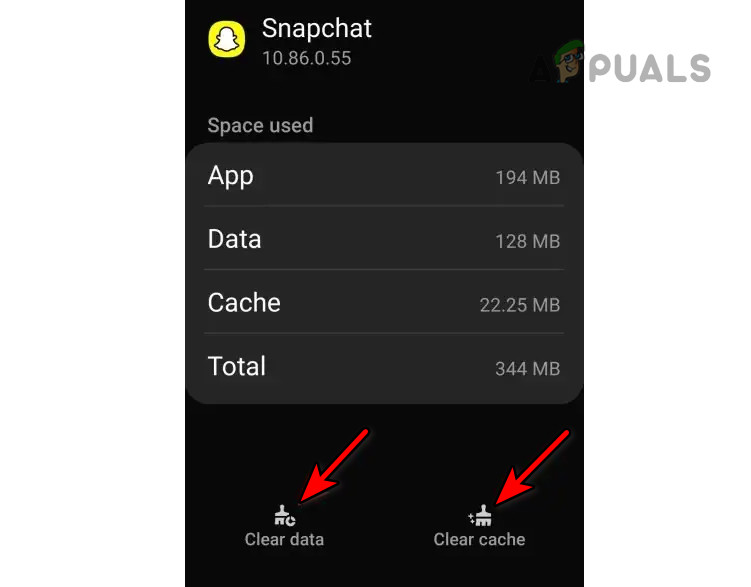
- 前往手機設置中的 Snapchat 應用程式儲存設置,清除其快取。
- 點擊 抹掉數據 手術已確認。
![清除 Snapchat 應用程式的快取和數據]()
- 請重啟手機和路由器。
- 開啟 Snapchat,檢查是否可以成功登入應用程式。
6. 重新安裝 Snapchat 應用
如果 Snapchat 應用程式的核心元件損壞,用戶向應用程式伺服器發送的請求可能會被伺服器視為異常行為,從而導致問題。重新安裝 Snapchat 應用程式可以解決此問題。
在 iPhone 上執行此操作:
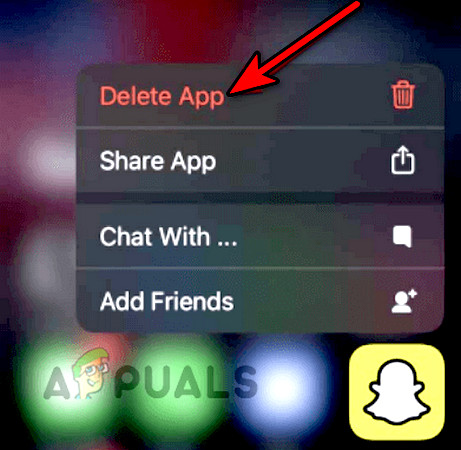
- 長按 . 圖標 Snapchat 在手機螢幕上。
- 選擇 刪除應用 他確認已刪除該申請。
![刪除 iPhone 上的 Snapchat 應用]()
- 重新安裝並運行應用程式。檢查問題是否已解決。
7. 使用應用程式克隆工具(僅限安卓裝置)
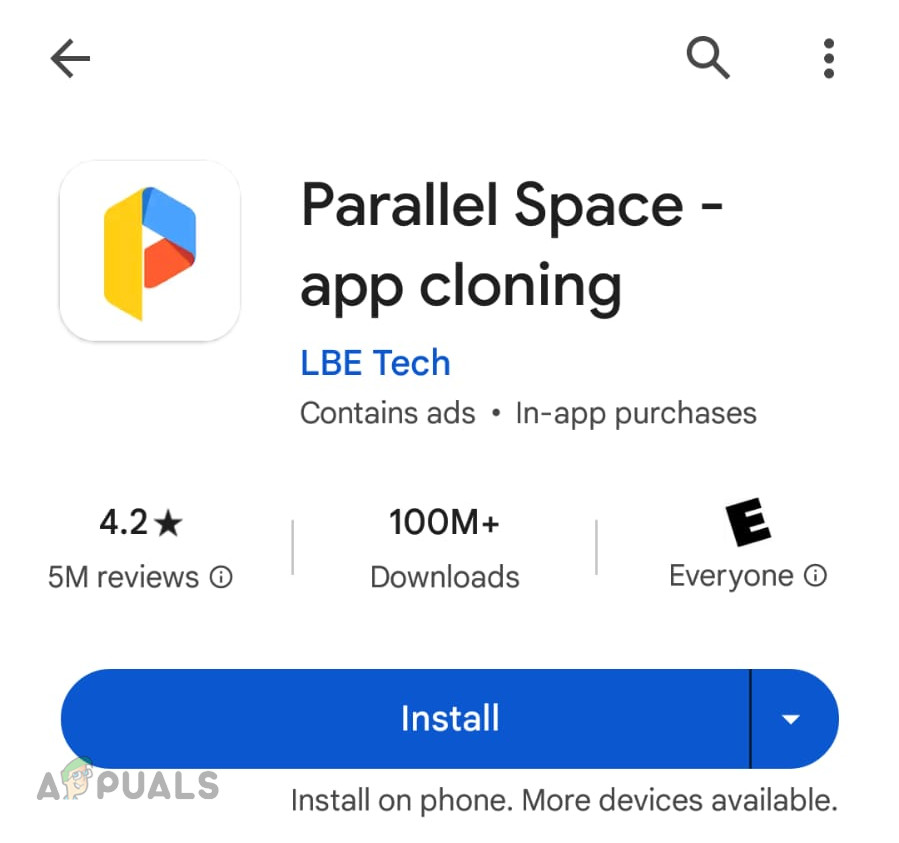
您可以使用套用複製工具,例如 Parallel Space 或 Dual Space,來繞過 Snapchat 的裝置封鎖。請注意,許多安卓手機都內建了應用程式克隆功能,您可以使用該功能來解決此問題,或者也可以從 Play 商店安裝一款應用程式克隆工具。
- 解除安裝 打開 Snapchat 並重新啟動裝置。
- 安裝 Snapchat,但不要打開它,直接安裝該工具。 應用程式克隆 (例如平行空間)。
![在你的安卓手機上安裝平行空間應用]()
- 運行克隆工具並克隆 Snapchat
- 使用此克隆版本登入 Snapchat,並檢查問題是否已解決。
8. 使用桌面瀏覽器和另一台設備
如果 Snapchat 伺服器將您的裝置標記為可疑活動,則會因多次登入失敗而拒絕來自您裝置的用戶端請求。在這種情況下,使用其他裝置登入 Snapchat 或許可以解決問題。
使用桌面瀏覽器
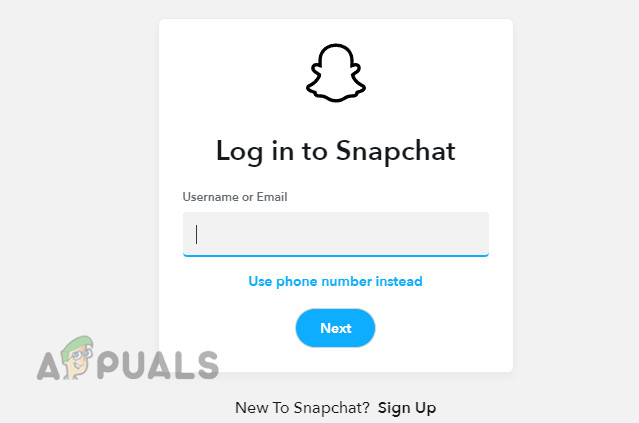
- 填 網頁瀏覽器 對於桌面設備,請轉到該位置 Snapchat الإلكتروني。
- 登入 使用您的帳號資訊解鎖帳號後,在手機上啟動 Snapchat 應用程式。查看臨時封禁是否已解除。
![透過桌面瀏覽器登入 Snapchat 網站]()
使用另一台設備
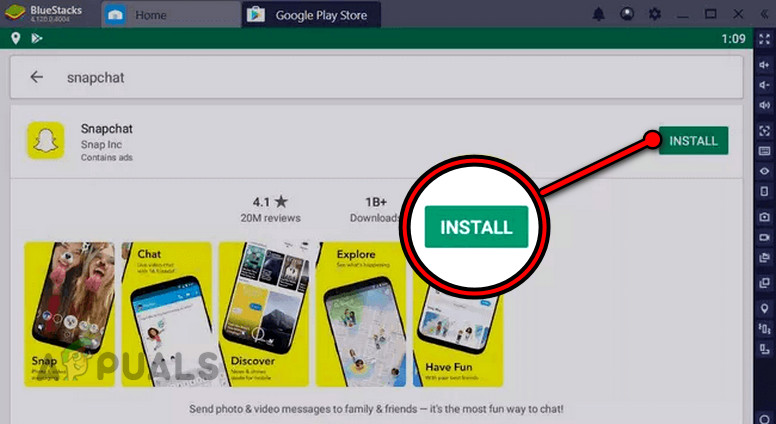
- 在手機上安裝 Snapchat 另一台設備您可以將其安裝在備用手機上,或將其安裝在朋友或家人的手機上,或安裝在模擬器(例如 BlueStacks)上。
![在 BlueStacks 上安裝 Snapchat]()
- 使用您的憑證登錄,登入後,請等待。 3天.
- 登入出現問題的設備,檢查問題是否已解決。
9. 重設你的 Snapchat 帳號密碼
如果 Snapchat 伺服器偵測到您的帳戶有異常登入嘗試,將會限制存取權限以保護您的帳戶。在這種情況下,重置 Snapchat 密碼或許可以解決問題,因為密碼重置過程將使用授權資源。
請嘗試以下方法:
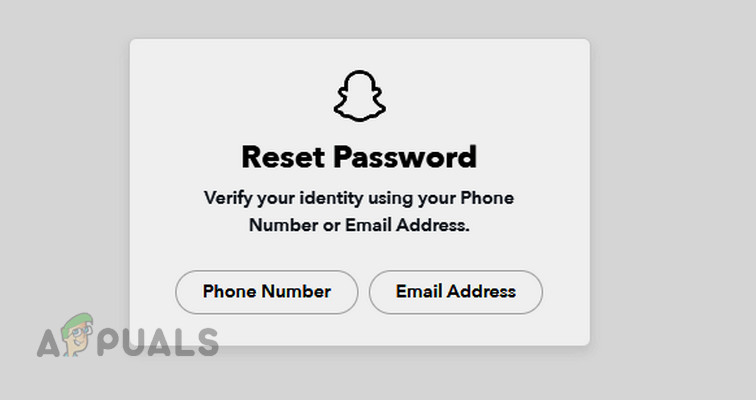
- 打開 網頁瀏覽器 在桌面上,然後轉到 Snapchat 網站密碼重置頁面.
- 使用選項 رقمالهاتف 若要重設密碼,請變更密碼。
![重置 Snapchat 密碼]()
- 開啟 Snapchat 並使用新密碼登入應用程式。檢查問題是否已解決。
- 如果問題仍然存在,請訪問密碼重設連結再次重設密碼,但這次請使用該選項。 電子郵件.
- 使用郵箱選項登入 Snapchat 網站,並確保郵箱地址正確。 鏈接 透過電話號碼。
如果以上步驟無效,請等待24 小時後再重設密碼。
10. 將手機恢復原廠設置
如果由於裝置被封鎖而導致您多次嘗試登入 Snapchat 失敗,且封鎖是由於軟體原因造成的,那麼將手機重設為原廠預設值可能會讓您登入 Snapchat。
重置手機前,請務必備份手機上的資料。
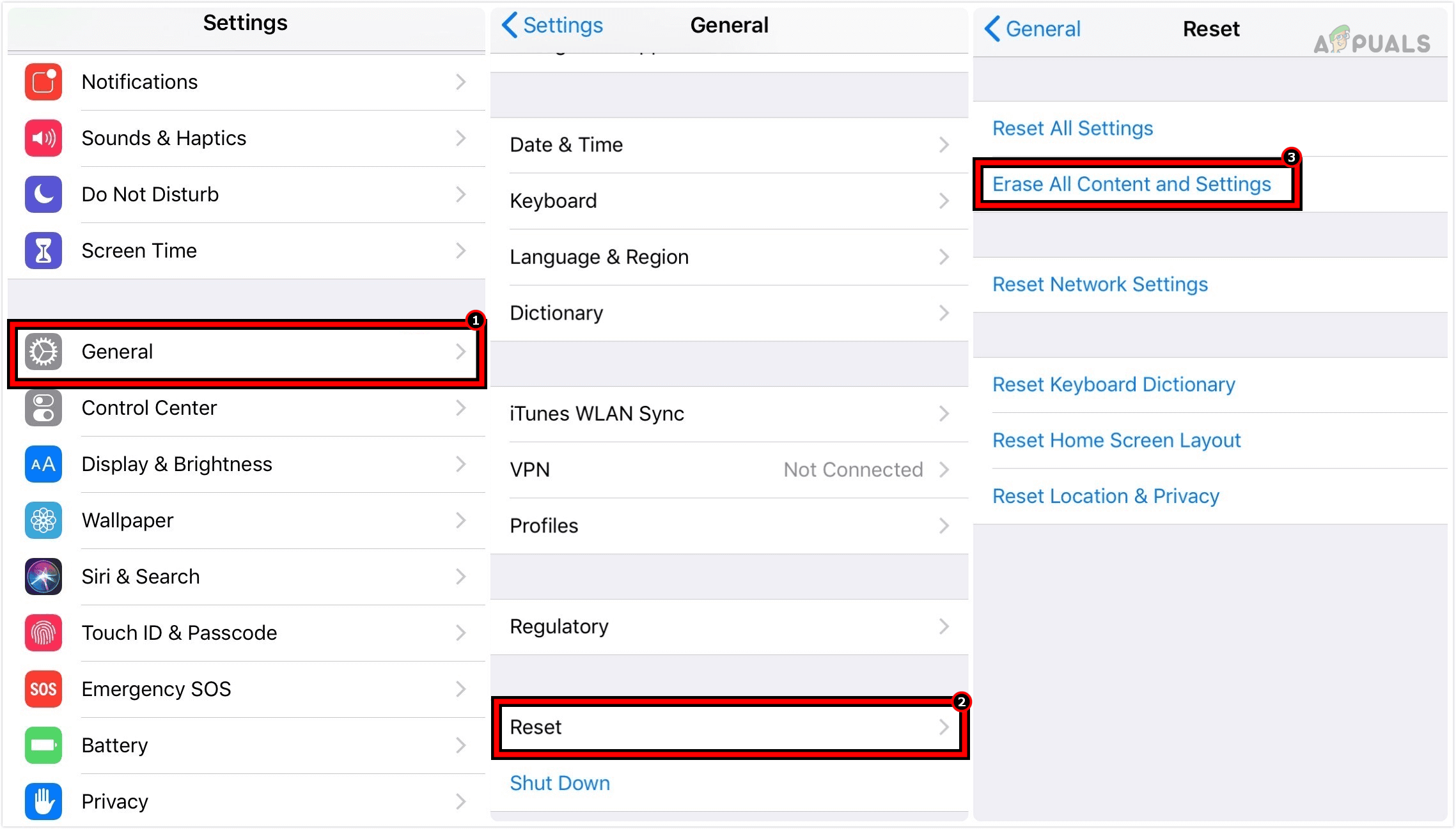
- 打開 設置 iPhone 並轉到 一般的 > 重啟 > 清除所有內容和設置.
![清除 iPhone 上的所有內容和設置,將其恢復到出廠預設值。]()
- 確認重置 iPhone,並等待重置程序完成。
- 根據需要設定您的 iPhone,但請務必不要從備份或舊的 iCloud 帳戶還原。請使用與之前不同的 iCloud 帳戶。
- 安裝並啟動 Snapchat,希望您能夠登入 Snapchat。
如果問題仍然存在,您可能會在網上找到一些建議,例如安裝舊版本的 Snapchat 並用它來登錄,但我們強烈建議您不要這樣做。最好聯絡 Snapchat 客服。
評論被關閉。