

安裝基於 Chromium 核心的瀏覽器(例如Chrome、Brave或Vivaldi)時,如果安裝套件無法正確提取或解壓縮其內容,則會出現「安裝程式無法解壓縮存檔」的錯誤。此問題通常在執行安裝程式後立即出現。
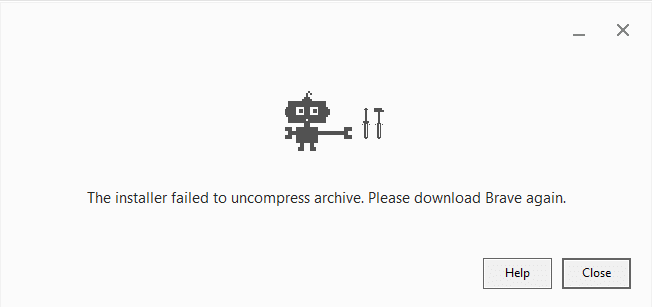
此錯誤通常是由已安裝的檔案損壞或不完整、系統磁碟機上的磁碟空間不足或臨時資料夾無法存取或已滿所引起的。
由於 Chromium 安裝程式依賴壓縮存檔,並且經常在安裝過程中下載其他文件,因此即使是輕微的網路中斷或權限衝突也可能中斷提取過程並導致此訊息。
在開始之前
在進行更進階的維修之前,請先執行以下快速檢查。許多安裝問題都可以透過簡單的維護步驟解決:
- 重新下載安裝程式: 安裝檔案損壞或不完整是導致錯誤的最常見原因之一。 “歸檔檔案解壓縮失敗”從瀏覽器官方網站下載新版本,然後重試安裝。
- 檢查磁碟空間: 檢查空房狀況 至少 5 GB 的可用空間 在系統磁碟機上,以便安裝程式可以提取臨時檔案。有關清理說明,請參閱我們的詳細文章: 什麼是臨時文件?刪除臨時檔案安全嗎?
- 以管理員身份執行: 右鍵單擊安裝程式並選擇 以管理員身份運行 為避免因權限不足而導致提取失敗。
1. 下載「離線」或「獨立」安裝程序
使用離線或獨立安裝程式通常可以解決此問題,因為它將所有必要的安裝檔案包含在一個軟體包中。這避免了因網路連線不穩定、下載受阻或安裝過程中權限衝突而導致的問題。對於網路連線速度慢或安裝了可能幹擾線上安裝的強大安全軟體的系統來說,這種方法尤其有用。
常用瀏覽器的直接離線安裝連結:
- 谷歌Chrome瀏覽器: 下載離線版 Chrome 安裝程序
- Microsoft Edge: 下載 Edge 離線安裝程式
- 勇敢的瀏覽器: 下載 Brave 瀏覽器的離線安裝程序
2. 暫時停用防毒軟體,並將安裝程式加入白名單。
您的防毒軟體或 Windows Defender 可能會阻止已安裝程式提取其臨時文件,誤認為這些文件可能有安全隱患。即使安裝程式是合法的,這種幹擾也可能導致「無法提取壓縮檔案」的錯誤。
暫時停用即時保護功能可以讓安裝程式順利解壓縮檔案。安裝完成後,請務必重新啟用保護功能,以確保系統安全。
- 點擊 Windows 鍵 + I 打開 視窗設置.
- 去 隱私與安全 → Windows 安全中心 → 病毒和威脅防護 → 管理設置.
![]()
- 禁用 實時保護 暫時地。
![]()
- 再次運行安裝程式。
- 安裝完成後,重新啟用 實時保護.
- 此外,開放 Windows 安全性中心 → 允許應用程式使用受控存取權限存取資料夾 將您的安裝程式加入白名單。
![]()


注意:這些步驟適用於 Windows Defender。如果您使用的是第三方防毒程式(例如Avast、Kaspersky 或 Bitdefender),請先開啟其設置,暫時停用即時保護或將安裝程式新增至白名單,然後再繼續操作。
3. 在具有網路連線的 Windows 安全性模式下安裝瀏覽器。
在具有網路連線的安全模式下安裝瀏覽器,可確保不必要的背景進程、防毒軟體和第三方程式不會幹擾安裝過程。此模式僅載入必要的 Windows 元件和網路驅動程序,為安裝程式提供一個乾淨的環境來提取文件,避免衝突。
- 點擊 的Windows + R,然後鍵入
msconfig,然後按 進入.![]()
- 轉到選項卡 船 (引言)← 選擇 安全啟動 (安全啟動)← 選擇 網絡 (網路)← 點選 在斷裂前, (應用程式)←重新啟動電腦。
![]()
- 進入安全模式後, 再次執行瀏覽器安裝程式。.
- 安裝完成後,打開
msconfig再次取消選擇。 安全啟動 (安全啟動)恢復正常啟動。 (重要的)


評論被關閉。