

如果您使用的是較舊的惠普電腦,開機時可能會看到以下訊息:
錯誤訊息:104-偵測到不支援的無線網路設備。系統已停止運作。請移除裝置並重新啟動。
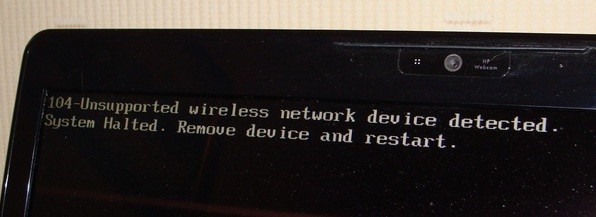
這確實是一個技術故障,很遺憾,修復起來並不容易。不過,在把電腦寄回惠普或花大錢請極客小隊維修之前,不妨先嘗試一下。
您可以嘗試以下幾個步驟來解決惠普筆記型電腦上的這個問題。請注意,只有某些無線網路卡才能與您的惠普電腦相容,因此如果您嘗試安裝第三方無線網路卡,則可能需要按照第三種方法操作,或更換其他無線網路卡。祝您好運!
方法一:BIOS 更新
首先,如果您成功繞過錯誤並正常啟動作業系統,請嘗試下載最新的 BIOS 版本。如果無法繞過錯誤,請務必嘗試以安全模式啟動計算機,並查看作業系統是否能夠載入。
您也可以嘗試進入筆記型電腦的設置,停用無線網卡。然後重新啟動電腦,看看能否解決「不支援的無線網路設備」錯誤。
如果是這樣,請造訪惠普支援網站,輸入您的惠普筆記型電腦型號。下載並安裝最新的BIOS版本!
方法二:重置BIOS
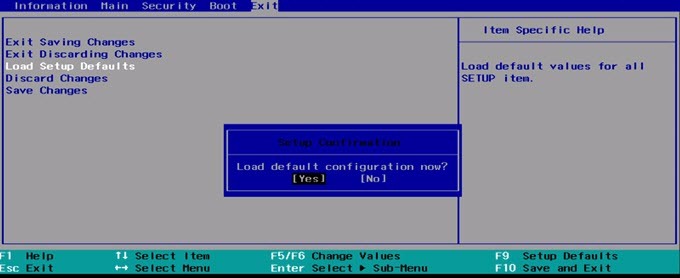
如果上述方法無效,您需要嘗試重置 BIOS。為此,您必須重新啟動 HP 電腦,然後在 HP 標誌出現時按F10鍵。如果無法立即啟動,請在初始啟動過程中多次按 F10 鍵。
現在轉到“退出”選單,選擇“載入預設設定”。最後,選擇“退出並儲存變更”。
第三種方法-移除無線網卡
如果以上兩種方法都無效,那就有點棘手了。此時,你別無選擇,只能嘗試移除無線網卡。如果是外置網卡,應該很容易;但如果是內建網卡,你就需要上網搜索,找到適用於你電腦的特定操作指南。
有些用戶透過取出並重新插入網路卡解決了問題。如果這種方法無效,您可能需要在聯想官網、亞馬遜和 eBay 上搜索,看看能否找到可用的無線網卡替代品。
如果您在使用上述任何方法時遇到問題,請在此留言,我會盡力幫助您!祝您使用愉快!
評論被關閉。