
修復 Snapchat 錯誤 SS03:裝置或網路暫時被阻止
當 Snapchat 暫時無法使用時,會出現 Snapchat SS03 錯誤… 透過限制訪問 從您的裝置或網路存取其服務。當 Snapchat 偵測到以下情況時,此內建安全措施將會啟動: 可疑活動例如多次登入失敗、在短時間內建立多個帳戶、透過模擬器、已root的裝置或虛擬機器存取應用程式等。
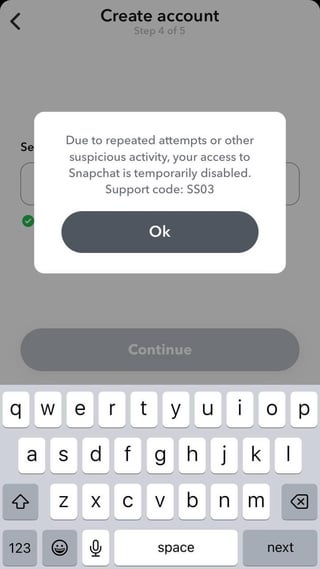
Snapchat 將這種行為視為潛在有害行為,並限制存取權限以保護平台及其用戶。此限制可能適用於整個裝置或IP 位址,而不僅僅是特定帳戶。
如果發生錯誤,請等待至少 48 小時或嘗試切換到其他網路(例如,使用行動數據而不是 Wi-Fi)。請務必從官方管道(例如 Google Play 商店或 Apple App Store)安裝 Snapchat,因為使用非官方或修改版可能會導致您的裝置被永久封鎖。
Snapchat 錯誤代碼 SS03 的原因是什麼?
此錯誤是 Snapchat 為加強平台安全而採取的一種措施。它通常是由以下原因造成的:
- 多次登入嘗試 來自同一個 IP 位址或設備
- 建立多個帳戶 在短時間內
- 使用已root的裝置、模擬器或虛擬機
- 安裝修改後的 APK 文件 或使用第三方 Snapchat 用戶端
- 使用 VPN 它模仿機器人或類似機器人的行為。
如果您目前無法存取 Snapchat,以下步驟可協助您解決 SS03 錯誤並重新登入您的帳戶:
1.清除應用緩存
清除應用程式快取是一種快速有效的解決方法。隨著時間的推移,Snapchat 儲存的臨時檔案可能會損壞或與伺服器不同步,導致登入問題或無法啟動 Snapchat 的安全標誌。清除快取會刪除舊文件,讓 Snapchat 在下次啟動時重新建構緩存,這通常可以解決一些隱藏的錯誤或問題。
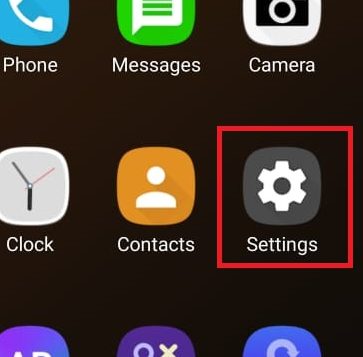
- 打開一個應用程序 “設置” 在你的手機上。
![]()
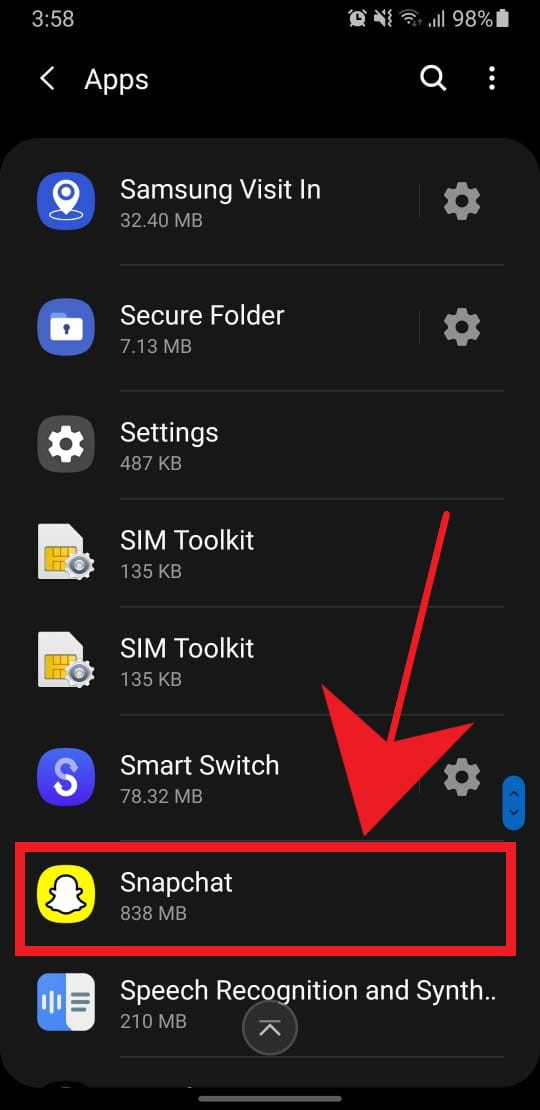
- 轉到部分 “應用程序”.
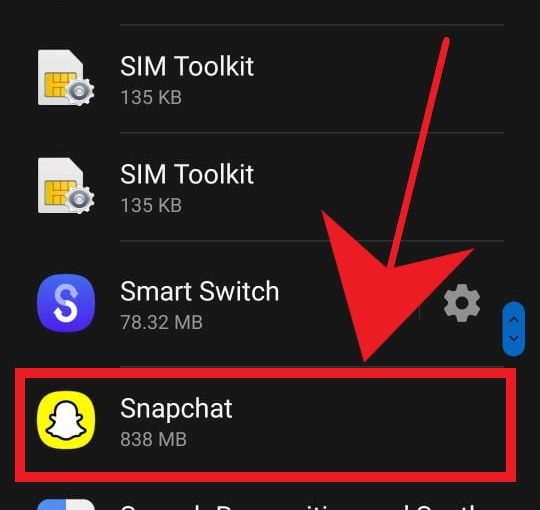
- 在應用程式列表中找到 Snapchat。
![]()
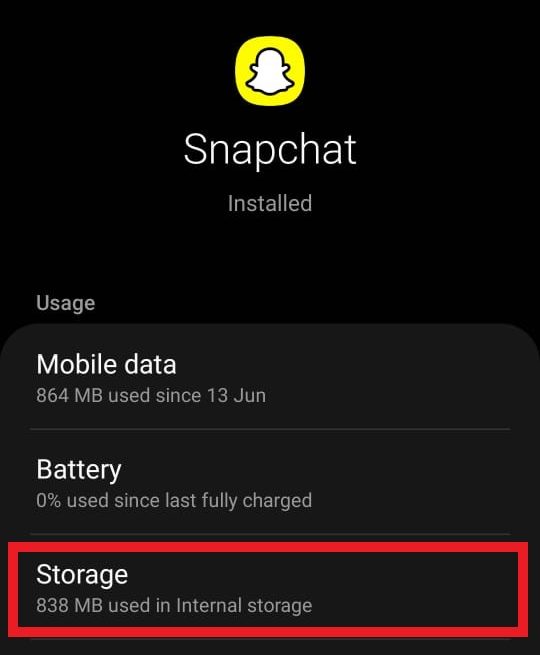
- 點擊 “貯存”.
![]()
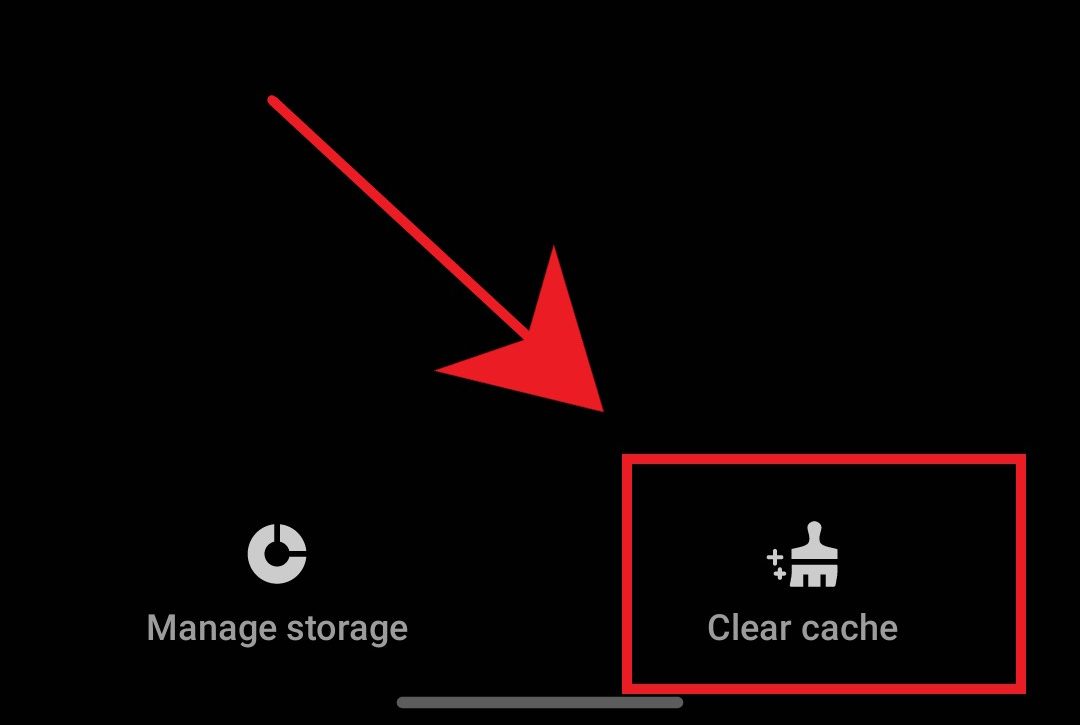
- 點擊 “清除緩存”.
![]()
2.重新安裝應用程序
如果清除快取後問題仍然存在,重新安裝 Snapchat 或許可以解決安裝檔損壞、套用版本過舊或檔案被修改等深層問題。重新安裝可以確保您使用的是最新官方版本,從而避免被系統標記為可疑環境。
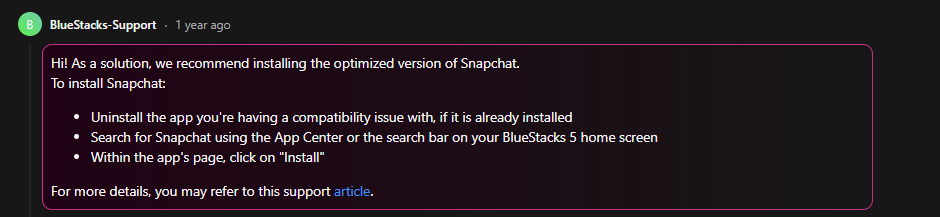
在 BlueStacks 等 Android 模擬器上,安裝BlueStacks 提供的「增強版」可以提高相容性,並降低 Snapchat 標記您的會話的風險。
便攜式設備
- 打開一個應用程序 “設置” 在你的手機上。
- 轉到部分 “應用程序”.
- 在列表中找到 Snapchat 並將其卸載。
![]()
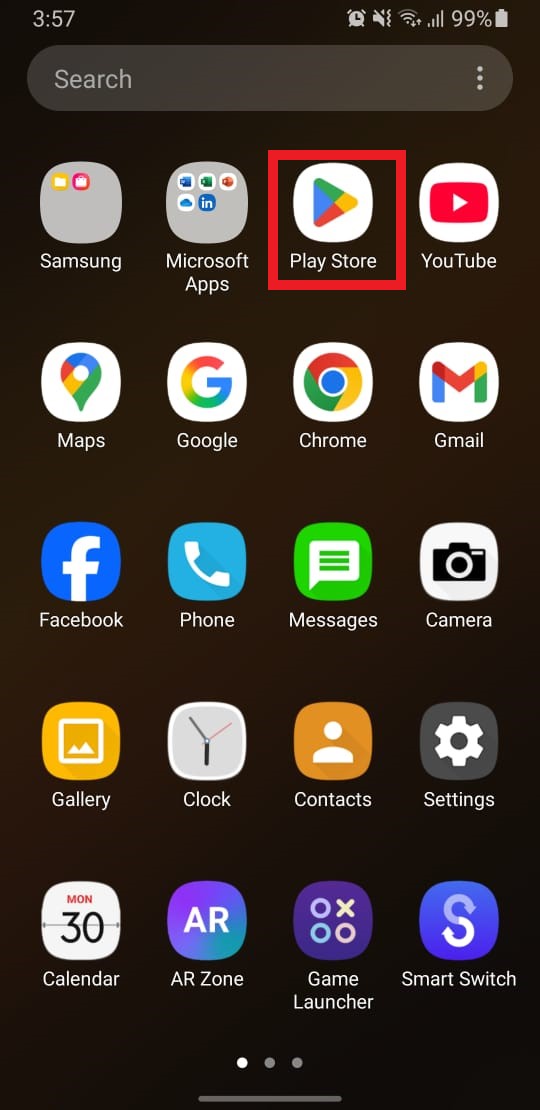
- 開啟 Google Play 商店或 Apple App Store。
![]()
- 搜尋“Snapchat”,然後下載並重新安裝。
安卓模擬器
- 運行你的安卓模擬器(例如 BlueStacks)。
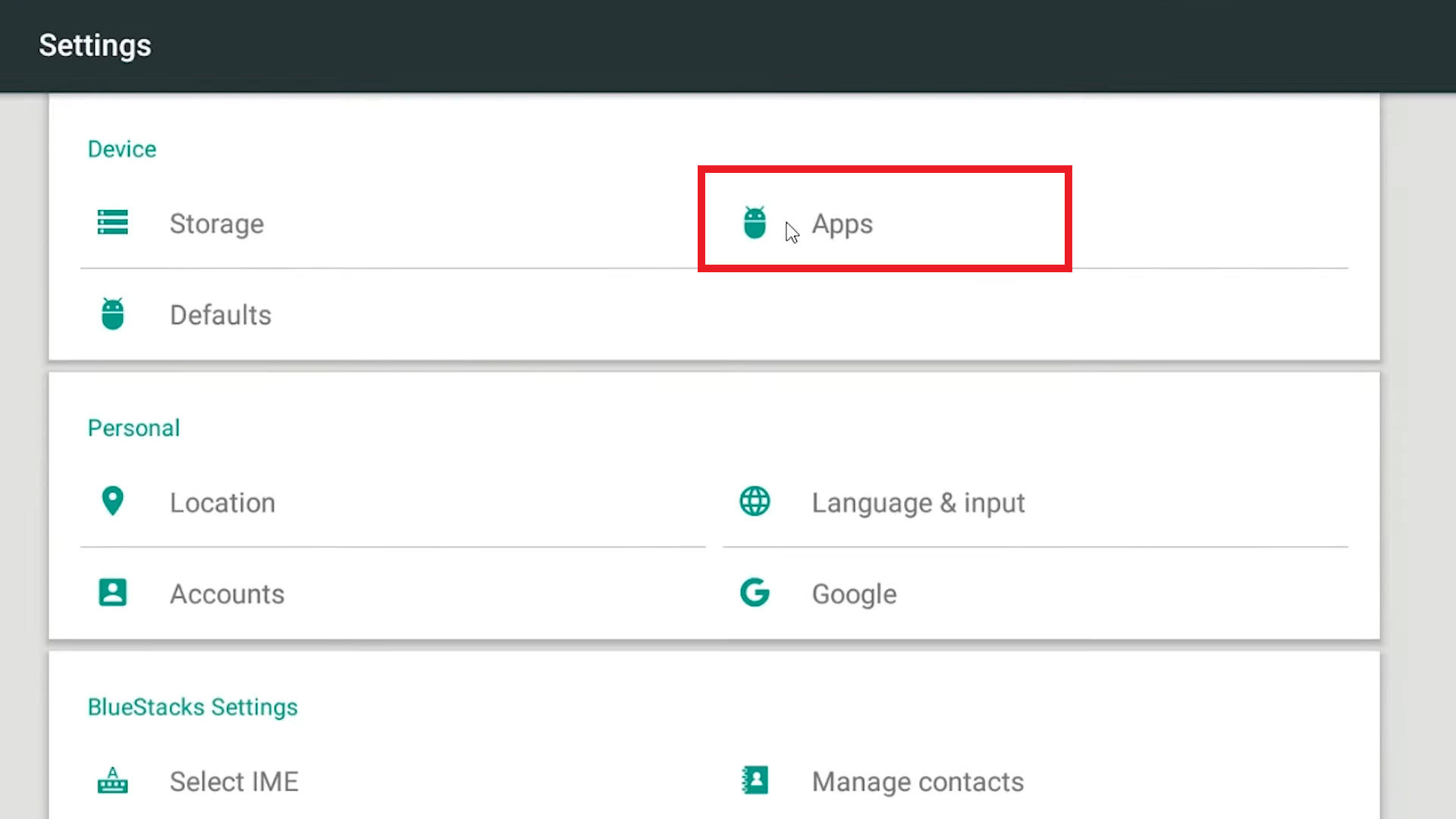
- 去 設置 > 應用程序.
![]()
- 找到 Snapchat 並將其從清單中卸載。
- 在 BlueStacks 主畫面上,打開 應用中心.
- ابحثعن “快照”然後安裝名為 “改進版” 為了提高相容性。
3. 聯繫應用程式支持
如果重新安裝應用程式並清除快取後 SS03 錯誤仍然存在,則可能是您的裝置或 IP 位址已被 Snapchat 暫時封鎖。在這種情況下,聯絡官方客服是最佳選擇。請提供準確的帳戶資訊並清楚說明問題。 Snapchat 通常會在12-48 小時內處理此類問題。
- 在您的裝置上開啟瀏覽器。
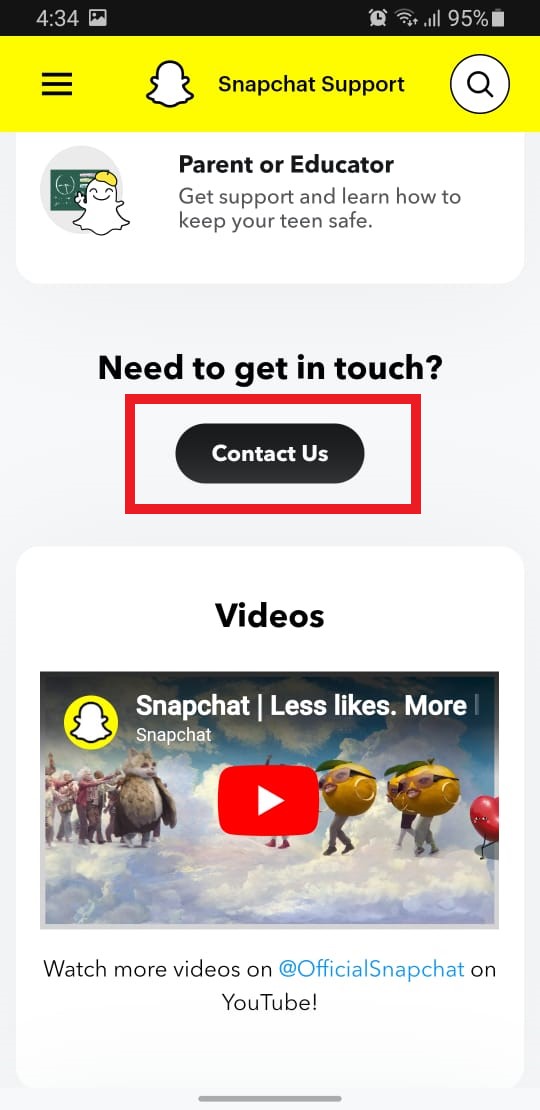
- 轉到頁面 快照支援: https://support.snapchat.com
- 向下滾動並點擊 “聯絡我們”.
![]()
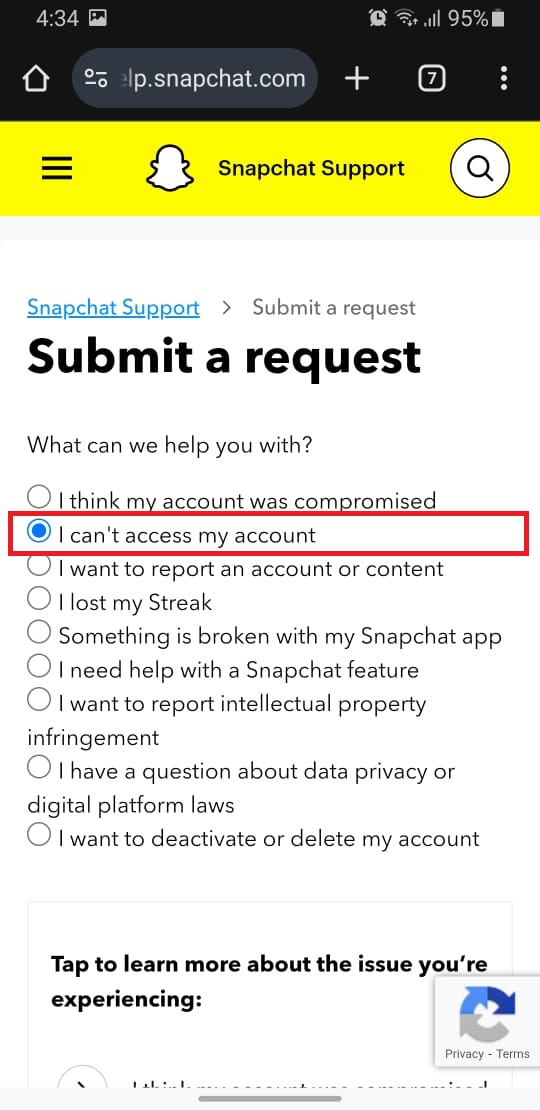
- 選擇 我無法登入我的帳戶。.
![]()
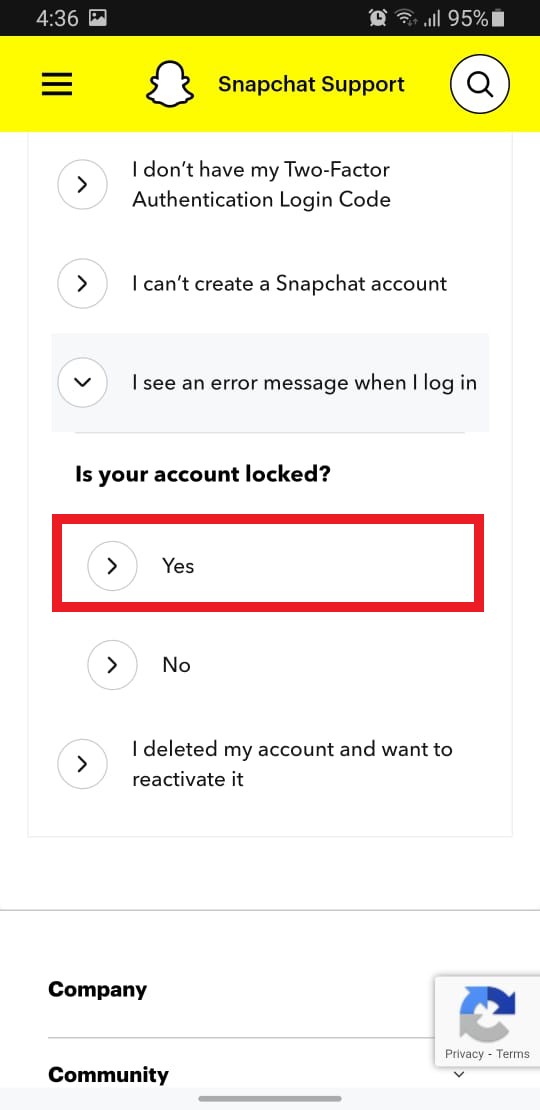
- 選擇 “任性” 在下面 “登入時出現錯誤訊息”.
![]()
- 請填寫必填:
- 使用者名稱、電子郵件地址和設備訊息
- 描述問題(請說明您收到錯誤代碼 SS03)。
請依照螢幕上的指示完成您的支援請求。
- 請稍候片刻,我們會盡快回覆。 1-2個工作天.
如何防止 Snapchat 再次出現 SS03 錯誤?
為了降低再次遇到 SS03 錯誤的幾率:
- 僅供使用 官方 Snapchat 應用 是從可信任來源(例如 Google Play 商店或 Apple App Store)下載的應用程式。
- 避免運行 Snapchat 模擬器、已root的手機或虛擬機這些環境可能存在可疑之處。
- 不使用 VPN、假 GPS 應用程式或第三方 Snapchat 工具這通常與機器人般的行為聯繫在一起。
- 避免在同一裝置或網路上短時間內建立多個 Snapchat 帳戶。
- 保持穩定的登入狀態,避免多次登入失敗。
評論被關閉。