

當您開啟ChatGPT應用程式並嘗試登入時,可能會看到「預先授權 Play 誠信驗證失敗」的訊息。這意味著該應用程式在預檢查期間(登入完成之前)未能透過Google Play 誠信快速檢查,因此登入程序提前停止。
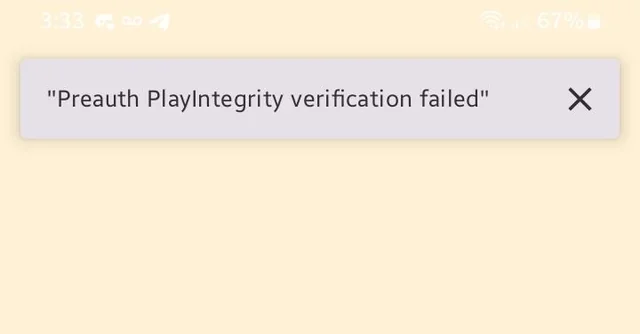
簡要說明:
- 誠信遊戲: Google 會檢查您的裝置/軟體環境是否足夠可信,以進行安全驗證。
- 預授權: 登入過程完成前會進行一個簡短的預篩選。
- Play Protect 認證: Google 是否在 Play 商店中識別出您的裝置已通過認證(這很有幫助,但不能保證)。
這種情況在不支援的裝置、已解鎖引導程式的裝置、已root的裝置或執行自訂ROM的裝置上非常常見。如果由於網路請求被封鎖、時間不正確、Play組件損壞或嚴格的電池/資料限制等原因導致Google Play服務無法完成驗證,則普通手機也可能發生這種情況。
常見原因
- 已取得Root權限/已解鎖Bootloader/已自訂ROM (整合失敗).
- 裝置 未經Play Protect批准 (未經認證/未知)
- Google Play服務 / Play商店 損壞、老化或卡住。
- VPN/代理/私有DNS 或清算(用於阻止廣告和防火牆應用程式的 DNS谷歌驗證已被屏蔽。
- 日期和時間 這是錯誤的。
- ChatGPT APK 修改版/克隆版 (並非Play商店官方版本)。
- 模擬器/虛擬機.
- 沒有什麼 Google 行動服務 (GMS) 官方/功能齊全(部分華為/中國ROM/已移除Google設定)。
- 過時的安全性更新 或是一個高度受限的系統環境。
- 電池/數據限制 這樣可以防止 Play/Play Store 服務在背景運作。
快速測試(先做這些)
- 重新開始 請先用手機試一下,然後再試一次。
- 交換網絡 (Wi-Fi ↔ 行動數據).
- 查看更新:
- Android 系統更新 (設定 → 系統 → 系統更新)
- Google Play 系統更新 (設定 → 安全性與隱私權 → 更新 → 更新 Google Play 系統)
- 請確保您已安裝 ChatGPT。 谷歌商店 (避免使用修改過的 APK 文件).
如果問題仍然存在,請檢查您裝置的Play Protect 認證。在未認證的裝置上,Play Integrity 通常會在登入完成前失敗。
Play Protect 認證驗證
- 打開一個應用程序 谷歌商店 在你的手機上。
![在 Android 裝置上開啟 Google Play 商店]()
- 點擊圖標 個人資料.
![點擊 Play 商店中的個人資料圖標]()
- 輕按 設置.
![開啟 Play 商店設置]()
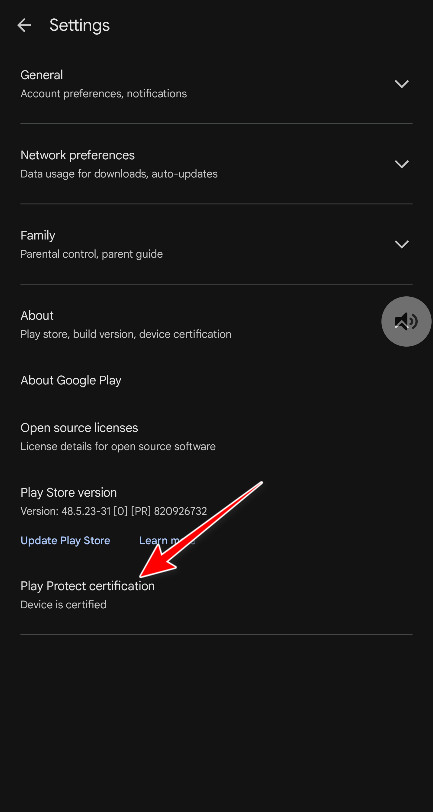
- 去 關於 ← 檢查 Play Protect 認證.
![檢查 Play Protect 憑證狀態]()
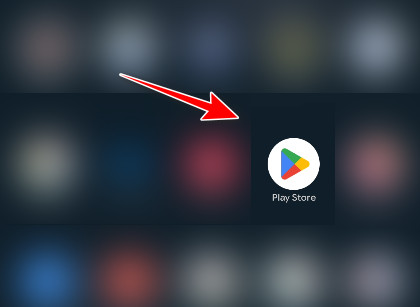
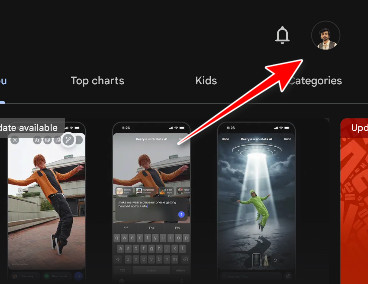
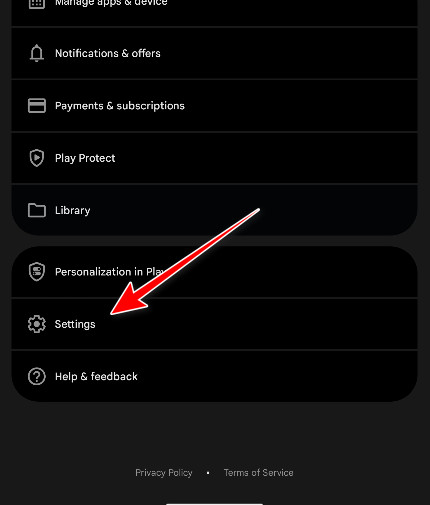
後續步驟:
- 如果短語 “該設備已獲得認證”所以,首先… 解決方案 1.
- 如果短語 “該設備未獲得認證” أ或者 “未知”, 去 解決方案 4 首先,然後再回到解決方案 1-3。
1. 清除 ChatGPT 數據
如果 ChatGPT 本機登入/會話資料損壞,清除儲存體會刪除快取的令牌並強制進行新的驗證嘗試。
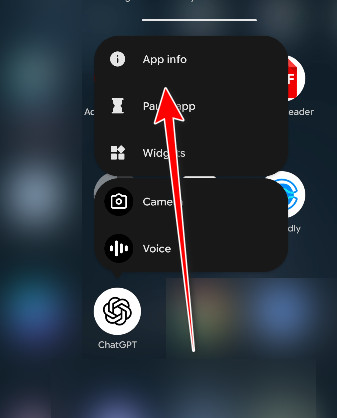
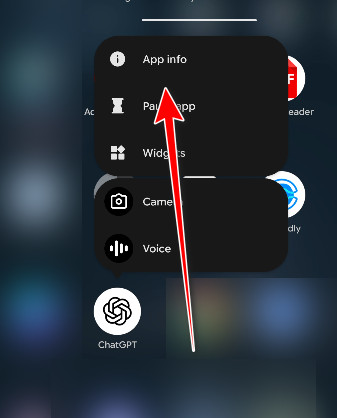
- 按住圖標 ChatGPT,然後輕點 應用信息 (申請資料)。
![在安卓裝置上開啟 ChatGPT 應用程式訊息]()
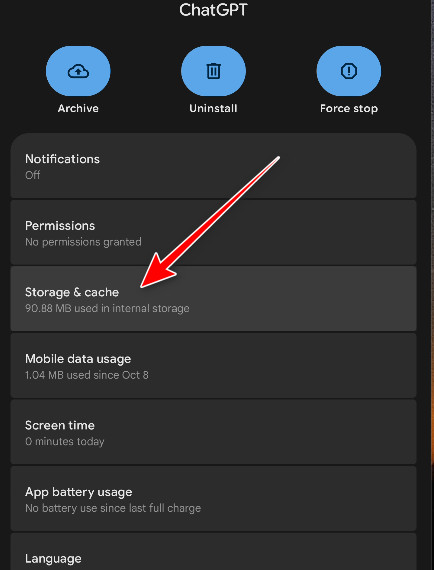
- 輕按 強制停止 (強制關機)(如果可用),然後打開 儲存 (貯存)。
![開啟 ChatGPT 的儲存設置]()
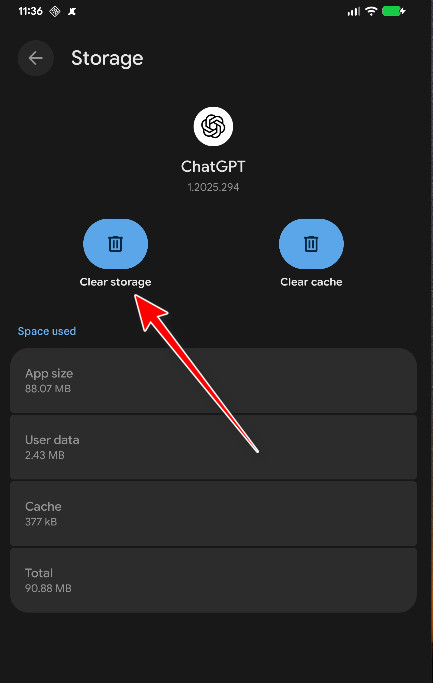
- 輕按 清除緩存 (清除快取)(如果出現),然後點擊 清除日期 (資料掃描)。
![清除 ChatGPT 儲存/數據]()
- 重新開放 ChatGPT 並嘗試再次登錄。
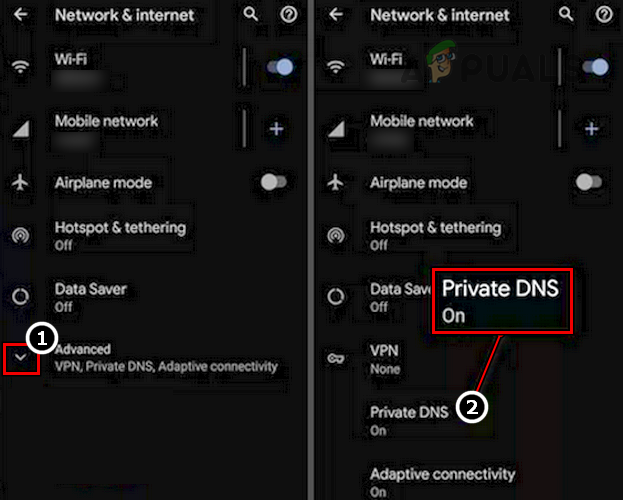
2. 關閉 VPN/DNS,修復日期和時間設置,並移除網路過濾。
Play Integrity 依賴Google 的網路驗證。 VPN、私有 DNS、防火牆、廣告攔截 DNS 或不正確的時區設定都可能在登入完成前乾擾驗證。
- 關閉任何 VPN (包括 永遠在線的VPN).
- 停用 私人DNS (私有DNS系統)臨時設定 → 網路和網際網路 → 專用 DNS → 關閉/自動).
![]()
- 停用任何 廣告攔截 DNS (廣告攔截DNS系統)/ 防火牆應用程式 (防火牆應用程式)暫時。
- 使能夠 設置時間自動 (自動時間設定) 設置時區自動 (自動時區調整)設定 → 系統 → 日期和時間).
- 關掉 日期節電器 (提供數據)並允許提供背景數據 Google Play服務 (Google Play 服務)和 Google Play Store 下載 (Google Play 商店)。
- 交換器網路(Wi-Fi ↔ 行動數據請嘗試重新登入。
3. 重置 Google Play 商店和 Google Play 服務
如果 Play 商店/Play 服務的資料已損壞,完整性檢查可能會重複失敗。掃描其儲存會強制重建資料。
- 去 設定 → 應用程式.
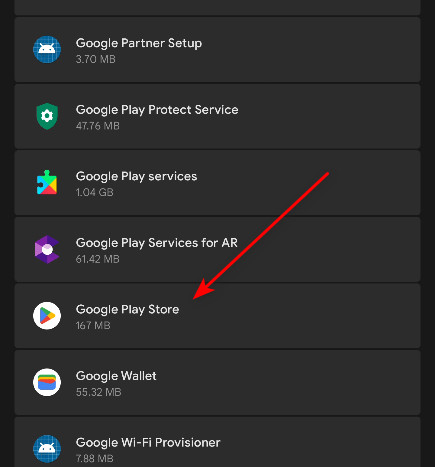
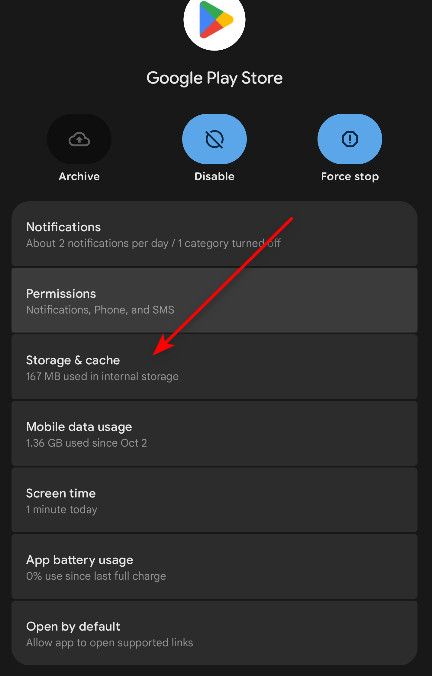
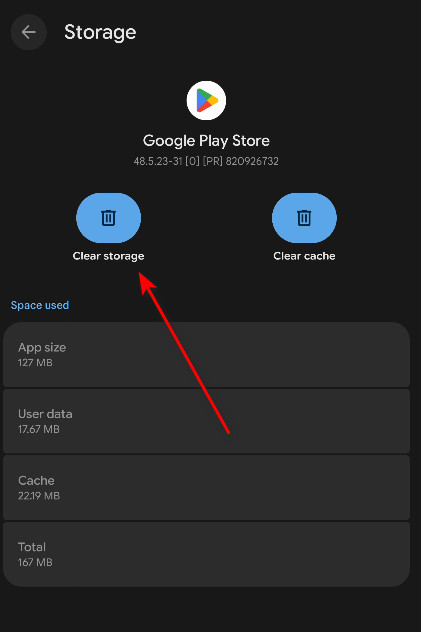
- 打開 Google Play Store 下載 ← 強制停止 ← 貯存 ← 清除緩存 ← 抹掉數據.
![開啟 Google Play 商店應用程式設定]()
![打開儲存和快取設置]()
![清除 Play 商店儲存/數據]()
- 返回並打開 谷歌播放服務 ← 強制停止 ← 儲存/儲存管理 ← 清除緩存 ← 抹掉數據.
- 重新開始 您的手機。
- 打開 Google Play Store 下載 讓它敞開一會兒。 1-2分鐘然後嘗試登入 ChatGPT 再來一次。
4. 修復「不支援的設備」(不支援/未知)問題
如果 Play Protect 憑證顯示“未認證”或“未知”,無論您在 ChatGPT 中執行什麼操作,Play Integrity 通常都會失敗。這通常是由root 權限、未解鎖的引導程式、自訂 ROM或缺少/不支援的Google 行動服務 (GMS)引起的。
可靠的解決方案是將設備恢復到官方支援的初始狀態。根據您的設備情況,這可能意味著:
- 回到 官方/基礎韌體 (製造商ROM).
- 移除根修改 (如果它存在的話)。
- 重新鎖定引導程式 僅當 您的裝置/ROM 記憶體可以安全地支援此功能(在錯誤的設定下重新鎖定可能會損壞某些裝置)。
- 確保 谷歌播放服務 已安裝並正常運作。
- تثبيت Android 安全性更新 和 Google Play 系統更新 被停職的那個。
完成變更後,請在 Play 商店中重新查看Play Protect 憑證。一旦出現“設備已認證”字樣,請再次嘗試解決方案 1 至 4。
5. 重新安裝 ChatGPT
重新安裝可以清除損壞的應用程式數據,並確保您使用的是Play 商店中的最新官方版本。
- 按住圖標 ChatGPT,然後輕點 應用信息.
![打開 ChatGPT 應用程式資訊(備用螢幕)]()
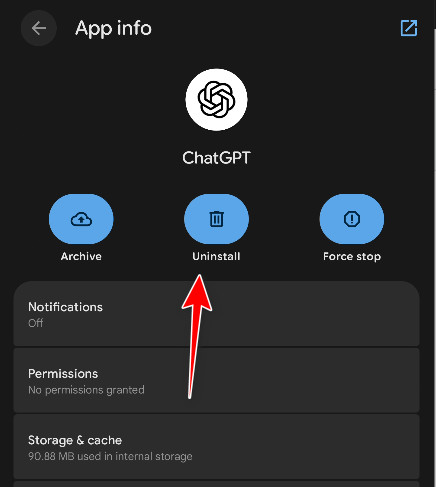
- 輕按 卸載.
![從安卓裝置卸載 ChatGPT]()
- 重新開始 您的手機。
- 安裝 ChatGPT 再次比 Google Play Store 下載.
- 啟動應用程式並嘗試登入。
替代方案:使用瀏覽器版本
如果 Play Integrity 仍然無法正常運作(尤其是在不受支援/已修改的裝置或沒有官方 GMS 的裝置上),請在瀏覽器中使用 ChatGPT。網頁版 ChatGPT 不依賴 Android Play Integrity 的登入流程。
- 打開手機上的瀏覽器。
- 去 ChatGPT 並登入。
如果以上方法都無效:請嘗試在另一部安卓手機上登入(以確保您的帳戶沒問題),並在檢查和修復裝置憑證/環境問題的同時,使用瀏覽器解決方法。
評論被關閉。