

AirPods® 是市面上最受歡迎的無線耳機之一。但是,由於它們主要針對蘋果設備進行了最佳化,因此在 Windows 電腦上使用時可能會出現音訊斷斷續續或延遲的情況。
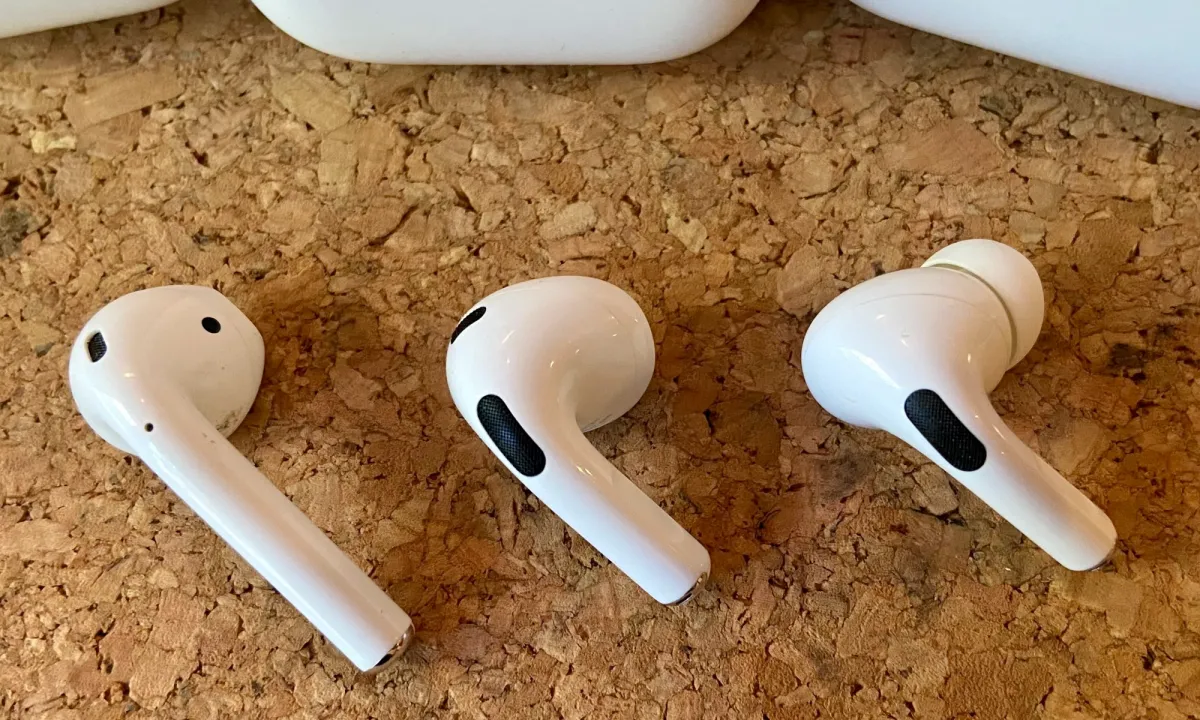 幸運的是,您可以透過一些簡單的調整來解決 Windows 電腦上 AirPods 的音訊延遲問題。如果您遇到其他技術問題,可以參考我們的解決方法指南。 將 AirPods 連接到筆記型電腦以及如何修復 AirPods 保護套 AirPods 無法充電以及其他 AirPods 音質問題。請繼續閱讀,了解如何在 Windows PC 上修復 AirPods 音質延遲問題。
了解 Windows 系統上藍牙音訊延遲的原因
在探討 AirPods 或其他藍牙音訊裝置出現音訊延遲的原因之前,必須先了解導致 Windows 系統上出現這種明顯延遲的根本原因。這種延遲可能由多種原因造成,包括:
- * **藍牙協定:藍牙技術使用不同的音訊傳輸協議,其中一些協議可能比其他協議更容易延遲。例如,使用較舊或未最佳化的協定可能會增加延遲。
- * **訊號幹擾:其他無線設備,例如 Wi-Fi 路由器和微波爐,可能會幹擾藍牙訊號,導致連線中斷和音訊延遲。
- * **驅動程式問題:過時或損壞的藍牙驅動程式會導致效能問題,包括音訊延遲。務必確保您的藍牙裝置安裝了最新的驅動程式。
- * **設備限制:** 某些電腦或藍牙設備可能沒有配備有效無線處理音訊所需的最新技術或資源,導致延遲。
- * **電源設定:**在某些情況下,Windows 電源設定可能會降低藍牙效能以節省電量,這可能會導致音訊延遲。
了解這些潛在原因是診斷問題並找到有效解決方案以減少或消除 Windows 上的藍牙音訊延遲的第一步。
專為蘋果設備設計的AirPods耳機
包括 AirPods 在內的蘋果產品預設採用AAC(高級音訊編解碼器),這是一種先進的音訊編解碼器,能夠以極低的延遲提供卓越的音質。 AAC 可確保在使用 AirPods 連接蘋果設備時,獲得流暢且豐富的音訊聆聽體驗。
然而,當 AirPods 與 Windows 裝置配對時,AAC 編解碼器的支援有時可能不穩定。因此,您的電腦可能會預設使用 SBC 編解碼器,這是一種音質較低的藍牙音訊編解碼器。這可能會導致音訊延遲、失真或連線中斷。為了在 Windows 系統上獲得最佳的 AirPods 音訊性能,建議您檢查藍牙設定並更新相關驅動程序,或使用完全支援 AAC 的藍牙適配器。這樣可以確保更流暢、更愉悅的音訊體驗,並最大限度地減少常見的編解碼器相容性問題。
Windows相容性問題
AirPods 經常會自動切換到免持模式而非立體聲模式,這會降低音質以優先使用麥克風輸入。這個問題在 Windows 環境下比較常見,因為系統可能無法正確識別 AirPods 作為高品質立體聲音訊設備。要解決此問題,建議您更新電腦的藍牙驅動程序,並確保在 Windows 聲音設定中將「AirPods 立體聲」設定為預設音訊輸出裝置。此外,停用 Windows 中的「音訊增強」功能也可能有助於改善音質並防止自動切換到免持模式。
請遵循這些說明
你是否曾經疑惑過「我的 AirPods 為什麼會出故障?」 如果將 AirPods 連接到 Windows 電腦後遇到效能問題,請按照以下詳細的故障排除說明進行操作,以確保獲得流暢愉悅的音訊體驗。
修復藍牙編解碼器相容性問題
AirPods 在 Windows 系統上反應遲緩的主要原因之一是編碼問題。以下是解決方法:
- 檢查藍牙連線: 首先,請確保您的 AirPods 已充滿電,並與電腦保持幾英尺的距離。藍牙連接弱或電量不足都可能導致音訊延遲。要檢查訊號強度,請嘗試將 AirPods 靠近電腦,或確保兩者之間沒有任何障礙物。
- 重新配對 AirPods: 從藍牙設定移除 AirPods,然後重新連線。為此,請前往: 設置 > 藍牙然後,點擊資訊圖示(有「i」的圓圈),再點擊「移除裝置」。將 AirPods 置於配對模式並重新連線。確保您的電腦處於發現模式。
- 清潔 AirPods: 灰塵或碎屑會影響音質。請使用柔軟的乾刷或布清潔揚聲器網罩。可以用沾有酒精的棉籤清潔揚聲器外部,但要避免任何液體進入揚聲器內部。
- 使用支援 AAC 的藍牙轉接器: 如果您的電腦內建藍牙不支援 AAC,請使用支援 AAC 的外接藍牙轉接器。一些 USB 適配器對音訊編解碼器的支援更好,延遲更低。為了獲得最佳效能,請選擇藍牙 5.0 或更新版本的轉接器。
調整 Windows 中的音訊設定以改善 AirPods 體驗
連接 AirPods 時,Windows 可能會自動選擇錯誤的音訊設定檔。若要修正此問題並確保最佳音質,請按照以下步驟操作:
- 開啟聲音設定: 尋找 ”圖片在工作列中,按一下結果。
- 選擇正確的輸出設備: 在“部分”內導演是“,定位”耳機(AirPods 立體聲)而不是“耳機(AirPods 免持模式)。立體聲模式相比免持模式提供更高的音質和更低的延遲。免持模式針對語音通話進行了最佳化,但會顯著壓縮音訊。選擇 AirPods 立體聲模式,即可在 Windows 裝置上欣賞音樂或觀看影片時,享受豐富清晰的音訊體驗。
停用 Windows 中的音訊增強功能以提升 AirPods 的效能
Windows 內建的音訊增強功能可能會幹擾音訊播放,導致明顯的效能延遲。停用這些增強功能通常可以減少延遲,並改善整體聆聽體驗,尤其是在使用 AirPods 時。
- 去 系統 > 聲音 > 標籤頁 就業.
- 定位 AirPods 您的 > 點選 ئصائص.
- 轉到選項卡 改進.
- 選中復選框禁用所有優化然後套用更改。
此外,您也可以嘗試變更預設音訊格式。為此,請前往“系統” > “聲音” > “所有音訊設備” > “屬性”。在這裡,您可以嘗試不同的格式,例如 16 位元 48000 Hz(CD 音質)或 24 位元 48000 Hz(錄音室音質),以確定哪種格式能為您的 AirPods 提供最佳音質。這可能需要一些嘗試才能找到最佳設定。
關閉免持電話功能
這個設定經常被忽略,但它會對音質產生顯著影響:
- 打開 控制面板 > 設備和印表機.
- 右鍵單擊 AirPods 你的 > 特性.
- 轉到選項卡 服務.
- 清除複選框 免持電話 並點擊 好的.
這將強制 Windows 停止將 AirPods 視為普通耳機,而是將其視為高品質立體聲耳機,從而顯著提升音訊播放品質。這一步對於增強聆聽體驗至關重要,尤其是在 Windows 電腦上使用 AirPods 聽音樂或看電影時。停用此功能可確保使用可用的高品質音訊協議,從而提供更清晰、更細膩的聲音。
更新或恢復音訊驅動程式
過時或故障的藍牙/音訊驅動程式也可能導致音訊延遲。要解決潛在的音訊問題,請確保已安裝最新的音訊驅動程式;如果問題是在最近一次 Windows 更新後出現的,請回滾到先前的版本。
- 開啟裝置管理員: 右鍵單擊一個按鈕 開始 > 裝置經理.
- 更新定義: 擴張 藍牙 和 音頻、視頻和遊戲控制器. 右鍵點擊 您的音訊/藍牙設備 > 驅動程序更新此功能將搜尋並安裝與您的裝置相容的最新驅動程式。
- 如有必要,請恢復到先前的版本: 如果問題是在最近一次 Windows 更新後出現的,請嘗試回滾到舊版的驅動程式。右鍵單擊 裝置 > ئصائص > 標籤頁 操作系統 > 回滾驅動程序此程序可讓您恢復到更新先前安裝的驅動程式版本,這可能會解決相容性問題。
常見問題 (FAQ)
更改音訊輸出能否解決 AirPods 的音訊延遲問題?
是的,絕對正確。請確保您的電腦使用的是 AirPods 立體聲模式,而不是免持音訊模式。免持音訊模式是為通話設計的,音質會顯著降低,可能會導致音訊延遲或其他問題。因此,為了確保最佳聆聽體驗和盡可能減少延遲,在使用 AirPods 連接電腦時,請務必選擇 AirPods 立體聲模式作為預設音訊輸出。
我應該使用藍牙轉接器來提升 AirPods 的效能嗎?
是的,建議使用藍牙轉接器來提升 AirPods 的效能。與電腦內建的藍牙技術相比,轉接器可以提供更穩定的連接。這些適配器通常支援更高品質的音訊編解碼器,從而降低音訊延遲或卡頓的可能性。此外,一些藍牙適配器可能提供更廣的訊號範圍,讓您在使用 AirPods 時可以更自由地移動,而不會斷開連接。選擇藍牙轉接器時,請確保其與 AirPods 的藍牙版本(通常為藍牙 5.0 或更高版本)相容,以確保最佳效能和相容性。
如何在Windows電腦上更新或重設藍牙?
您可以透過 Windows 裝置管理員更新藍牙驅動程式。若要重設藍牙,請在「設定」中停用藍牙,然後再重新啟用,或移除 AirPods 並重新配對。這些步驟有助於解決連線問題並提高藍牙效能。
DzTecnium® 商標和標誌均為 DzTecnium, LLC 的財產。保留所有權利。所有其他商標均為其各自所有者的財產。 DzTecnium 與本文中出現的其他商標的各自所有者均無任何關聯、贊助或認可關係。
評論被關閉。