

您是否迫不及待地想要開始使用 Apple AirPods®、AirPods Pro® 或 AirPods Max®?配對過程快速簡便,讓您能夠立即接聽電話並享受您最喜愛的播放清單。
在 DzTecnium,我們幫助數百萬用戶充分利用他們的科技產品。無論您是想找回丟失或被盜的筆記型電腦,還是想屏蔽手機上的垃圾短信,我們都能讓您心愛的設備全天候穩定運行。以下是我們將 AirPods 或 AirPods Pro 連接到 iPhone®、Android™、Mac®、Apple Watch® 或 PC 的技巧。
![]() 如何將 AirPods 連接到 iPhone
如何將 AirPods 連接到 iPhone
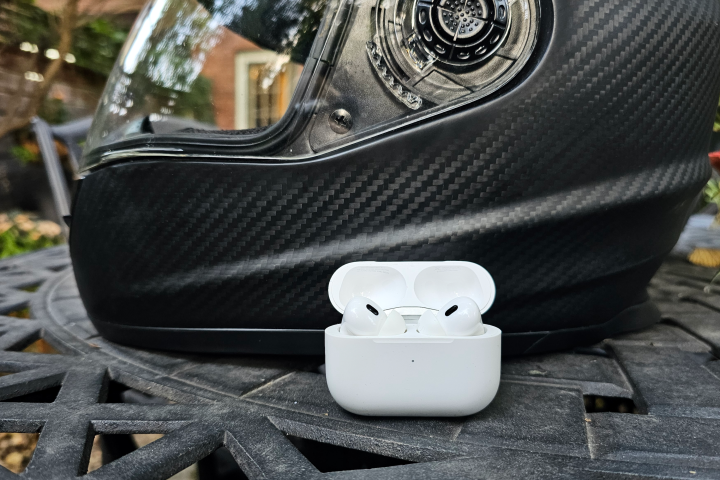 如何將 AirPods 連接到 iPhone
這是你第一次配對 AirPods 嗎?你可以輕鬆地將這些無線耳機與 iPhone 同步。方法如下:
- 請確保您使用的是最新版本的 iOS® 系統。這可以確保最佳相容性並讓您使用最新功能。
- 返回iPhone主螢幕。
- 將 AirPods 放入充電盒,然後打開充電盒並將其靠近 iPhone。 iPhone 螢幕上會自動出現設定動畫。
- 點擊 連結 (送貨)。
- 如果您擁有 AirPods Pro 或 AirPods(第三代),請閱讀說明並按照接下來的三個畫面完成設定。
- 如果您擁有 AirPods Pro、AirPods Max 或 AirPods(第二代或第三代),並且已在 iPhone 上設定了“嘿 Siri®”,則您的 AirPods 即可與 Siri 搭配使用。如果您尚未設定“嘿 Siri®”,請按照螢幕上的指示立即進行設定。
- 點擊 完成 (已完成)。
您是否遇到連線問題?您可能需要重置 AirPods。這通常可以解決常見的連線問題。
如何將 AirPods 連接到 Mac
在將 AirPods 與 MacBook® 或 iMac® 同步之前,請確保您的電腦運行的是所需的作業系統:
AirPods(第一代)需要 macOS® Sierra 或更高版本。
AirPods(第二代)需要 macOS Mojave 10.14.4 或更高版本。
AirPods(第三代)需要 macOS Monterey 或更高版本。
AirPods Pro 需要 macOS Catalina 10.15.1 或更高版本。
如果您的 Mac 已登入 iCloud®,並且您已將 AirPods 與 iPhone 配對,則 AirPods 應該會自動與登入相同 Apple® ID 的其他裝置同步。以下是如何檢查您的 Mac 是否已準備就緒:
1. 將 AirPods 戴在耳朵上。
2. 前往 Mac 上的選單欄,然後按一下藍牙®選單或音量控制。
3. 從清單中選擇 AirPods。
如果功能表列中沒有出現AirPods選項,請嘗試以下操作:
1. 從蘋果選單中選擇“系統偏好設定”,然後點選“藍牙”。
2. 確保藍牙已開啟。
3. 將兩隻 AirPods 放入充電盒,然後打開蓋子。
4. 按住盒子背面的設定按鈕,直到狀態指示燈閃爍白色。
5. 從裝置清單中選擇 AirPods,然後點選「連線」。
如何將 AirPods 連接到 Apple Watch
若要將 AirPods 連接到 Apple Watch,請依照以下簡單步驟操作:
- 首先請確保您的 AirPods 已充電並放置在充電盒內,充電盒蓋子已打開。這一步對於您的手錶識別耳機至關重要。
- 將 AirPods 充電盒靠近你的 Apple Watch。距離要夠遠,讓手錶能辨識耳機。
- 在 Apple Watch 上,按下數位錶冠返回主螢幕,然後開啟「設定」應用程式。
- 在設定中,向下捲動並點擊“藍牙”。
- 當您的 AirPods 出現在手錶的藍牙清單中時,輕點即可配對。如果您的 AirPods 沒有出現在裝置清單中,請將其置於配對模式。您可以按住 AirPods 充電盒背面的按鈕,直到白色指示燈開始閃爍。這是為了啟動 AirPods 的發現模式。
配對成功後,AirPods 在有效範圍內且從充電盒中取出時,會自動連接到 Apple Watch。這樣,您就可以輕鬆地直接在手腕上欣賞音樂、接聽電話或使用 Siri。為了獲得最佳體驗,請確保兩個裝置都已啟用藍牙。
如何讓 AirPods 在不同的 Apple 裝置之間自動切換
您是否希望 AirPods 在不同裝置間自動切換?例如,當您在電腦上聽音樂時,如果突然想接聽電話,AirPods 會自動切換。操作非常簡單。只需確保您的 iPhone 和 Mac 都運行最新的作業系統,並且您在兩台裝置上都登入了同一個 Apple ID,同時啟用了雙重認證。這樣,您的 AirPods(第二代或第三代)或 AirPods Pro 就能在裝置間自動切換。此功能依賴 Apple 生態系統的無縫集成,從而提供流暢的用戶體驗。
有時,在 macOS Big Sur 或更高版本中,您的 Mac 螢幕上會顯示 AirPods 的通知。點擊「連線」以確認 AirPods 是否要切換到 Mac 或保持與 Mac 的連線。此步驟對於確保您完全掌控聆聽體驗至關重要。
如果要關閉自動開關,方法如下:
在 iPhone 上關閉 AirPods 的自動切換功能
- 請確保 AirPods 已戴在耳朵上並已連接到 iPhone。此步驟至關重要,可確保 AirPods 設定正確顯示。
- 去 設置 > 藍牙這將開啟已連接和已斷開連接的藍牙裝置清單。
- 點擊按鈕 對應的 (資料包按鈕位於 AirPods 旁。它通常顯示為一個圓圈內的小“i”字樣。
- 點擊 連接到這台 iPhone (連接到這台 iPhone這將解鎖控制 AirPods 如何連接到 iPhone 的選項。
- 選擇 最後一次呼叫這款 iPhone (上次連接到此 iPhone 的時間此選項可防止 AirPods 自動切換到與您的 iCloud 帳戶關聯的其他 Apple 設備,它們只會連接到上次連接的 iPhone。
- 若要重新啟動自動切換,請按 自動地 (自動這樣一來,你的 AirPods 就能根據使用情況,在關聯到你 iCloud 帳戶的不同 Apple 裝置之間無縫切換。
在 Mac 上停用 AirPods 的自動切換功能
- 請確保 AirPods 已戴在耳朵上並已連接到 Mac。這樣可以確保設定正確應用。
- 前往 Apple 選單並點擊 系統偏好設定 系統偏好設定 > 藍牙這將開啟藍牙設置,您可以在其中管理您的 AirPods。
- 在設備清單中,點擊按鈕 選項 (選項)位於 AirPods 旁邊。點擊此按鈕將開啟 AirPods 進階設定選單。
- 在「連接到此 Mac」功能表下,選擇 上次連接到這台 Mac 的時間 (上次連接此 Mac 時)。這可以防止您的 Mac 在您使用 AirPods 連接其他裝置(例如 iPhone 或 iPad)時自動切換到 AirPods。
- 若要重新啟動自動切換,請點選 自動 (自動)。這樣,當偵測到 AirPods 時,您的 Mac 將自動切換回 AirPods。
如何將 AirPods 連接到安卓設備
您可以在安卓裝置上使用 AirPods 收聽音訊和撥打電話,但有一些限制。您將無法使用 Siri 或像在蘋果設備上那樣自動切換設備。以下是如何在安卓手機或平板電腦上輕鬆設定 AirPods 的方法:
- 去 設置 > 電信 > 藍牙.
- 請確保藍牙已開啟。
- 將 AirPods 放入充電盒中,然後在靠近 Android 裝置的地方打開盒蓋。
- 按住一個按鈕 準備 充電盒背面的指示燈將開始閃爍白光。這表示 AirPods 已進入配對模式。
- 定位 AirPods 從安卓螢幕上顯示的可用裝置清單中選擇。
如何將 AirPods 連接到 PC 或筆記型電腦
您可以將 AirPods 用作藍牙耳機連接 Windows 電腦或筆記型電腦,但無法使用 Siri 或自動切換裝置。連接方法如下:
- 打開菜單 開始,然後輕點 設定 > 裝置 > 藍牙和其他設備.
- 請確保藍牙已開啟。
- 將 AirPods 放入充電盒中,靠近電腦並打開盒蓋。
- 按下並按住不動 設定按鈕 位於盒子背面,直到狀態指示燈閃爍白光。
- 定位 AirPods 在設備列表中。
如果一副 AirPods 不夠用,您可以將兩副 AirPods 連接到您的裝置。請查看我們詳細的逐步指南。
您嘗試過以上步驟但仍需要協助嗎?別擔心。立即致電或線上諮詢專家,以取得技術問題的解決方案。
DzTecnium® 商標和標誌均為 DzTecnium, LLC 的財產。保留所有權利。所有其他商標均為其各自所有者的財產。 DzTecnium 與此處所示的任何其他商標所有者均無關聯,亦未獲得其贊助或認可。
評論被關閉。